


 Video Converter Ultimate
 Screen Recorder
 Oprava videa
Naučte se převádět MTS na WMV různými způsoby

Část 1. Nejlepší nástroj, který převádí MTS na WMV Online
Většina z nás se raději nechce potýkat s nepohodlím, a proto nechceme instalovat softwarový převodník. Hledají internetový převodník, který by dokázal převádět jejich typy souborů. FVC Free Video Converter Online je online video konvertor, který je zcela zdarma. I když je tento program zdarma, nemusíte se obávat kvality, protože FVC Free Video Converter při převodu kvalitu nesnižuje.
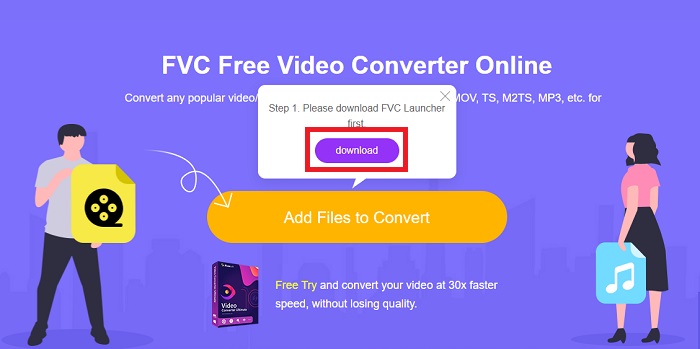
Krok 1: Nejprve klikněte na tento odkaz a budete přesměrováni na web. Odtud klikněte na tlačítko Add Files to Convert, abyste si stáhli spouštěč; poté budete muset nahrát soubory, které chcete převádět.
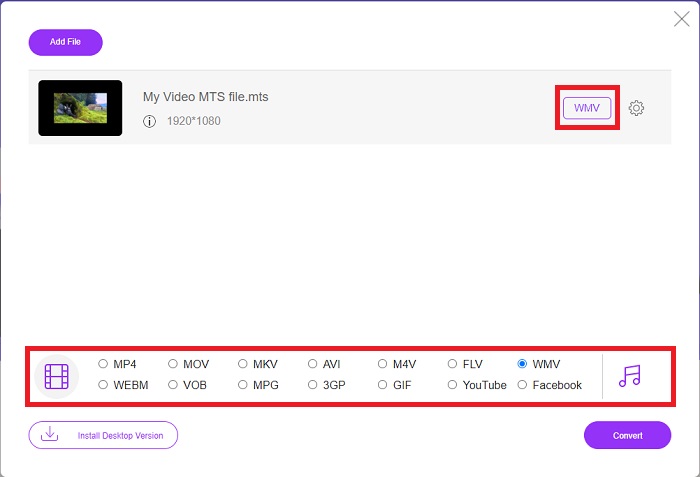
Krok 2: Poté můžete znovu kliknout na tlačítko a nahrát videosoubor. Dole uvidíte všechny nabízené formáty a mezi ostatními vyberte WMV.
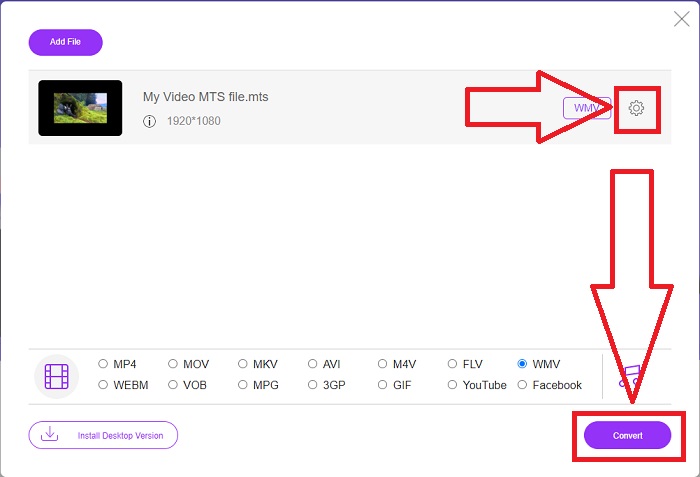
Krok 3: Další možnosti jsou stále k dispozici. Klikněte na ikonu ozubeného kola a zobrazí se vám všechna vylepšení, která můžete u svého videa provést. Jakmile si zvolíte formát, klikněte na OK pro uložení změn a poté klikněte na Convert, čímž konečně spustíte převod.
Část 2. Jak převést MTS do WMV pomocí Best Converter Offline
Při výběru převodníku musíme brát v úvahu jednoduchost, protože nechceme drahý převodník, který je obtížné používat. S potěšením vám představujeme Video Converter Ultimate a jeho uživatelské rozhraní. Tento převodník má naprosto přehledné rozhraní a protože je jednoduché, je také nejsnadnější na používání. Kromě toho můžete rychle přidat své soubory a zobrazit podporované typy souborů. Je zde více funkcí, na které se můžete spolehnout a které vám usnadní práci při úpravách. Pokud ho chcete vyzkoušet z první ruky, postupujte podle těchto jednoduchých kroků:
Krok 1: Nejprve musíte nainstalovat samotný software. Chcete‑li to udělat, stáhněte si soubor .exe kliknutím na tlačítko Free Download níže pro Windows nebo Mac. Počkejte, až se stahování dokončí, a otevřete soubor, abyste spustili instalační proces. Klikněte na Start Now a nakonec program spusťte.
Zdarma ke staženíPro Windows 7 nebo novějšíBezpečné stažení
Zdarma ke staženíPro MacOS 10.7 nebo novějšíBezpečné stažení
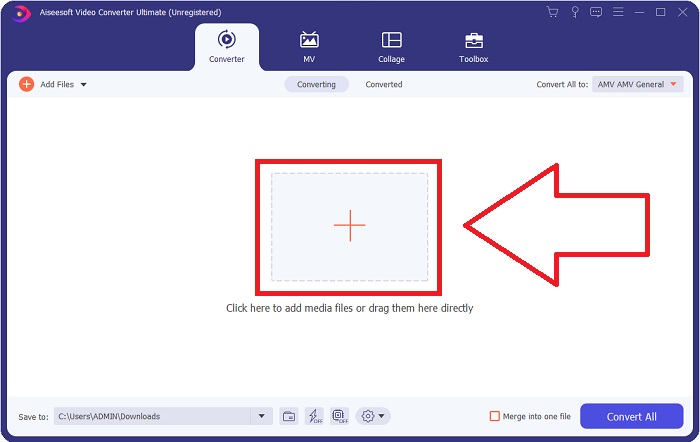
Krok 2: Po otevření se zobrazí rozhraní s tlačítkem + uprostřed. Kliknutím na něj nahrajte soubor MTS, který chcete převést, nebo jej můžete jednoduše přetáhnout pro rychlé použití.
Krok 3: Pokud byl proces úspěšný a soubor se objeví v rozhraní, uvidíte napravo aktuální formát svého videa. Klikněte na rozbalovací šipku a zobrazí se všechny dostupné formáty. Sjeďte dolů a vyberte WMV nebo jej jednoduše napište do vyhledávacího pole. Kromě toho si můžete na pravém panelu karty zvolit, jakou kvalitu chcete.
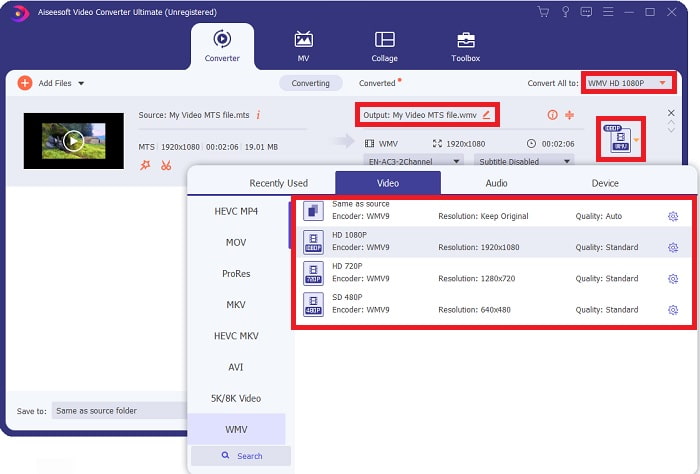
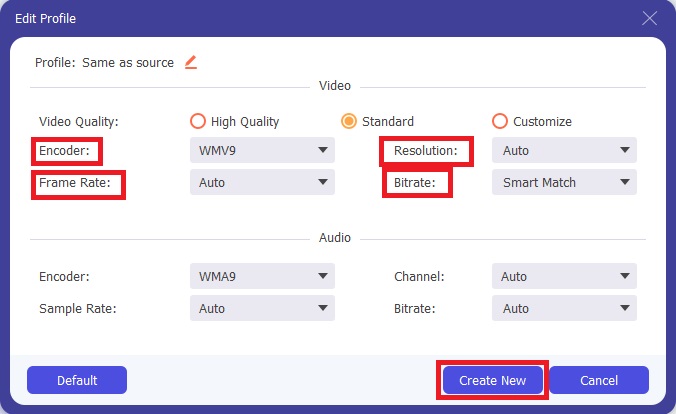
Krok 4: Pro více možností klikněte na ikonu ozubeného kola, která se nachází vpravo od vámi zvolené kvality videa. Odtud můžete své video dále upravovat, například rozlišení, snímkovou frekvenci, datový tok a mnoho dalšího. Po dokončení úprav stačí kliknout na tlačítko Create New.
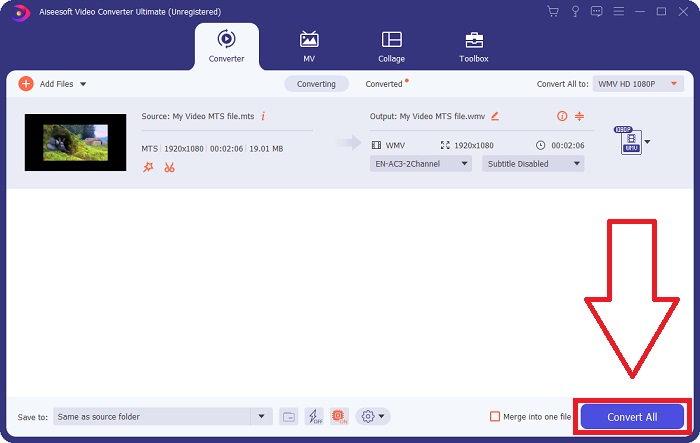
Krok 5: Pokud jsou všechny potřebné úpravy hotové, klikněte na tlačítko Convert All v pravém dolním rohu, abyste řádně spustili převod, a počkejte na jeho dokončení.
Část 3. Rozšířené znalosti o MTS VS. WMV
| Přípona souboru | .mts | .wmv |
| Popis | Advanced Video Coding High Definition (AVCHD) je formát videa, který jako název souboru používá příponu názvu souboru MTS. Některé značky videokamer, jako jsou JVC, Sony, Canon a Sanyo, používají video formát HD MPEG a ukládají své soubory s příponou .mts. | Jako součást rámce Windows Media společnosti Microsoft zahrnuje WMV (Windows Media Video) různé video kodeky a formáty kódování. Na začátku je jeho účelem soutěžit s formátem RM ve streamovacích aplikacích online. Pomocí technologie WMV lze videa ukládat, komprimovat a dodávat na disky Blu-ray/DVD. |
| Přidružené programy | ◆ Roxio Creator NXT Pro 7 ◆ Mixér ◆ VLC Media Player ◆ Apple Final Cut Pro X | ◆ VLC Media Player ◆ MPlayer ◆ Media Player Classic ◆ Windows Media Player |
| Vyvinuto | Sony/Panasonic | Microsoft |
| Typ souboru | Video/mp2t | Video/x-ms-asf |
Část 4. Časté dotazy o převodu MTS na WMV
Který přehrávač umí přehrát soubor MTS?
Pokud máte video MTS, můžete ho upravovat pomocí softwaru, který je dodáván se středo- a vysokodefiničními kamkordéry Sony a Panasonic, nebo můžete použít některý z níže uvedených programů: Blender – smíchejte dvě či více „složek“ (multiplatformní) MAGIX Vegas – software umožňující vytvářet různé druhy vizuálních efektů (Windows) CyberLink PowerDirector – program pro střih videa (Windows, Mac, Android).
Mají soubory MTS zvuk?
Ztrátu zvuku v souborech MTS může způsobit několik faktorů. Nejběžnější je, že proces přizpůsobení nebylo povoleno dokončit, což mělo za následek žádný zvuk nebo přerušení zvuku a selhání zkopírování celé struktury složek (na rozdíl od pouze mediálních souborů) z paměťové karty.
Jaké je použití WMV?
Společnost Microsoft zavedla formát souboru WMV jako řadu video kodeků ve Windows Media Playeru. WMV je zkratka pro 'Windows Media Video', komprimovaný kontejnerový formát videa vyvinutý pro použití v rámci platformy Windows Media. Pro prodej videoobsahu online nebo na discích HD DVD a Blu‑ray jsou videosoubory WMV tím nejvhodnějším formátem. Pokud chcete přehrávat soubory WMV, klikněte sem a seznamte se s některými užitečnými přehrávači WMV.
Závěr
Všechny výše uvedené převodníky jsou spolehlivé a doporučené nástroje pro převod MTS na WMV. Video Converter Ultimate a Free Video Converter Ultimate jsou dva nejlepší konvertory, které jsou nesrovnatelné s jinými online nástroji a softwarem. Má různé druhy nástrojů, které nabízí, a četné formáty videa, které podporuje.
-
 [Zdarma a online] 5 metod převodu M2TS na MP4
 Chcete převést video z HD videokamery do běžného MP4? Zde je 5 jednoduchých a bezplatných způsobů, jak změnit soubor M2TS na MP4 ve Windows a Mac.
-
 Jak převést M2TS na MKV zdarma a online
 Chcete převést M2TS na MKV při zachování původní kvality? Tento příspěvek ukazuje bezplatné a online metody, jak bezztrátově změnit M2TS na MKV.
-
 [2021] 6 nejlepších bezplatných a online způsobů, jak převést M2TS na MP3
 Lze soubor M2TS převést na MP3? V tomto příspěvku jsme uvedli 6 nejlepších bezplatných a online způsobů, které vám pomohou převést M2TS na MP3, AAC, AIFF a další zvukové formáty.
