


 Video Converter Ultimate
 Screen Recorder
 Oprava videa
5 úprav velikosti GIF, které můžete použít ke změně velikosti animovaného GIF online i offline
Změna velikosti GIFu je snadný úkol v jakémkoli editoru, ale ne všechny editory tento formát podporují. Místo abyste zkoušeli různé nástroje a zbytečně ztráceli čas, proč si raději nepřečíst tento článek? Proč? Protože zde představíme nástroje na změnu velikosti, které můžete používat, a uvedeme pouze ověřená fakta o těchto pěti nástrojích. Jste připraveni poznat nástroje pro změnu velikosti animovaných GIFů dostupné na vašich platformách? Pokud ano, můžeme přejít k podrobné recenzi těchto pěti nástrojů na změnu velikosti GIFů níže a vysvětlit si rozdíly mezi jednotlivými programy.

Část 1. Top 5 online a offline změn velikosti GIF
1. FVC Video Converter Ultimate [Doporučeno]
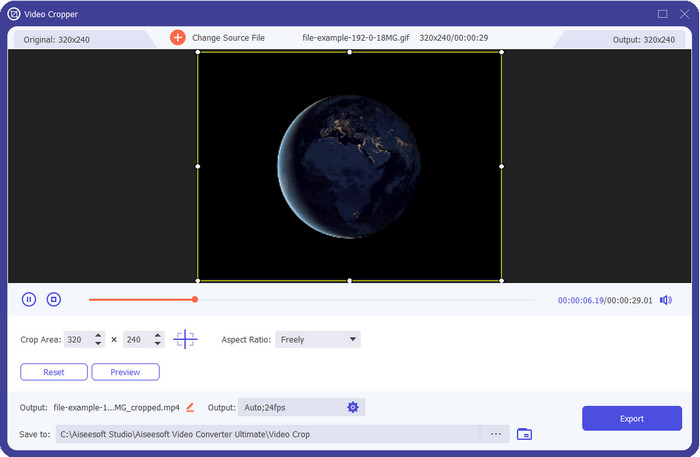
Žádný z nástrojů zde nenabízí to, co dokáže FVC Video Converter Ultimate s vašimi GIFy. Možná si říkáte, čím je tento nástroj tak výjimečný? Tento 'ultimate' nástroj poskytuje komplexní a cenově dostupnou změnu velikosti GIFů, kterou si zamilujete. Je skvělý pro dosažení profesionálního výsledku podobně jako Photoshop, ale je mnohem rychlejší jak pro začátečníky, tak pro pokročilé. Kromě změny velikosti GIFu můžete své GIFy také převádět do MP4, MOV, AVI, MKV a dalších 200+ formátů, aby byly kompatibilní s jinými zařízeními. Pokud potřebujete vytvořit GIF a nastavit si jej jako tapetu, máte štěstí, že tento „ultimate“ nástroj obsahuje i tvůrce GIFů, který vám s tím pomůže. Pokud chcete vědět, jak vytvořit GIF a nastavit ho jako tapetu, klikněte na tento odkaz. Tento nástroj je každopádně doporučen všem uživatelům, kteří se chtějí naučit, jak snadno měnit velikost GIFů, aniž by museli číst návod k použití.
Zdarma ke staženíPro Windows 7 nebo novějšíBezpečné stažení
Zdarma ke staženíPro MacOS 10.7 nebo novějšíBezpečné stažení
Klady
- Změňte velikost GIF podle požadované velikosti volným tažením bodů.
- Má náhled, na který se můžete podívat, abyste se ujistili, že má přesnou velikost, jakou na GIFu potřebujete.
- Má vestavěné ultra rychlé vykreslování pro proces exportu blesku.
- K dispozici v jakémkoli operačním systému pro stolní počítače, jako je Windows a Mac.
Nevýhody
- Nutno zakoupit.
2. Adobe Photoshop
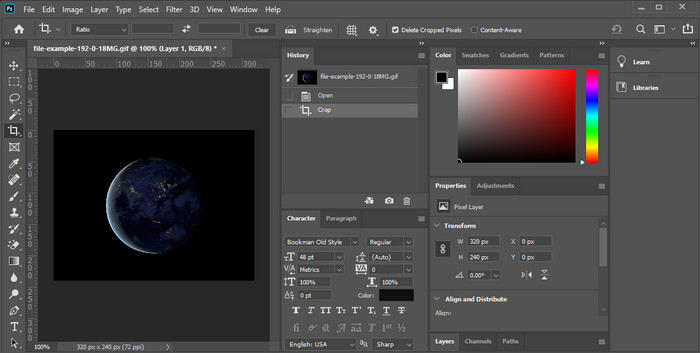
Co když chcete profesionální nástroj pro změnu velikosti? Pak je Adobe Photoshop tou správnou volbou. Tento program ke stažení vám umožní během několika minut snadno změnit velikost jakýchkoli GIFů. Podrobněji: tento nástroj je volbou každého profesionála, který chce upravit své obrázky, včetně GIFů, aby vypadaly lépe a atraktivněji. Přestože je tento nástroj profesionální, pro uživatele, kteří nejsou technicky zdatní, je stále obtížné jej používat. A pokud chcete pouze změnit velikost GIFu, jde o poměrně drahý nástroj. Jestli ale chcete použít Photoshop ke změně velikosti GIFů a přidat jemné detaily, pomůže vám – jen se jeho ovládání budete učit déle než u ostatních nástrojů.
Klady
- Je to nejlepší volba pro profesionální úpravy obrázků.
- Profesionální nástroj pro profesionální použití.
- Pokročilé funkce úprav pro GIF.
Nevýhody
- Nákladné.
- Těžko použitelné, pokud jste v oblasti úprav nováčky.
3. GIFGIFy
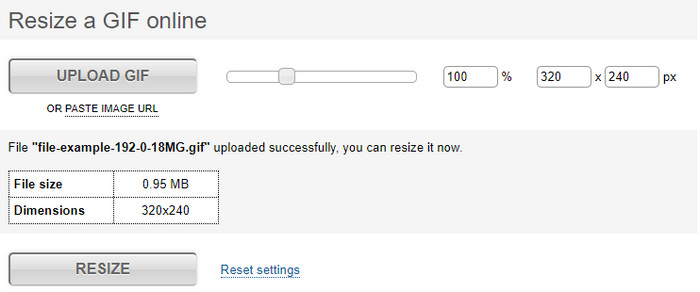
GIFGIFs má jednu z nejrozsáhlejších knihoven GIFů, které můžete používat k ukládání hotových GIFů do svého úložiště, a zároveň jednoduchý editor pro změnu velikosti velkých GIFů. Tento nástroj už delší dobu pomáhá uživatelům upravovat jejich GIFy prostřednictvím online služeb. Ačkoli je tento webový nástroj pro změnu velikosti zdarma a online, na rozhraní nejsou žádné reklamy, které by vás rušily, což je skvělé. Hlavním problémem jeho nástroje pro změnu velikosti však je, že musíte zadat přesný rozměr či poměr obrázku, který chcete. Tento problém je možná ještě únavnější než reklamy, protože musíte zkoušet a zkoušet, abyste dosáhli přesného rozměru, který potřebujete. Pokud ale máte představu o požadovaném poměru stran, je to vhodná volba pro změnu velikosti vašich GIFů.
Klady
- Vestavěná knihovna pro GIFy.
- Nemá na webu žádné reklamy, které by vás mohly obtěžovat nebo rušit při změně velikosti GIF.
- Snadné a bezplatné použití.
Nevýhody
- K dokončení úkolu změny velikosti GIFů je zapotřebí internet.
- Těžko vědět, jestli je to přesná velikost, kterou potřebujete.
4.RedKetchup.io
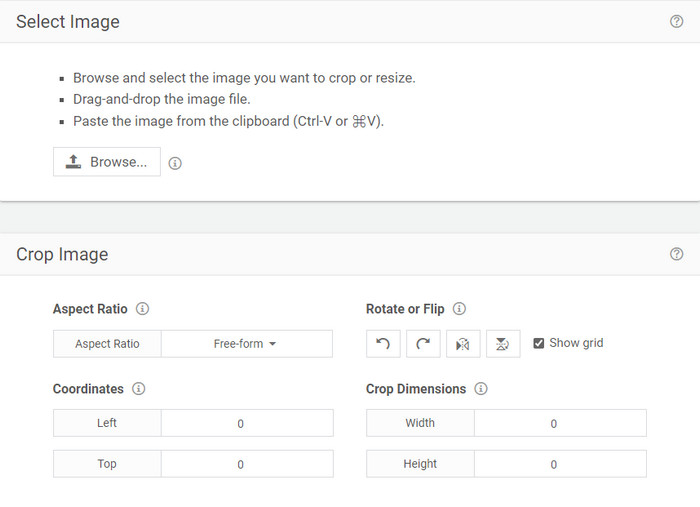
RedKetchup.io nabízí jednoduchý a interaktivní způsob, jak změnit velikost animovaných GIFů v přesném rozsahu, který potřebujete. Tento webový nástroj umožňuje uživatelům internetu vylepšit vzhled jejich GIFů díky editačním funkcím, které poskytuje. Dále zde můžete provádět mnohem detailnější změnu velikosti než v případě nástroje Ezgif. Přestože je tento nástroj jednodušší na používání než první zmíněný, jeho rozhraní postrádá barvy, které by mu dodaly profesionálnější vzhled. Jediná barva, kterou při otevření nástroje uvidíte, je červená barva jeho názvu. Nástroj je navíc zdarma dostupný, ale na rozhraní se nacházejí reklamy, které mohou být trochu únavné na pohled.
Klady
- Přístupné pro každého, kdo má připojení k internetu.
- Velmi podrobný GIF resizer.
- Je zdarma, ale snadno se používá.
Nevýhody
- Má otravné reklamy na rozhraní.
- Závislé na internetu.
5. Ezgif
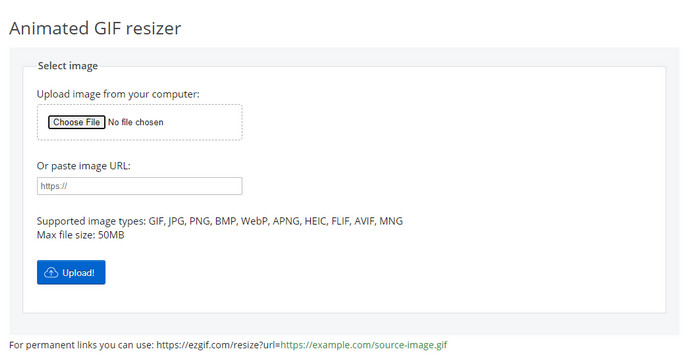
Je známý jako jeden z nejlepších tvůrců GIFů a dokáže také online měnit velikost GIFů, pokud je to potřeba. Ezgif nabízí intuitivní rozhraní, díky němuž můžete svůj GIF vylepšit bez větší námahy. Pokud navíc nejste technicky založení, je tento nástroj pro takový typ uživatelů výbornou volbou. Pokud ale nemáte připojení k internetu, tento nástroj není vhodný pro změnu velikosti vašeho GIFu, protože – stejně jako ostatní webové nástroje níže – je na internetu závislý. Reklamy na rozhraní vás navíc mohou při úpravě GIFů rušit. Pokud tento editor používáte, ujistěte se, že znáte šířku a výšku, které chcete nastavit, protože zde neexistuje náhled, na kterém byste zkontrolovali, zda změna velikosti GIFu odpovídá vašim potřebám, a nemůžete ani poměr stran nastavovat tažením myší podle svých představ.
Klady
- Nejlepší online tvůrce GIFů.
- Má jednoduché funkce pro úpravu GIF, které budete potřebovat.
- Přístup k němu zdarma.
Nevýhody
- Nemá žádný náhled, který by zkontroloval, zda je velikost GIF správná.
- Na rozhraní jsou reklamy, které vás mohou dráždit.
Část 2. Srovnávací tabulka o 5 GIF Resizerech
| Funkce | Video Converter Ultimate [Doporučeno] | Photoshop | DÁRKY | RedKetchup.io | Ezgif |
| Funkce úprav |  | | | | |
| Bez reklam | | |  | | |
| Uživatelsky přívětivý | | | | | |
| Závislý na internetu | | | | | |
| Levné nebo bezplatné | | | | | |
| Podokno náhledu | | | | | |
Část 3. Nejčastější dotazy o GIF Resizer
Změní se po změně velikosti kvalita obrázku GIF?
Pokud jde o kvalitu, GIF by se neměl drasticky změnit na rozmazaný, ale kvalita se změní poté, co změníte velikost GIF, ale neměl by být daleko od původního GIF. Pokud tedy narazíte na tento problém, znamená to, že se kvalita změnila během exportu a ne při změně velikosti GIF.
Zmenšila se velikost souboru GIF?
Po porovnání dvou GIFů, původního a změněné velikosti, jsme viděli významnou změnu ve velikosti souboru. I když jde o malou změnu, můžeme říct, že se jeho velikost zmenšila oproti původnímu.
Mohu jej po změně velikosti vrátit zpět na původní GIF?
Po změně velikosti GIF jej můžete převést do původního stavu, pokud jste jej ještě neexportovali. Pokud však GIF exportujete a nejste s výsledkem spokojeni, nemůžete jej vrátit zpět do původní velikosti GIF. Chcete-li se tomuto problému vyhnout, musíte před exportem použít nástroj pro změnu velikosti GIF, který má náhled ke kontrole výstupu.
Po převedení JPG na GIF se to přesune?
Ne, nebude, protože JPEGy se – na rozdíl od animovaných GIFů – nepohybují. Ale můžete z více souborů JPEG vytvořit GIF, pokud z nich uděláte tzv. photo GIF. Chcete se naučit, jak na to? V tom případě vám tento článek výrazně pomůže převést vaši kompilaci JPEGů na GIF.
Závěr
Teď, když už víme, jaké nástroje na změnu velikosti GIFů můžete používat, je čas si vybrat. Všechny online i offline nástroje byly jednotlivě otestovány, abychom poskytli přesné informace o jejich funkcích a možnostech. Došli jsme ale k závěru, že Video Converter Ultimate nabízí z hlediska změny velikosti GIFů nejlepší výstup. Ačkoli je tento nástroj placený, můžeme s jistotou říci, že vaše peníze nevyjdou nazmar, pokud si tento „ultimate“ nástroj pořídíte. Pokud tedy stále pochybujete o tom, co zde říkáme, měli byste nástroj vyzkoušet a stáhnout si ho kliknutím na tlačítko Stažení.
Zdarma ke staženíPro Windows 7 nebo novějšíBezpečné stažení
Zdarma ke staženíPro MacOS 10.7 nebo novějšíBezpečné stažení
-
 Jak vytvořit GIF na iPhone z více fotografií, které jste pořídili a uložili
 Chcete vědět, jak vytvořit GIF na iPhone z vašich fotografií? Tento příspěvek sdílí 3 software, který můžete použít k vytváření GIFů na vašem iPhone.
-
 Nejlepší 3 převodníky, které byste si neměli nechat ujít, abyste mohli převést PNG na animovaný GIF
 Chcete svůj PNG oživit? Pak zkuste převést PNG na animovaný formát GIF pomocí dostupných užitečných nástrojů a kroků, jak to udělat.
-
 Nejlepší 4 způsoby, jak převést animovaný GIF na FLV na PC/Mac/Online/Android/iOS
 Chcete převést svůj GIF na FLV a sdílet je online? Pokud ano, podívejme se na nejlepší převodníky GIF na FLV, které můžete použít na PC, Mac, Online, Android a iOS.
