


 Video Converter Ultimate
 Screen Recorder
 Oprava videa
Vyčerpávající přehled softwaru pro záznam zvuku pro efektivní záznam zvuku
Ať už jste profesionál nebo amatér, musíte mít software pro záznam zvuku, abyste mohli zvuk upravovat, vylepšovat a přizpůsobit ho konkrétnímu použití. Kromě toho může být výběr vhodného zvukového rekordéru pro vaše zařízení náročný, protože je na trhu k dispozici mnoho možností. Místo abyste zkoušeli jeden program pro záznam zvuku za druhým, představíme vám čtyři rekordéry, které jsme vyhodnotili jako vhodné pro vaše potřeby, abyste se vyhnuli stahování nebo používání škodlivého softwaru. Následující seznam rekordérů je pečlivě vytříděn tak, aby vám nabídl jen ty nejlepší a nikoli špatně fungující nástroje pro záznam zvuku.

Část 1. 4 Nejlepší software pro nahrávání zvuku na Windows a macOS
1. FVC Screen Recorder
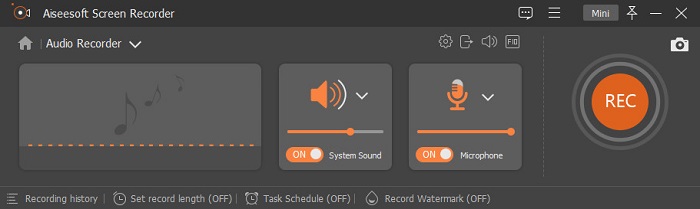
Potřebujete nahrát zvuk z počítače, ale nevíte, co k tomu použít? Pokud ano, představujeme vám nejlepší a zároveň nejoblíbenější rekordér na trhu, FVC Screen Recorder. Má skvělé uživatelské rozhraní, díky němuž mohou uživatelé se softwarem pracovat bez složitých postupů. Kromě toho mívají uživatelé problém s hlukem v pozadí, takže díky nové funkci potlačení šumu můžete nahrávat bez potíží s drobnými zvuky na pozadí. Dále nabízí více funkcí, které vám pomohou efektivně nahrávat. Chcete vědět, jaké to jsou? V tom případě si projděme klíčové funkce FVC Screen Recorder.

Screen Recorder
4 988 518+ stažení- Zaznamenává zvuky s ultra vysokou kvalitou zvuku.
- Nahrávejte zvuk 24 hodin denně, 7 dní v týdnu, pokud máte dostatek místa na disku počítače.
- Současně můžete nahrávat zvuk systému pomocí mikrofonu.
- K dispozici je vylepšení mikrofonu pro mnohem lepší zážitek z nahrávání vašeho hlasu.
- V případě potřeby můžete zkontrolovat zvuk mikrofonu.
Zdarma ke staženíPro Windows 7 nebo novějšíBezpečné stažení
Zdarma ke staženíPro macOS 10.7 nebo novějšíBezpečné stažení
Klady
- Program umožňuje uživatelům zažít velmi vzrušující záznam zvuku na Mac nebo Windows.
- K dispozici jsou základní editační funkce, jako je stříhání nebo ořezávání zvuku.
- Má vestavěnou historii nahrávání pro snadné nalezení nahraného zvuku.
Nevýhody
- Nepodporuje přidávání efektů na zvuk během nahrávání.
- Nákup před použitím.
2. Drzost
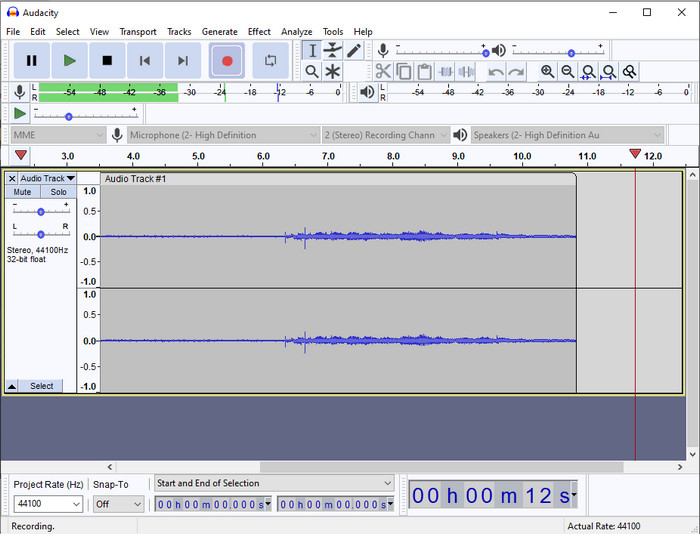
Pokud potřebujete profesionální nástroj pro záznam zvuku, pak vám Audacity pomůže. Tento profesionální zvukový rekordér už pomohl milionům podcasterů na jejich cestě nahrávání audia. Pokud potřebujete pokročilý rekordér zdarma, tento program patří mezi ně. Přestože nabízí některé profesionální funkce nahrávání, je kvůli slabému grafickému rozhraní stále obtížné se v něm zorientovat. I když se hodí pro profesionální nahrávání, některé jeho funkce je stále nutné vylepšit, například potlačení šumu. I tak ale Audacity dokáže nahrávat zvuk z počítače na profesionální úrovni, kterou řada jiných rekordérů nenabízí.
Klady
- Zdarma ke stažení na všech desktopových platformách.
- Nabízí profesionální editační funkce pro profesionály.
- Má některé pokročilé funkce, které budete potřebovat k vytvoření podcastu.
Nevýhody
- GUI softwaru je zastaralé.
- Je třeba provést upgrade některých jeho funkcí.
- Není to nejlepší volba pro amatéry a ty, kteří nevědí, jak nahrávat.
3. Přehrávač QuickTime
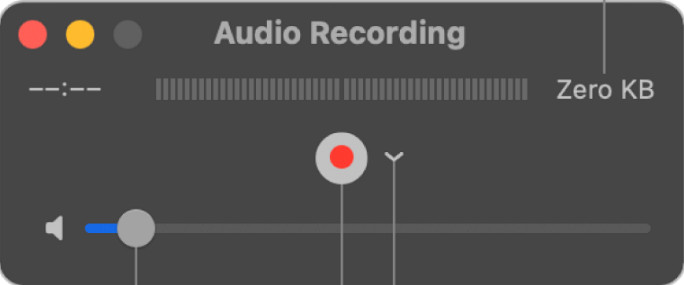
QuickTime Player lze na Macu použít i jako zvukový rekordér, pokud je třeba. Přestože není příliš výkonný ani efektivní při nahrávání, můžete se setkat se zpožděním a nižší kvalitou výstupního zvuku. Jestliže však potřebujete na Macu rychle něco nahrát, je to jedna z možností, protože jej nemusíte stahovat a je bezpochyby bezpečný. Pokud ale jste profesionál a hledáte nejlepší software pro záznam zvuku, není to pro vás ideální nástroj.
Klady
- Je již k dispozici na každém macOS.
- Zdarma, bezpečné a snadno použitelné.
Nevýhody
- Není tak účinný jako jiný audiorekordér v tomto seznamu.
- Konečná výstupní kvalita zvuku je nízká.
- Není to nejlepší volba pro profesionální nahrávání a úpravy.
Související:
Jak nahrávat obrazovku se zvukem na Macu pomocí QuickTime
4. Ocenaaudio
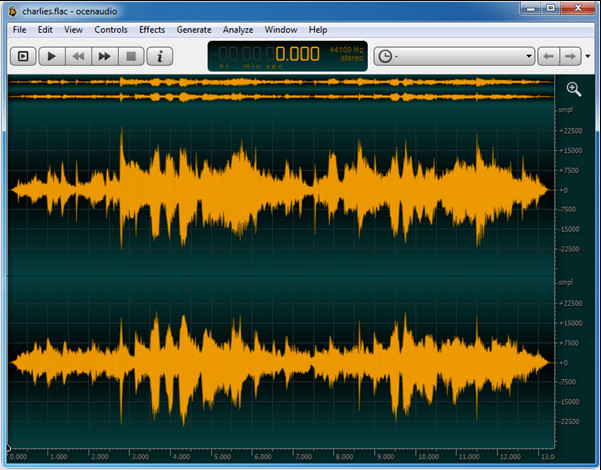
Pokud potřebujete univerzální rekordér pro záznam zvuku ve Windows 10 nebo novějších, pak vám pomůže Oceanaudio. Tento nástroj má rozhraní téměř podobné jako Audacity, ale jeho GUI je snazší na pochopení. Konkrétně tento rekordér nabízí pokročilejší funkce a nástroje, které při záznamu zvuku oceníte. Ačkoli je jeho používání trochu náročnější a pravděpodobně si budete muset pustit návod, nakonec se to vyplatí. Pokud tedy potřebujete editor s lepším rozhraním než Audacity, měl by to být váš favorit.
Klady
- K nahrávání využívá pokročilé technologie.
- Nahrávání zvuku je odbornou volbou.
- Při nahrávání můžete poslouchat svůj hlas.
Nevýhody
- Není uživatelsky přívětivý.
- Začátečníci mohou být při používání tohoto nástroje zmateni.
Část 2. Srovnávací tabulka softwaru pro záznam zvuku
| Funkce | Záznamník obrazovky FVC | Drzost | QuickTime Player | Ocenaudio |
| Záznam zvuku systému a mikrofonu |  | | | |
| Upravte záznam | | |  | |
| Hardwarová akcelerace | | | | |
| Předposlech v reálném čase | | | | |
| Uložte původní kvalitu | | | | |
| Nejlepší uživatelské rozhraní | | | | |
Část 3. Nejčastější dotazy o softwaru Audio Recorder
Je Cinch Audio Recorder nejlepší audio rekordér?
Nedávno jsme také recenzovali Cinch Audio Recorder. Pokud se o tomto nástroji pro záznam zvuku chcete dozvědět více, klikněte na tento odkaz a zjistěte podrobnější informace o rekordéru.
Jaké vlastnosti má dobrý audiorekordér?
Než si vyberete dobrý audio rekordér, budete muset znát základní standardy. Za prvé by měl být schopen snadno zachytit zvuk na vašem mikrofonu. Za druhé, je bezpečný a neobsahuje malware. Za třetí, pokud si budete muset nástroj zakoupit, měl by samotný nástroj poskytovat uživatelům dokonalost. Za čtvrté, míra účinnosti znamená, že nástroj musí být v záznamu velmi účinný. Za páté, základní nebo pokročilé funkce musí být k dispozici, aby pomohly uživatelům nahrávat. Než si vyberete audiorekordér, který vám pomůže, můžete se spolehnout na tyto standardy.
Jak nahrávat zvuk ve Windows 10?
Než začnete nahrávat ve Windows 10, musíte si zvolit nejlepší rekordér, například FVC Video Recorder. Stáhněte si jej do počítače, nainstalujte a spusťte. Poté zvolte možnost Audio Recorder a klikněte na ni. Nyní můžete k nahrávce snadno přidat systémový zvuk či mikrofon tak, že je zapnete na plovoucím panelu nástrojů. Jakmile jste připraveni nahrávat, klikněte na kulaté červené tlačítko. Pokud potřebujete nahrávání ukončit, klikněte na čtvercové tlačítko pro zastavení; poté se zobrazí nové rozhraní se seznamem vašich zvukových nahrávek.
Závěr
Nyní už znáte software pro záznam zvuku, který je k dispozici na vašem počítači. Všechny zde uvedené nástroje vám s nahráváním pomohou. Pokud ale hledáte rekordér, který ostatní překonává, měl by pro vás být volbou FVC Screen Recorder. Stále o tomto nástroji pochybujete? V tom případě je jediný způsob, jak ho ověřit – stáhnout si ho a vyzkoušet, zda opravdu funguje tak, jak v tomto článku popisujeme.
-
 Nejlepší 4 bezplatné rekordéry zvuku AIFF, které produkují vysoce kvalitní zvuk
 Tento článek pojednává o AIFF a některých nejoblíbenějších nástrojích, které můžete použít k vytvoření vysoce kvalitního formátu AIFF.
-
 3 z nejlepších technik, jak nahrávat zvuk na iPhone
 Máte potíže, protože na iPhone nemůžete správně nahrávat zvuk? Pak si přečtěte tento článek, abyste věděli, jak nahrávat zvuk na iPhone a jaké jsou dostupné nástroje.
-
 7 z velkolepého hlasového záznamníku dostupného na všech platformách
 Chcete se naučit nahrávat zvuk? Pak přejděte na tento článek, kde mluvíme o nejlepším audio rekordéru, který vyhovuje vašim potřebám.
