


 Video Converter Ultimate
 Screen Recorder
 Oprava videa
 Bezpečné stažení
Smyčkové GIFy: Nejlepší způsob, jak vytvořit nekonečné smyčkové GIFy [Průvodce]
Už jste někdy viděli tak plynulé GIF, že jste nedokázali poznat, kde začíná a kde končí? To je kouzlo dokonale opakovaného GIFu. Za více než 35 let se GIFy vyvinuly v silný vizuální nástroj. Široce se používají ve webdesignu, na sociálních sítích, v online článcích i v profesionálních prezentacích a nabízejí jedinečný způsob, jak zaujmout a vnést pohyb do jinak statického obsahu.
Pokud vás tedy zajímá, proč lidé vytvářejí GIFy ve smyčce a proč byste měli taky, dobře vytvořený GIF ve smyčce může vylepšit digitální identitu vaší značky, učinit váš obsah poutavějším a dokonce vyprávět příběh během několika sekund. Proto vás v této příručce provedeme vším, co potřebujete vědět o vytváření vlastního GIFu ve smyčce, od pochopení toho, co dělá smyčku skvělou, až po použití nejlepšího online nástroje pro tvorbu GIFů ve smyčce.

Část 1. Tipy pro vytvoření perfektního smyčkového GIFu
Vytvoření smyčkového GIFu se může zdát jako výzva, ale vše začíná správným přístupem a především správnými nástroji. Pokud tedy plánujete jeho vytvoření, níže uvádíme tipy, jak dosáhnout dokonale smyčkových GIFů:
Tip 1. Vyberte si správný nástroj pro smyčku GIFů
upravovat načasování snímků, zobrazovat náhledy smyček a exportovat je jako GIFy. Existuje mnoho možností, které jsou vhodné pro začátečníky a jsou zdarma. Každou z nich si probereme v následujících částech.
Tip 2. Vyberte správný klip nebo animaci
Použijte klip, který již má přirozený smyčkový pohyb, například vlny, rotující objekty nebo blikající světla. To usnadní vytvoření plynulého přechodu.
Tip 3. Pište stručně a výstižně
Krátké smyčkové GIFy jsou efektivnější a vizuálně příjemnější. Načítají se rychleji, plynule se smyčují a s větší pravděpodobností udrží pozornost.
Tip 4. Spojte první a poslední snímek
Jedním ze zlatých pravidel pro vytváření dokonale smyčkových GIFů je plynulé přehrávání konce klipu zpět na začátek. Některé nástroje pro smyčky GIFů pomáhají vizuálně zarovnat snímky, aby to bylo snazší.
Tip 5. Používejte techniky smyčky, jako je reverzní přehrávání nebo prolínání
Nástroje, které nabízejí reverzní smyčku, známou také jako ping-ponging nebo crossfade přechod, mohou smyčku zprostředkovat přirozenějším dojmem, zejména pokud se pohyb sám od sebe dokonale nevrací.
Tip 6. Upravte časování snímků pro plynulost
Nezapomínejte na načasování jednotlivých snímků. Zpomalení nebo zrychlení konkrétních snímků může dodat smyčce plynulejší vzhled.
Tip 7. Náhled a úpravy
Před exportem si vždy prohlédněte náhled GIFu v režimu opakování. Drobné úpravy, jako je oříznutí snímku nebo posunutí střihu, mohou mít zásadní význam.
Tip 8. Exportujte jej do formátu GIF
Nakonec své opakující se klipy exportujte jako GIF soubor. Tento formát se snadno sdílí, funguje na většině platforem a zároveň udržuje vaši smyčku plynulou a datově úspornou.
Část 2. Jak vytvořit GIF s nekonečnou smyčkou
Metoda 1. Jak profesionálně převést video do GIF smyčky
Pokud chcete převést video do profesionálního opakujícího se GIFu, je nejlepší cestou použít spolehlivý nástroj pro tvorbu GIF smyček. FVC Video Converter Ultimate je známý nástroj pro převod videí. Kromě působivých možností převodu videa a audia obsahuje i sekci Toolbox plnou užitečných doplňků, mezi nimiž je i nástroj GIF Maker.
Tento vestavěný nástroj pro tvorbu GIFů vám umožní bez námahy převést videoklipy na plynulé, vysoce kvalitní smyčkové GIFy. Video můžete přesně ořezávat, upravovat snímkovou frekvenci a rozlišení a dokonce i překrýt textem nebo obrázky pro personalizaci GIFu. Podporuje více než 1000 video formátů, takže se nemusíte starat o kompatibilitu.
Krok 1. Nejprve si do počítače stáhněte a nainstalujte FVC Video Converter Ultimate. Upozorňujeme, že je kompatibilní jak s Windows, tak s macOS.
Zdarma ke staženíPro Windows 7 nebo novějšíBezpečné stažení
Zdarma ke staženíPro MacOS 10.7 nebo novějšíBezpečné stažení
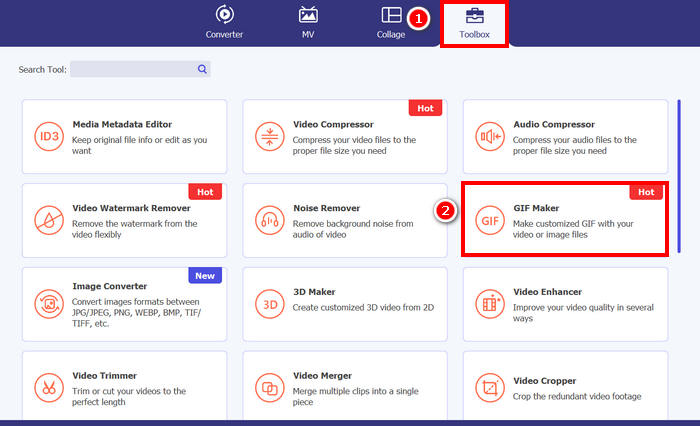
Krok 2. Spusťte nástroj, klikněte na kartu Toolbox a poté vyberte GIF Maker.
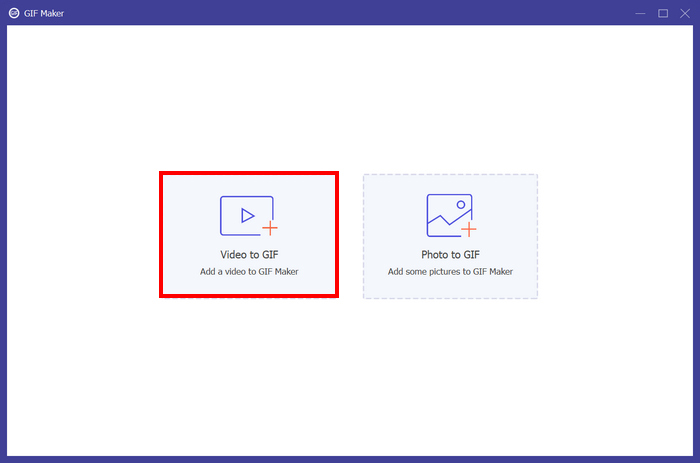
Krok 3. Potom zvolte možnost Video to GIF a nahrajte video, které chcete převést na GIF ve smyčce.
Krok 4. Nyní můžete video upravit oříznutím, nastavením snímkové frekvence a rozlišení. Až skončíte, klikněte na Generate GIF. Soubor GIF se uloží přímo do vašeho počítače.
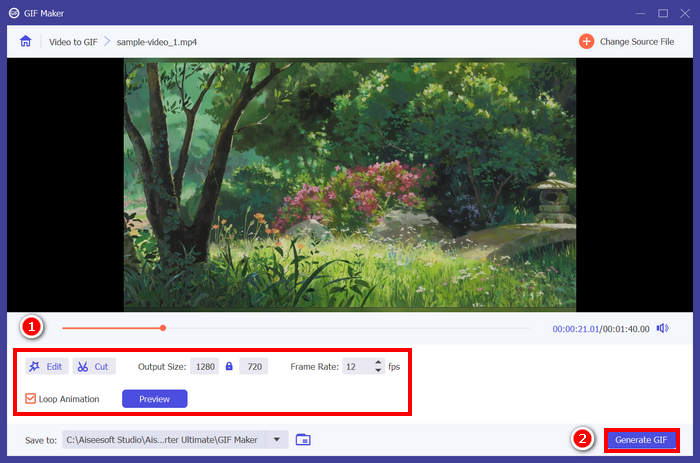
Poznámka: Nezapomeňte zaškrtnout možnost smyčky dole, abyste ze svého videa získali požadovaný nekonečný GIF. Abyste ověřili, zda je váš GIF dokonale plynule opakovaný, můžete si ho před vygenerováním nejdříve zobrazit v náhledu.
Metoda 2. Jak vytvořit smyčkový GIF v PowerPointu
Další metodou, kterou můžete použít k vytvoření smyčkového GIFu, je PowerPoint. Microsoft PowerPoint je známý svou schopností vytvářet prezentace, objekty, animace atd. Díky tomu mohou uživatelé využít některé funkce, jako je animace a možnost exportu. Zde je tedy návod, jak vytvořit smyčkový GIF v PowerPointu.
Krok 1. V počítači otevřete PowerPoint a vytvořte prázdný snímek.
Krok 2. Poté vložte fotografii, tvar nebo jakýkoli jiný objekt, ze kterého chcete vytvořit opakující se GIF.
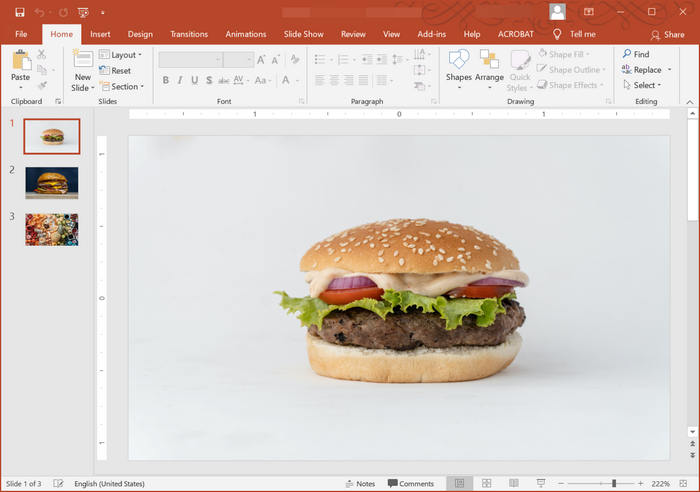
Krok 3. Dále přidejte animaci, aby vše ožilo, jen se ujistěte, že animace na konci vypadá stejně jako na začátku.
Krok 4. Nakonec přejděte na kartu File a zvolte Export, a tam vyberte Create an Animated GIF.
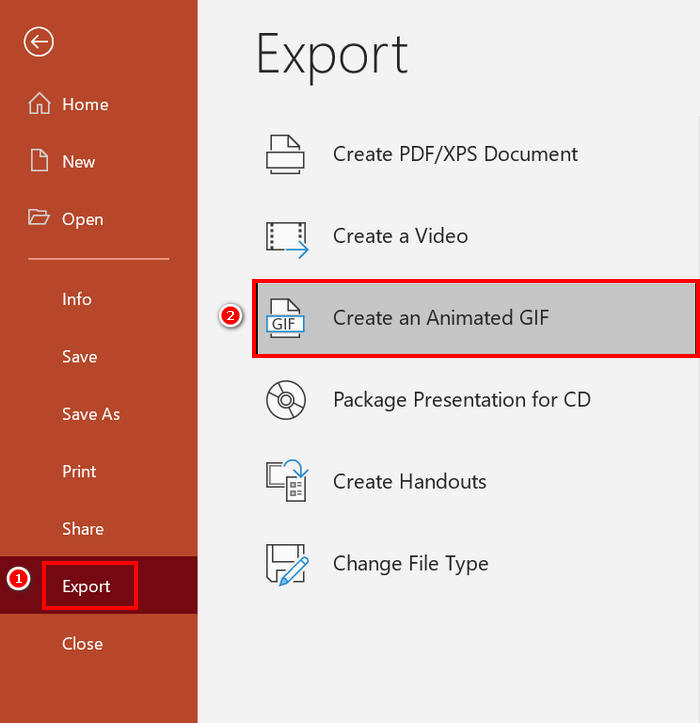
I když je možné v PowerPointu vytvořit smyčkový GIF, je to většinou omezeno na animace založené na snímcích a nepodporuje to převod skutečných videoklipů do GIFů. Pokud tedy pracujete s video obsahem, budete potřebovat specializovanější nástroj.
Metoda 3. Jak exportovat smyčkový GIF v After Effects
After Effects je známý svými výkonnými možnostmi pro tvorbu pohyblivé grafiky a vizuálních efektů, což z něj činí skvělou volbu pro profesionály vytvářející vysoce kvalitní animace. Vytvoření smyčkového GIFu v After Effects je relativně snadné. Problém však nastává, když je čas exportovat animaci jako GIF, protože After Effects nenabízí možnost přímého exportu GIFů. Proto níže uvádíme kroky, jak exportovat smyčkové GIFy v After Effects:
Krok 1. Nejprve je třeba nainstalovat GifGun. Tento plugin je nezbytný, protože After Effects ve výchozím nastavení nepodporuje export GIFů.
Krok 2. Jakmile je hotovo, v panelu Project vyberte kompozici, kterou chcete exportovat jako GIF.
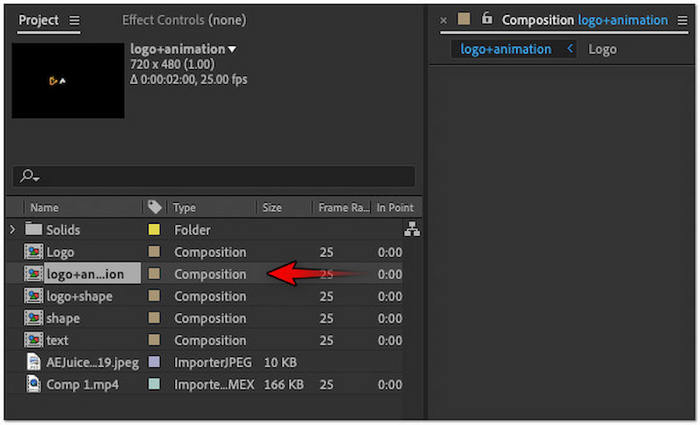
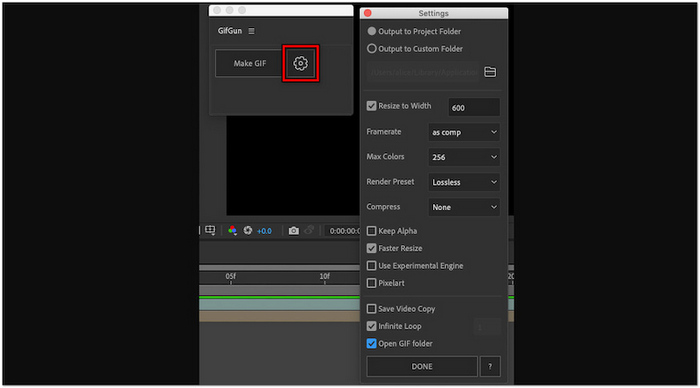
Krok 3. Poté v horní nabídce otevřete kartu Window a zvolte plugin GifGun. Zde klikněte na tlačítko Gear a nastavte parametry výstupu.
Krok 4. Kliknutím na Make GIF spusťte export svého GIFu ve smyčce.
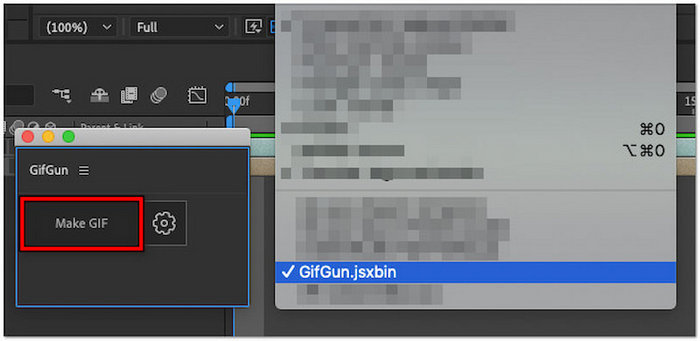
Poznámka: Ujistěte se, že je vaše animace navržena tak, aby se plynule opakovala, ještě před exportem. Pro dokonalou smyčku by se první a poslední snímek kompozice měly plynule překrývat. GifGun vám navíc umožňuje upravit kvalitu, rozlišení a nastavení smyčky, proto si dejte chvilku na doladění těchto možností pro co nejlepší výsledek.
Klikněte sem, pokud potřebujete zjistit více o nástrojích pro ořezávání GIFů.
Část 3. Nejčastější dotazy k vytvoření smyčkového GIFu
Jak zabránit smyčce GIFu?
Nejlepším způsobem, jak zastavit smyčku GIFu, je použití specializovaného programu nebo editoru GIFů, jako je GIF Maker v aplikaci FVC Video Converter Ultimate. Jakmile soubor GIF v tomto nástroji otevřete, můžete smyčku zakázat a zastavit tak její smyčku.
Jak vytvořit animovanou smyčku GIF online zdarma?
Chcete-li vytvořit animovanou smyčku GIF online zdarma, můžete použít nástroje jako Ezgif. Na této online platformě jednoduše nahrajete video nebo obrázkovou sekvenci a poté upravíte nastavení smyčky ořezáním, prořezáním, přidáním efektů a především nastavením počtu smyček. Poté klikněte na tlačítko Vytvořit GIF a stáhněte si finální smyčkovou animaci.
Kde najdu krásné pozadí pro smyčku GIF?
Vysoce kvalitní a krásná pozadí pro vaši smyčku GIFů najdete na webových stránkách s obrázky a videi bez licenčních poplatků, jako jsou Unsplash, Pexels a Pixabay. Dbejte na to, abyste vybrali pozadí, která jsou vizuálně bezešvá a vhodná pro smyčky, jako je obloha, vlny nebo animované přechody, aby váš GIF působil přirozeně.
Jaká je ideální délka pro smyčkový GIF?
Ideální délka smyčkového GIFu je obvykle mezi 2 a 6 sekundami. Kratší trvání pomáhá udržet plynulé přehrávání, rychlejší načítání a lepší kontinuitu smyčky. Krátký záznam také zajistí, že upoutá pozornost, aniž by se stal opakujícím se nebo otravným.
Závěr
Vytvoření dokonale opakovaného GIFu může působit jako drobnost, ale ve skutečnosti může mít výrazný dopad. S těmi správnými nástroji a několika praktickými tipy může kdokoli vytvářet plynulé a poutavé GIF smyčky, které udrží pozornost a dodají život jakémukoli obsahu. Ať už používáte profesionální nástroj jako FVC Video Converter Ultimate, PowerPoint nebo After Effects, klíčem je soustředit se na plynulé přechody a promyšlený design. Teď, když už víte jak na to, je čas rozpohybovat svou kreativitu!
-
 Kombinujte GIFy pomocí nejlepších slučovačů GIF offline a online
 Chcete přidat nějaké koření do svých příspěvků na sociálních sítích nebo marketingových kampaní? Nehledejte nic jiného než nejlepší online a offline slučovače GIF!
-
 Jak převést video na GIF, abyste vytvořili poutavé GIFy
 Objevte, jak bez námahy převést svá videa na poutavé GIFy s našimi ručně vybranými převaděči videa do GIF a snadno sledovatelným procesem převodu videa do GIF.
-
 5 nejlepších způsobů, jak změnit obrázek na animovaný GIF [aktualizováno 2025]
 Potřebujete převaděč obrázků na GIF? Tento článek poskytne pět nejlepších převodníků, které můžeme na trhu najít. Nyní si přečtěte o těchto nástrojích pro použití.
