


 Video Converter Ultimate
 Screen Recorder
 Oprava videa
5 konvertorů obrázků na GIF pro zpřístupnění animovaných obrázků na vaší platformě
Hledáte nejlepší způsob, jak oživit své standardní obrázky, jako je přeměna obrázku na GIF? To je pro vás skvělá zpráva, protože své fotografie můžete proměnit v animovaný GIF právě teď. Pomocí obrázků GIF můžete oživit nudné obrázky, abyste zlepšili zapojení přijímače. Bohužel, pokud hledáte na webu, trh s GIF konvertorem je obrovský a nabízí různé vlastnosti a funkce. Ale dnes je váš šťastný den, tak se prosím zhluboka nadechněte; jak uvádíme v tomto článku, nejlepší převodník, který můžete na své platformě použít. V době, kdy přečtete tento příspěvek, se naučíte různé nástroje, které vám pomohou změnit obrázky na animované GIFy.

Část 1. 5 nejlepších převodníků z obrázku na GIF dostupných online a offline
| Funkce/y | Video Converter Ultimate | Photoshop | Giphy | Ezgif | Soda PDF |
| Přepněte obrázek na animovaný GIF |  | |  | | |
| Ultra-rychlá konverze | | | | | |
| Funkce úprav | | | | | |
| Navrženo pro netrénované uživatele | | | | | |
| Připojení k internetu | | | | | |
Video Converter Ultimate – nejlepší převaděč obrázků na GIF ve Windows a macOS
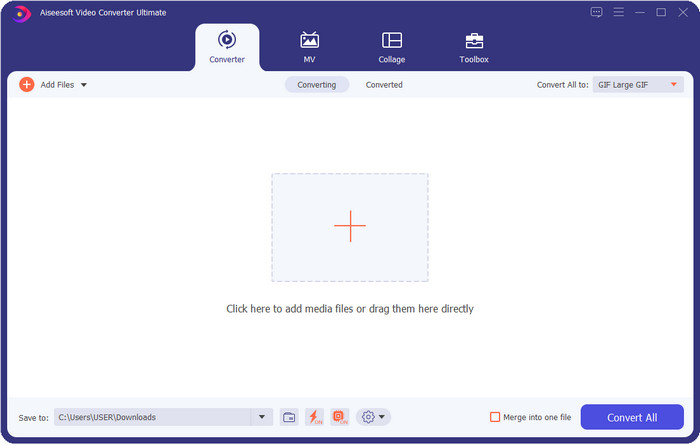
Video Converter Ultimate poskytuje nejlepší výstup při převodu obrázků na GIF a vyžaduje přitom minimum kliknutí. S tímto špičkovým nástrojem můžete po stažení do Windows nebo Macu snadno vytvářet skvělé GIFy z videí či fotografií. I když je na trhu mnoho tvůrců GIFů, pro každého, kdo má s úpravami málo zkušeností, je to bezpochyby nenahraditelná volba. Ačkoli nástroj není nijak omezen tím, co dokáže nabídnout, stále záleží na uživatelích, zda chtějí být kreativní a využijí svou představivost k vytvoření dokonalého GIFu s pomocí tohoto ultimátního nástroje.
Zdarma ke staženíPro Windows 7 nebo novějšíBezpečné stažení
Zdarma ke staženíPro MacOS 10.7 nebo novějšíBezpečné stažení
Klady
- Je ideální pro každého, kdo má jiné dovednosti v úpravě.
- Podporuje přeměnu vašich statických obrázků na bezztrátový GIF za méně než minutu.
- K dispozici je nespočet efektů, díky kterým bude váš GIF výjimečný.
- Má nejlépe vypadající grafické rozhraní, jaké můžete na trhu vidět.
- Má ultra rychlý proces nahrávání a stahování bez ztráty kvality.
Nevýhody
- Chcete-li využívat pokročilé funkce, musíte si nástroj zakoupit; přesto je cenově dostupný.
Photoshop
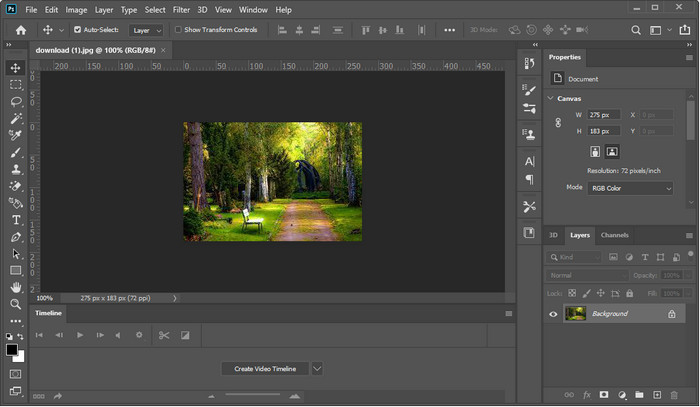
Photoshop je profesionální převodník obrázků na GIF, který můžete používat. Vybudoval si pověst jednoho z nejlepších editorů obrázků pro profesionály. Kdybychom měli porovnat cenu ultimátního nástroje a tohoto profesionálního programu, mohli bychom snadno říct, že je dražší než onen ultimátní nástroj. Uživatelé tohoto programu navíc potřebují výkonnou sestavu, protože pokud používáte pouze střední třídu, počítejte s tím, že tvorba GIFu nebo dokonce samotné otevření programu zabere více času. I když je to nepříjemné, stále nabízí profesionální editační funkce, které potřebujete ke zlepšení GIFu, ale rozhraní je poněkud složitější na pochopení, pokud jste nový uživatel.
Klady
- Poskytuje nejlepší editační funkce pro profesionály.
- Funguje nejlépe na počítačích se systémem Windows a Mac vyšší třídy.
- Je známý tím, že jde o špičkový editor obrázků vytvořený společností Adobe.
Nevýhody
- Křivka učení pro tento nástroj je trochu tuhá.
- Ve srovnání s jinými nástroji je to drahé.
GIPHY
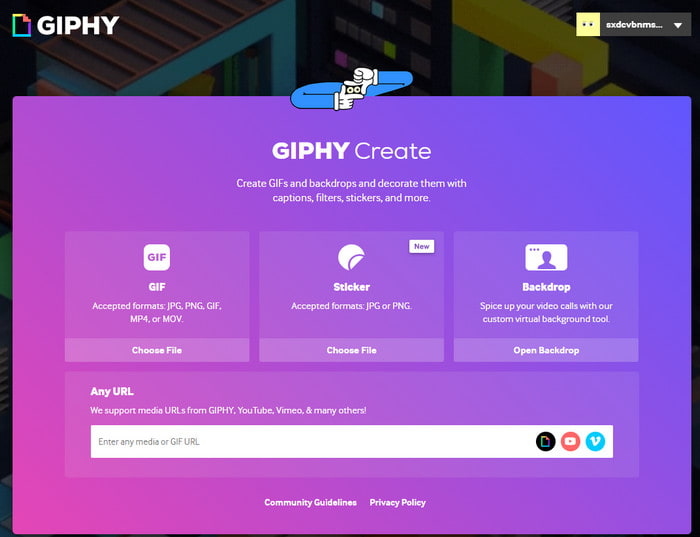
GIPHY je multifunkční online převodník obrázků na GIF. Na rozdíl od offline nástrojů má vestavěnou knihovnu předpřipravených GIFů, které můžete použít, když je potřebujete, a můžete zde také sdílet své vlastní vytvořené GIFy. Ačkoli nástroj podporuje tvorbu GIFů z fotografií, stále to není nejlepší volba, pokud chcete přidat dva nebo více obrázků, protože takový GIF neuděláte. Můžete ale místo toho přidat pohyblivé nálepky, aby byl váš snímek živější.
Klady
- Snadné použití.
- Má vestavěnou bezplatnou knihovnu GIF.
- Open source na webu.
Nevýhody
- Než budete moci vytvořit GIF, vyžaduje registraci.
- Nepodporuje vkládání více obrázků najednou.
Ezgif
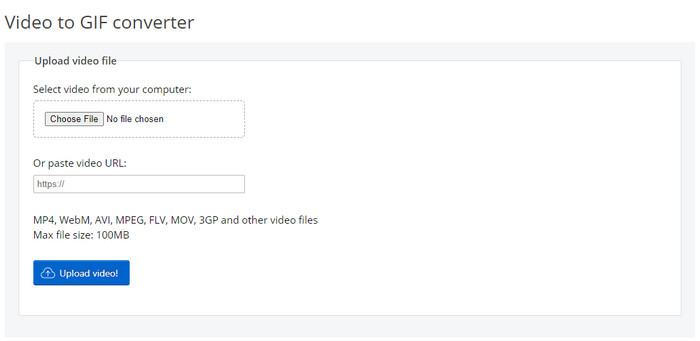
Potřebujete nástroj, který dobře funguje při vytváření sekvencí obrázků do GIFu? V tom případě vám může pomoci Ezgif. Pokud hledáte pomoc s tvorbou GIFů, tento nástroj patří mezi špičkové online tvůrce GIFů. Na rozdíl od GIPHY tento nástroj podporuje přidávání více obrázků do jednoho GIFu s určitým limitem. Nabízí jednoduché, ale efektivní funkce, které můžete libovolně používat kdykoli a kdekoli, kde máte připojení k internetu. Přestože je nástroj skvělý, stále mu chybějí aktualizace uživatelského rozhraní, protože působí zastarale a nevýrazně.
Klady
- Poskytuje základní editační funkce, které můžete použít.
- Umožňuje uživatelům zažít praktickou úpravu jejich GIF Umožňuje uživatelům vyzkoušet praktickou úpravu jejich GIF zdarma. Zdarma.
- Jeden z nejlepších online tvůrců GIFů.
Nevýhody
- Je potřeba aktualizovat webové rozhraní.
- Přidávání souborů má specifický limit velikosti.
Soda PDF
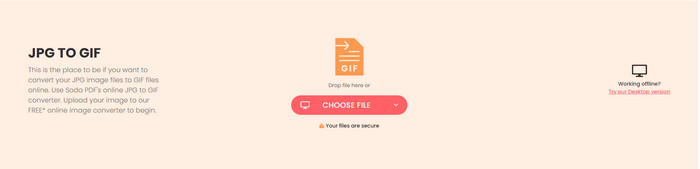
S pomocí Soda PDF můžete snadno přidávat obrázky a převádět je na GIFy. Nástroj podporuje různé typy formátů, které můžete použít. Přestože nástroj umí převést formát fotografie na GIF, stále jej neumí animovat, pouze změní příponu. Tento nástroj vám může nabídnout mnoho dalších věcí, jako je slučování, komprimace a úpravy PDF.
Klady
- On-point webový GIF konvertor.
- Má další funkce, které můžete volně používat.
- Má jeden z nejrychlejších převodních procesů, které můžete na webu použít.
Nevýhody
- Neumí vytvořit animovaný GIF.
- Nenabízí funkce pro úpravy GIFů.
Část 2. Jak převést obrázek na animovaný GIF pomocí nejlepšího převodníku
Pokud se rozhodnete použít Video Converter Ultimate, postupujte podle níže uvedených kroků. Pomohou vám vytvořit nejlepší animovaný GIF z vašich statických obrázků.
Krok 1. Nejprve klikněte na tlačítko pro stažení níže a vyberte, zda používáte Windows nebo Mac. Poté nástroj nainstalujte na disk a po dokončení instalace jej spusťte.
Zdarma ke staženíPro Windows 7 nebo novějšíBezpečné stažení
Zdarma ke staženíPro MacOS 10.7 nebo novějšíBezpečné stažení
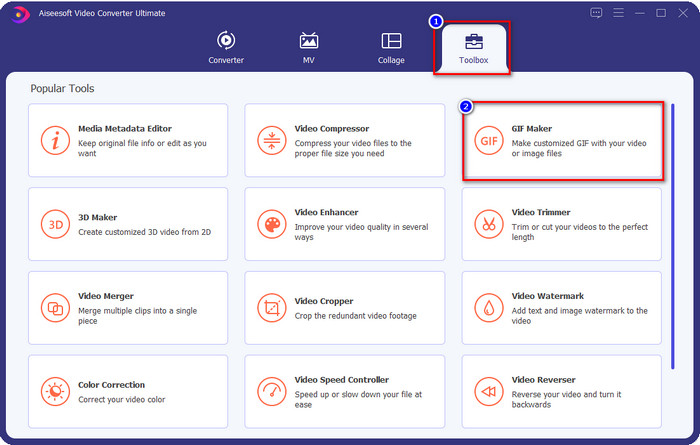
Krok 2. Po spuštění nástroje musíte přejít do části Toolbox a kliknout na GIF Maker.
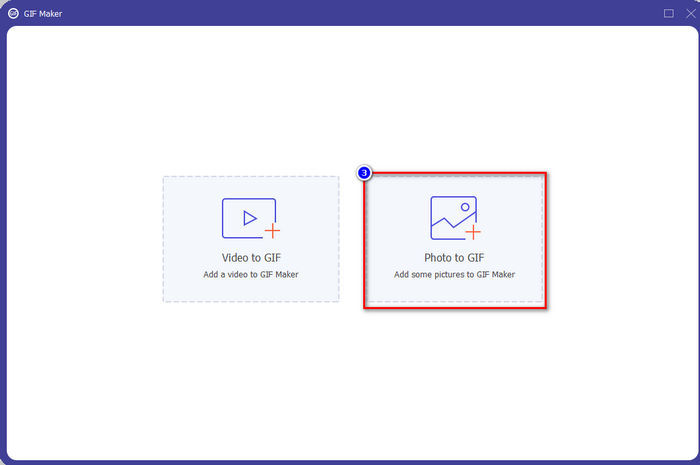
Krok 3. Klikněte na Photo to GIF, aby se otevřela složka, ve které vyhledáte obrázkový soubor; kliknutím na Open jej úspěšně nahrajete.
Krok 4. Zobrazí se nastavení výstupu, kde můžete GIF nejprve upravit; až skončíte, klikněte na OK.
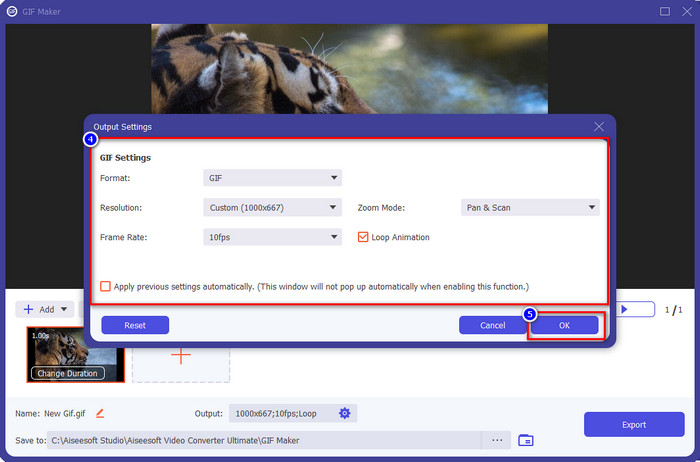
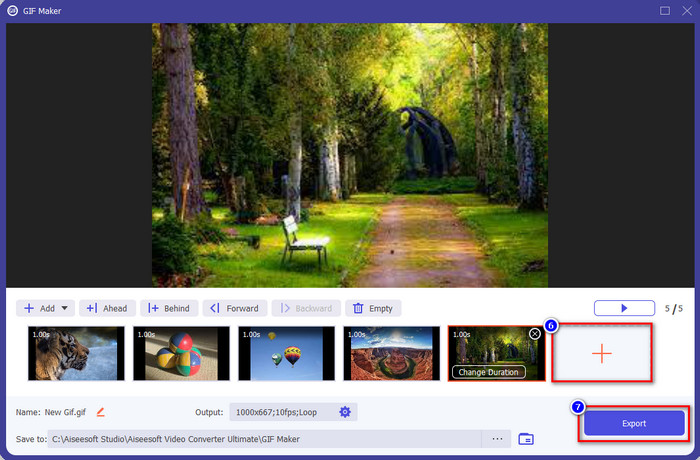
Krok 5. Stiskněte tlačítko + pro přidání dalších obrázků; až skončíte s přidáváním, klikněte na Export a spusťte zpracování. Poté několik vteřin počkejte a je hotovo.
Část 3. Nejčastější dotazy o převaděčích obrázků na GIF
Jak vytvořit GIF s kompilací JPG?
Pokud se chcete naučit, jak vytvořit GIF z kompilace JPG souborů, můžete kliknout na tento odkaz. S uvedeným nástrojem se naučíte, jak na to, a také poznáte rozdíl mezi JPG a GIF.
Jaké jsou vlastnosti nejlepšího převodníku obrázků na GIF?
Tento jednoduchý úkol vyžaduje jednoduchý standard, proto si dnes představíme ty nejzákladnější informace, které byste měli hledat pro vhodného tvůrce GIFů. Pro začátek by skvělý výrobce GIF měl podporovat různé formáty jako JPEG, PNG, BMP, TIFF a další. Aby byl flexibilní s ostatními formáty obrázků. Dále by měl uživatelům umožnit přidat dva nebo více obrázků k vytvoření animovaných GIFů. Protože pokud to nepodporuje, nemůžete vytvářet animované GIFy s kompilací fotografií. Tvůrce by měl být také uživatelsky přívětivý, aby jej mohl používat kdokoli, zejména ti, kteří nevědí, jak jej vytvořit. Ještě důležitější je, že výrobce musí podporovat funkce úprav, aby byl váš GIF lepší a bezpečnější.
Proč bych měl převádět svůj GIF?
Existuje mnoho důvodů, proč potřebujete převést GIF. Jedním z nejčastějších důvodů je, aby byl kompatibilní s jinými weby sociálních médií, jako je Twitter a Instagram. Musíte převést formát do nového formátu, který tato stránka sociálních médií podporuje. Pokud je tedy váš GIF animovaný, můžete formát převést na MP4, AVI, MOV a další, aby se stále pohyboval. Ale pokud chcete, aby to byl statický obrázek, můžete použít JPG nebo PNG.
Závěr:
Nejlepší aplikace pro převod fotografií na GIF, které zde představujeme, mají různé vlastnosti. Po jejich důkladném otestování, abychom získali přesvědčivé výsledky, jsme zjistili, že existuje jediný nástroj, který si skutečně zaslouží být používán více než ostatní. Chcete vědět, o jakém nástroji mluvíme? Není pochyb o tom, že jde o Video Converter Ultimate. Tento nástroj totiž nabízí nepřekonatelné funkce, které vám pomohou rychle převést statický obrázek na animovaný GIF. Tak na co ještě čekáte? Pokud ho potřebujete, můžete kliknout na tlačítko stahování výše a užít si plnou zkušenost s tímto nástrojem.
-
 Nejlepší 3 převodníky, které byste si neměli nechat ujít, abyste mohli převést PNG na animovaný GIF
 Chcete svůj PNG oživit? Pak zkuste převést PNG na animovaný formát GIF pomocí dostupných užitečných nástrojů a kroků, jak to udělat.
-
 JPG VS GIF: 3 jednoduché způsoby, jak převést JPG na GIF
 Chcete vědět, jaký je rozdíl mezi JPG a GIF? Nebo chcete přepnout JPG na animovaný formát GIF? Pak si přečtěte tento článek, abyste měli představu.
-
 Co je soubor VOB a jak zdarma změnit soubor VOB na GIF
 Chcete se dozvědět více o souborech VOB a jak je sdílet poté, co byly ripovány? nebo Proč potřebujete převést VOB na GIF? Pak si pozorně přečtěte tento článek.
