


 Video Converter Ultimate
 Screen Recorder
 Oprava videa
 Bezpečné stažení
Zjistěte, co je soubor HEIC, rozdíly, výhody, účely a další
S více než miliardou uživatelů Apple po celém světě si společnost všimla, že se jejími produkty téměř každý den pořizují biliony snímků. Proto oznámila, že standardní obrazový formát JPEG byl nahrazen novějším formátem HEIC. Tato nová verze obrazového formátu se nyní používá v iOS 11 a novějších verzích, vydaných v roce 2017. Čím je tedy HEIC jedinečný ve srovnání s JPEG? A co je to HEIF? Pokud chcete vědět, co je soubor HEIC, tento článek je určen právě vám. Čtěte dál, v další části si vše podrobně vysvětlíme.

Část 1. Co je soubor HEIC?
Předpokládejme, že zachytíte obrázek na svém iPhone a iPodu; všimnete si, že formát obrázku je v typu souboru HEIC, známém jako High-Efficiency Image Container. Tento kontejner má lepší kompresi a funguje lépe než ostatní formáty obrázků, které můžete mít, jako jsou JPEG a PNG. Společnost Apple Inc. se díky své vynikající kompresi a kvalitě rozhodla použít tento formát jako výchozí formát obrázku pro ukládání obrázků na každém aktualizovaném systému macOS High Sierra a iOS 11.
Přestože aktualizované verze zařízení Apple tento formát používají, stále není na zařízeních široce podporován a nelze jej v nich nativně zobrazit. Z tohoto důvodu uživatelé často hledají způsob, jak převést HEIC na JPEG a přenést jej do ne-Apple zařízení, jako jsou Windows a Android. Teď, když už máme základní představu o HEIC, se v další části podíváme na rozdíly mezi HEIC, HEIF a JPEG.
'Drobnosti: Apple nevytvořil HEIC; tento formát již existuje a byl představen v roce 2015 MPEG známou jako Motion Picture Expert Group. Později Apple použil zmíněný formát v roce 2017.“
Část 2. Srovnávací tabulka mezi HEIC vs. HEIF vs. JPEG
Nyní, když víme, co je fotka HEIC, pojďme určit rozdíl mezi HEIC, HEIF a JPEG. Aby to bylo pro nás všechny srozumitelné, přidáváme srovnávací tabulku pro snadný návod těchto tří obrazových formátů.
| Funkce/y nejlepších obrazových formátů | HEIC (vysoce účinný kontejner obrázku) | HEIF (Vysoce účinný formát obrázku) | JPG nebo JPEG (Joint Photographic Expert Group) |
| Komprese | Má lepší ztrátovou kompresi než JPG nebo JPEG. | Stejně jako u HEIC je komprese, kterou tento nástroj podporuje, lepší a mnohem menší než u JPEG. | Podporuje ztrátovou kompresi, ale není tak dobrá jako HEIC nebo HEIF. |
| Barevná hloubka podporována | Podporuje 16bitovou nebo dokonce vyšší barevnou hloubku. | Může mít 16bitovou barevnou hloubku. | Standard, který podporuje, je 8 bit. |
| Průhlednost | Dokonale podporuje průhlednost, což je vynikající pro vytváření log nebo grafiky a její použití jako pozadí na fotografii. | Je podporována průhlednost obrazu. | Nepodporuje průhlednost a kvůli tomu není formát tak flexibilní jako HEIF a HEIF. |
| Ztráta kvality během úprav | I když formát používá ztrátovou kompresi při úpravách, kvalita obrazu není snížena, protože jeho design používá moderní ztrátovou kompresi a úpravy můžete vrátit zpět na původní vizuál bez ztráty kvality. | Ke ztrátě kvality během úprav v tomto formátu obrazu nedojde. | Během úprav může být kvalita JPEG ovlivněna kvůli jeho ztrátové kompresi. |
| Kompatibilita s ostatními zařízeními | Jednou z nevýhod tohoto formátu je, že funguje pouze na aktualizované verzi zařízení. | Není výrazně kompatibilní s jinými zařízeními, pokud nejsou aktualizována. | Přenos obrazu na jiná zařízení není s tímto formátem problém, protože staré a nové verze zařízení toto široce podporují. |
Jak můžete vidět na grafu, mezi HEIC a HEIF nejsou významné rozdíly. I když budete hledat další informace o těchto dvou, uvidíte mnoho podrobností o rozdílu. Ale jakmile prozkoumáte HEIC, zobrazí se informace o HEIF nebo naopak. Přesto je mezi těmito dvěma formáty jasný rozdíl.
Pro uložení série obrázků nebo jedné fotografie je běžně používaný formát HEIF. Naopak HEIC pojme obrázky a video se zvukovým obsahem v jediném souboru. Kromě toho mezi nimi není velký rozdíl, pokud jde o kvalitu a samotnou kompresi.
Část 3. Výhody a nevýhody použití souboru HEIC
Před použitím obrazového formátu HEIC se nejprve podívejme na výhody použití tohoto rozšíření a jeho nevýhody. Přečtěte si následující podrobnosti níže, protože vám poskytujeme široký záběr uvedeného tématu.
Výhody formátu souboru HEIC:
◆ Pokaždé, když pořídíte fotografie v tomto formátu, získáte stejnou nebo lepší kvalitu než JPEG, ale v mnohem menší velikosti souboru.
◆ Může obsahovat fotografii, sérii obrázků, video a zároveň mít popis nebo informace, známé jako metadata.
◆ Je ideální pro úpravy a většina profesionálních fotografů používá tento typ formátu kvůli jeho výhodám.
◆ Je to lepší obrazový formát než JPEG od Moving Picture Experts Group, také známý jako MPEG.
Nevýhody formátu souboru HEIC:
◆ Jiná zařízení nemohou zobrazit formát obrazu kvůli moderní kompresi, kterou podporuje.
◆ Nahráním formátu souboru HEIC na platformy sociálních médií, jako je Facebook, Instagram, Twitter a další, se formát automaticky převede na JPEG.
Část 4. 3 Primárního použití typu souboru HEIC
Není to úžasné, co nám schopnosti formátu HEIC nabízejí? Výše uvedené informace jsou základními podrobnostmi, které budete potřebovat vědět o uvedeném formátu. Ale v následujících podrobnostech se dozvíme primární použití souboru HEIC. Ať už jste profík nebo ne, tyto informace si musíte přečíst, abyste znali účel použití formátu HEIC nebo HEIF, než jej začnete používat.
Nejlepší formát pro úpravu obrázků
Díky jeho kompresi, kvalitě, průhlednosti a dynamickému rozsahu většina odborníků, kteří fotografovali, tento formát ráda používá. Kromě toho, když upravujete obrázek pomocí vašeho oblíbeného editoru obrázků, kvalita původního obrázku nebude ovlivněna bez ohledu na to, kolikrát jste jej upravovali.
Sériový snímek a živá fotografie ve vysoké kvalitě
Pokud chcete mít kvalitu jednoho nebo více obrázků v super vysokém rozlišení na jednom zařízení, pak je tento formát vaší volbou. Jediným klepnutím na zařízení můžete získat ty nejúžasnější živé fotografie nebo sériové snímky, které ve formátu JPEG nebo jiných formátech obrázků nezískáte. Je to naprosto skvělé, pokud chcete pořídit snímek s kompletními barevnými detaily hloubky.
Uložit více obrázků s menší velikostí souboru
Pokud má váš obrázek příponu souboru HEIC s moderní ztrátovou kompresí, nemusíte se starat o velikost souboru každého snímku, který pořídíte. Užijte si tedy pořizování spousty snímků na vašem zařízení ve vysoké kvalitě, ale v menší velikosti souboru.
Toto jsou tři použití souboru HEIC; ačkoli jsme nezahrnuli všechny, tyto jsou z tohoto formátu nejčastěji používané. Pokud tedy chcete zobrazit soubor HEIC na svém telefonu a převést jej na plochu, pokračujte ve čtení podrobností níže, jak je krok za krokem vysvětlujeme.
Část 5. Nejlepší způsob, jak snadno zobrazit soubory HEIC na Windows a Android
Pokud jste uživatelem iOS nebo Mac, můžete si soubor HEIC prohlížet na iPhone, iPodu a Macu zdarma, aniž byste museli stahovat další aplikaci třetí strany nebo samotný kodek. Pokud tedy chcete vědět, jak zobrazit soubor obrázku HEIC na vašem Windows a Androidu, můžete si přečíst následující podrobnosti níže. Nástroj a aplikace, které zahrnujeme, fungují dobře a soubor HEIC si můžete na svém zařízení kdykoli zdarma prohlédnout.
EasyViewer - HEIC/Tiff/PDF/SVG/EPUB/Comic/Text
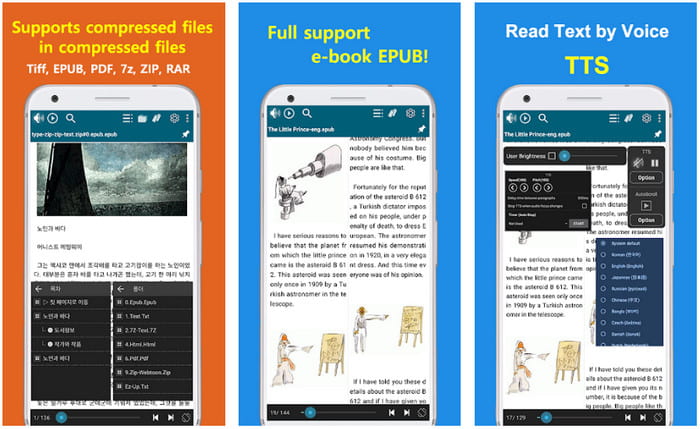
EasyViewer je jedna z nejlepších aplikací, které si můžete na Android stáhnout pro zobrazení souborů HEIC. Tato aplikace vám umožní zobrazovat na telefonu různé typy multimediálních souborů. Na rozdíl od jiných aplikací, které si můžete do telefonu stáhnout, tato neobsahuje rušivé reklamy. Pokud ji chcete vyzkoušet a používat, postupujte podle následujících kroků.
Krok 1. Stáhněte si EasyView z Obchodu Play, otevřete aplikaci a povolte jí přístup k souborům, než přejdete k dalšímu kroku.
Krok 2. Najděte na obrazovce složku, ve které je uložen soubor HEIC, a klepnutím ji otevřete.
Krok 3. Nyní jste pomocí této aplikace na Androidu otevřeli soubor HEIC.
Apowersoft Photo Viewer v systému Windows
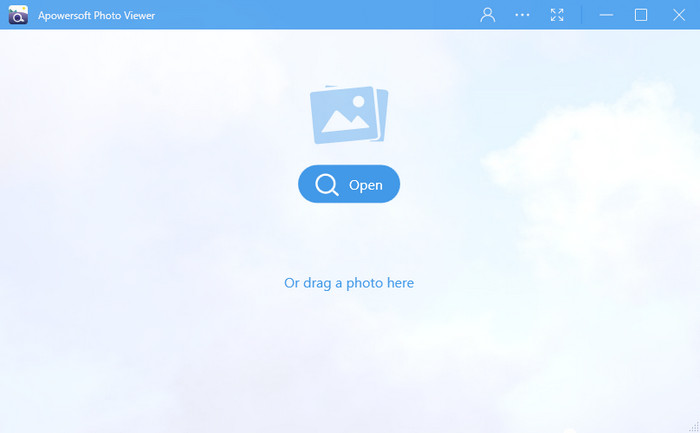
Pomocí Apowersoft Photo Viewer můžete soubor zobrazit, aniž byste museli stahovat dodatečný kodek HEIC. S tímto nástrojem můžete zobrazit téměř všechny obrazové formáty, jako jsou HEIC, HEIF, JPG, PNG atd. Pokud chcete vědět, jak software používat ve Windows, můžete postupovat podle níže uvedených kroků.
Krok 1. Stáhněte si software do Windows tak, že přejdete na oficiální webové stránky Apowersoft.
Krok 2. Spusťte software a klikněte na Open, najděte soubor v Průzkumníku souborů a nahrajte soubor HEIC.
Krok 3. Po načtení souboru HEIC si jej můžete zobrazit na počítači.
Nejlepší převaděč HEIC, který můžete použít k převodu HEIC na JPG na webu
FVC Free HEIC to JPG Converter je náš první tip, pokud chcete jednoduchý, ale účinný převodník bez nutnosti instalace softwaru. S tímto nástrojem můžete převést svůj HEIC do kompatibilního obrazového formátu, jako je JPG. Přestože je nástroj zdarma, má určitá omezení, která je třeba mít na paměti, například velikost souboru a počet použití. I když má tento webový nástroj své nevýhody, kvalita se nesníží, pokud sem svůj soubor HEIC nahrajete a převedete jej do souboru JPG. Návod níže vám poskytne představu o tom, jak software používat a změnit formát souboru HEIC.
Krok 1. Kliknutím na tento odkaz otevřete webovou stránku pro převod HEIC na JPG.
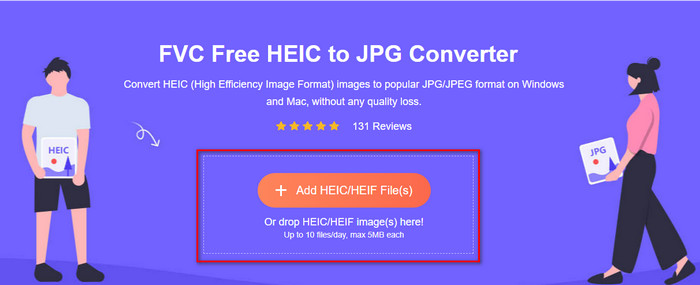
Krok 2. Po kliknutí na odkaz se otevře webová stránka. Stiskněte tlačítko Add HEIC/HEIF File(s), vyhledejte soubor ve své složce a kliknutím na Open pokračujte.
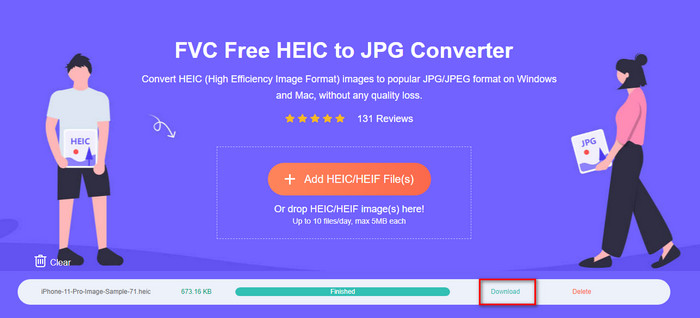
Krok 3. Online převodník okamžitě začne převádět HEIC na JPG, vyčkejte na dokončení procesu a po jeho skončení klikněte na Download, abyste soubor JPG uložili na disk.
Kromě FVC HEIC Converter můžete vyzkoušet i další převodníky fotografií, jako jsou CopyTrans HEIC, CloudConver a iMazing.
Část 6. Nejčastější dotazy o souboru HEIC
Proč se můj obrázek na HEIC na mém iOS?
U všech aktualizovaných verzí iOS je standardní formát obrázku v HEIC, ale můžete jej změnit a převést zpět na JPG. Otevřete nastavení telefonu, vyhledejte pod ním Fotoaparát a klepněte na Formát. Nakonec klepněte na Nejkompatibilnější a vrátíte standardní formát zpět na JPG. Nyní můžete pořizovat snímky ve standardním formátu JPG.
Jak mohu přenést svou fotografii HEIC do počítače jako JPG?
Otevřete Nastavení svého zařízení iPhone, klepněte na možnost Fotografie, přejděte dolů a vyhledejte Přenos do Macu nebo PC a poté klepněte na Automaticky, aby se obrázek HEIC, pokud jej přenesete, převedl na JPG.
Proč nemohu otevřít svůj HEIC v systému Windows a Android?
Formát HEIC není nativně kompatibilní s Windows a Androidem. Pokud tedy chcete otevřít soubor HEIC na ploše nebo Androidu, doporučujeme stáhnout aplikaci třetí strany. Pokud však nechcete používat aplikaci třetí strany, doporučujeme k převodu HEIC použít převodník. Přečtěte si výše uvedené podrobnosti a dozvíte se více.
Závěr
Význam a účel formátu HEIC jako obrazového formátu jsou pro nás nyní zřetelnější. Výše uvedené informace nám tento formát přiblížily. Pokud máte soubor HEIC a chcete si jej zobrazit ve Windows nebo na Androidu, nástroje, které jsme zmínili, vám s tímto úkolem pomohou. Pokud jej však potřebujete převést místo instalace konkrétního softwaru, můžete použít FVC Free HEIC to JPG Converter ke změně formátu na JPG. Postupujte podle výše uvedených kroků, abyste úkol úspěšně dokončili.
-
 Převeďte HEIC na JPG pomocí 6 efektivních offline a online způsobů
 Chcete vědět, jak převést HEIC na JPG? V tomto případě přidáváme 6 online a offline způsobů, které můžete použít k úplnému dokončení a zvládnutí tohoto úkolu.
-
 Bezplatné převodníky WMV do DivX Nejlepší volba uživatele
 Zde jsou nejlepší bezplatné převodníky WMV na DivX, které uživatelé většinou používají. Tento článek poskytuje nejlepší způsoby, jak převést soubor WMV na DivX.
-
 Tipy, jak změnit metadata videa na iPhone na dosah
 Máte potíže se změnou metadat videa na zařízeních iPhone? Naštěstí tento článek hovoří o nejlepším způsobu, jak změnit metadata videa na iPhone.
