


 Video Converter Ultimate
 Screen Recorder
 Oprava videa
 Bezpečné stažení
Jak převést HEIC na RAW bez námahy
Soubor HEIC je formát souboru, který má vysokou kvalitu, ale zároveň nezabírá na vašem zařízení mnoho místa. Pokud však chcete svůj obrázek HEIC upravovat v editačním softwaru, jako je Adobe Photoshop, Microsoft Windows Photos nebo Canva, musíte soubor HEIC převést na soubor RAW, protože většina editačních programů formát HEIC nepodporuje. Proto si přečtěte tento článek až do konce o převodu HEIC na RAW a o HEIC vs. RAW.

Část 1. Rozdíly mezi soubory HEIC a RAW
Soubory HEIC jsou formáty souborů vyvinuté společností Apple. Jde o obrazový formát s vynikající kvalitou při zachování malé velikosti souboru. Kromě toho mají soubory HEIC pokročilou metodu komprese, díky níž jsou přibližně o 50 % menší než jiné obrazové formáty. Soubory HEIC také snadno otevřete na svých zařízeních Apple. Naproti tomu soubory RAW jsou obrazové formáty, které se používají k přenosu snímků do jiných aplikací. Jak už název napovídá, soubory RAW jsou nekomprimované a neupravované obrazové soubory. Nevýhodou tohoto formátu je, že zabírá příliš mnoho místa ve vašem zařízení. Na druhou stranu je však zobrazitelný a kompatibilní s dalšími editačními aplikacemi a mediálními platformami.
Pokud stále váháte, zda chcete či nechcete svůj HEIC převést do RAW souboru, tak v tomto díle vám poskytneme více náhledů mezi těmito dvěma soubory. Tato část porovná soubory HEIC a RAW o jejich vlastnostech a nejlepších vlastnostech.
| HEIC | DRSNÝ | |
| Komprimováno/Nekomprimováno | Stlačený | Nekomprimované |
| Dostupnost | K dispozici na všech zařízeních Apple | Dostupné na téměř všech platformách pro více médií a aplikacích pro úpravu obrázků. |
| Kvalita obrazu | Vysoká kvalita obrazu | Slušná kvalita obrazu |
| Zpracováno/Nezpracováno | Zpracováno | Nezpracované |
| Nejlepší použití pro | Pro pořizování nádherných scenérií a pro vytváření vysoce kvalitních snímků. | Pro úpravu souboru obrázku pomocí aplikací pro úpravu obrázků. |
Část 2. Jak převést HEIC na RAW online
Pouze několik nástrojů, které vám pomohou převést HEIC na RAW. V tomto případě hledáme nejlepší převodníky HEIC na RAW, které se snadno používají a které dokážou váš soubor HEIC převést na RAW okamžitě. Přečtěte si tuto část komplexně a převeďte svůj soubor HEIC na RAW online.
Převést 365
Convert 365 je online převodník souborů HEIC na RAW. Díky rychlému procesu konverze vám pomůže okamžitě převést HEIC na RAW. Je to také uživatelsky přívětivý nástroj, protože má jednoduché uživatelské rozhraní. Tento nástroj také podporuje různé formáty obrazových souborů jako HEIC, RAW, ARW, DNG, JPG a další. Obsahuje však reklamy, které by vás mohly rušit. Nicméně mnoho lidí to používá jako svou první volbu pro online převodník HEIC na RAW.
Krok 1. V prohlížeči vyhledejte Convert 365. Poté v hlavním rozhraní softwaru klikněte na tlačítko Add Files. Zobrazí se složky v počítači, potom vyberte svůj soubor HEIC k nahrání.

Krok 2. Dále klikněte na tlačítko drop-down a zvolte výstupní formát, který chcete, tedy formát RAW.
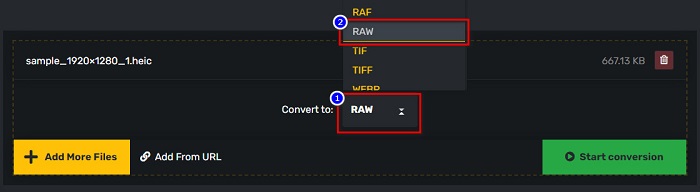
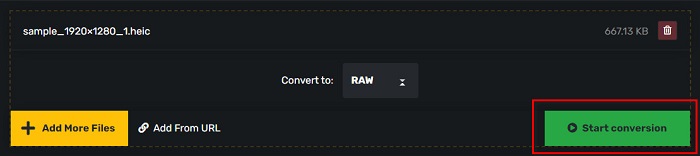
Krok 3. Nakonec klikněte na tlačítko Start conversion a převedete tím svůj soubor HEIC na soubor RAW.
Klady
- Má jednoduché uživatelské rozhraní.
- Podporuje řadu formátů obrazových souborů, jako je HEIC, RAW, ARW, DNG, JPG, GIF a mnoho dalších.
- Je přístupný na téměř všech webových prohlížečích, včetně Google, Firefox a Safari.
Nevýhody
- Když je vaše připojení k internetu pomalé, může dojít k pomalému procesu převodu.
PDFMall
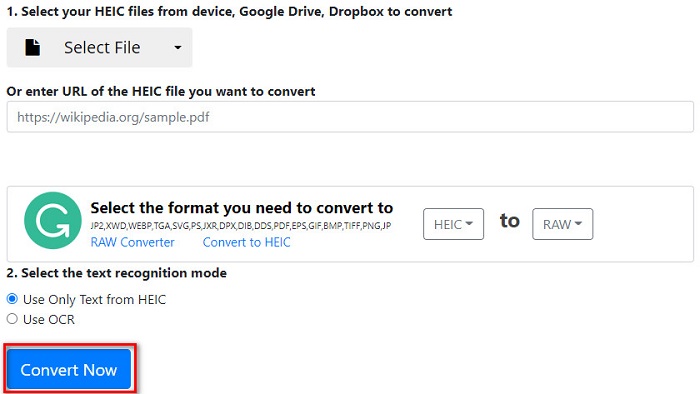
Dalším nástrojem, který by vám mohl pomoci převést HEIC na RAW, je PDFMall. Tento online převodník je zdarma a snadno se používá. Podporuje také standardní obrazové formáty. Někteří uživatelé však vidí vyskakovací okno ochrany před antivirovými hrozbami, zatímco lidé pochybují, že je použití tohoto online převodníku bezpečné. Navíc obsahuje reklamy, které by vás mohly rušit.
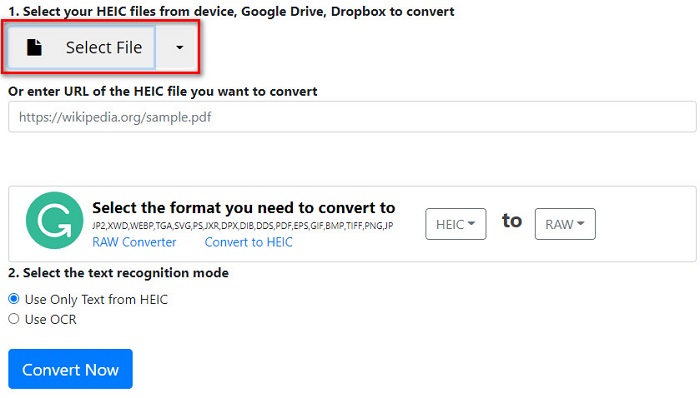
Krok 1. V prohlížeči vyhledejte PDFMall a poté na stránce s výsledky vyhledávání klikněte na PDFMall. Poté v hlavním rozhraní softwaru klikněte na tlačítko Select File a nahrajte svůj soubor HEIC.
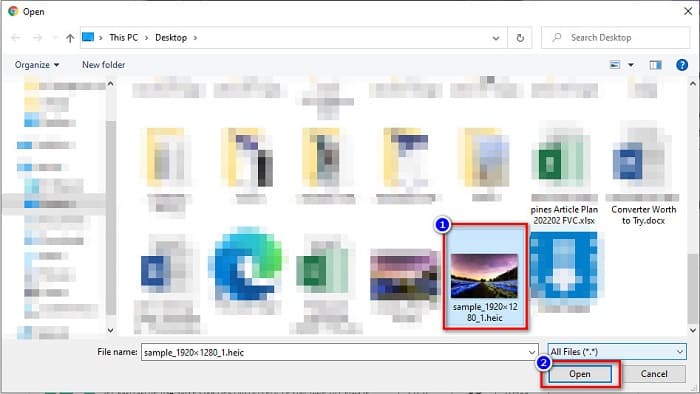
Krok 2. Poté se zobrazí soubory ve vašem počítači. Najděte svůj soubor HEIC a klikněte na Open, čímž jej nahrajete do rozhraní softwaru.
Krok 3. Pro dokončení klikněte na tlačítko Convert Now, abyste převedli svůj soubor HEIC na soubor RAW. Počkejte jen pár sekund a váš soubor bude připraven ke stažení.
Klady
- Jeho použití je zdarma.
- Podporuje jiné formáty souborů.
- Má snadno použitelné softwarové rozhraní.
Nevýhody
- Obsahuje reklamy, které jiné převodníky HEIC na RAW nemají.
- Může se jednat o virovou hrozbu pro vaše zařízení.
Část 3. Doporučení: Ultimate HEIC Converter pro převod HEIC souborů
Nelze popřít, že použití offline převodníku HEIC je efektivnější nástroj, protože nezaznamenáte pomalý proces převodu. A pokud chcete dávkově převést soubor HEIC do jiných standardních formátů souborů, tento převodník vám nejlépe vyhovuje. Navíc, i když převedete svůj soubor HEIC do jiného formátu souboru, může zachovat data EXIF a upravit kvalitu vašeho obrazového výstupu. A co víc, má funkci, pomocí které můžete obnovit ztracené nebo smazané soubory HEIC na vašem zařízení. Pokud tedy máte zájem používat tento převodník, přečtěte si níže uvedené popisy.
Zdarma ke staženíPro Windows 7 nebo novějšíBezpečné stažení
Zdarma ke staženíPro MacOS 10.7 nebo novějšíBezpečné stažení
Vlastnosti Aiseesoft HEIC Converter:
- Je to uživatelsky přívětivá softwarová aplikace, protože má jednoduché uživatelské rozhraní.
- Umožňuje hromadně převádět soubory HEIC na JPG nebo PNG.
- Může uchovávat data EXIF vašeho souboru HEIC.
- Nemá omezení velikosti souboru.
- Dostupné na všech mediálních platformách, včetně Windows a Mac.
Část 4. Časté dotazy o HEIC a RAW
Jsou soubory RAW bezeztrátové?
Ano. Přestože jsou soubory RAW nezpracované a nekomprimované, soubory RAW používají bezztrátovou kompresi dat.
Má převod HEIC na RAW vliv na velikost souboru obrázku?
Ano. Velikost souboru vašeho HEIC bude větší, když jej převedete na soubor RAW, protože váš HEIC bude dekomprimován, jakmile se změní na soubor RAW.
Můžete zobrazit soubor RAW na zařízení Mac?
Absolutně! Soubor RAW můžete nativně zobrazit na svém zařízení Mac, protože Mac podporuje obrazové formáty souborů RAW.
Závěr
Se všemi výše uvedenými převodníky HEIC na RAW je velmi snadné převést soubor HEIC do formátu RAW. Také dva online převodníky vykazují slibné výsledky a pravděpodobně to jsou ty, které najdete na internetu, pokud jde o převod souborů HEIC do formátu RAW. Pokud tedy chcete použít konvertor, který dokáže převést HEIC do jiných běžných formátů souborů, jako jsou JPG a PNG, Aiseesoft HEIC Converter je pro vás tím nejlepším nástrojem.
-
 Jak otevřít soubor HEIC na Windows, Mac a online
 Hledáte způsob, jak otevřít soubory HEIC? Tento článek vám poskytuje nejlepší řešení pro otevření souborů HEIC v systémech Windows, Mac a Online.
-
 Jak dávkově převést HEIC na PNG na Mac, iPhone a online
 Hledáte způsoby, jak převést HEIC na PNG? Tento článek vám poskytuje nejlepší způsoby, jak snadno změnit HEIC na PNG online a offline.
-
 9 nejlepších převodníků HEIC na PNG pro PC a Mac [online a offline]
 Zde najdete nejlepší online a offline převodníky. Představujeme vám nejlepší a bezplatné převodníky HEIC na PNG pro Windows a Mac.
