


 Video Converter Ultimate
 Screen Recorder
 Oprava videa
 Bezpečné stažení
Jak efektivně importovat soubor HEIC v Lightroom na Windows a Mac
Předpokládejme, že máte zájem HEIC obrázek vylepšit nebo si v něm udělat pořádek. V takovém případě můžete importovat HEIC do Lightroomu a veškeré třídění a úpravy provádět pohodlně zde. Snadno ho sem nahrajete, aniž byste si museli stahovat další kodek pro zobrazení či úpravu HEIC v tomto softwaru. Pokud tedy potřebujete návod, jak v tomto programu naimportovat soubor HEIC, přečtěte si a postupujte podle návodů pro Windows a Mac, které v tomto článku uvádíme.
Bez dalších okolků si přečteme následující podrobnosti, abychom věděli, jak na to, a pokud se Lightroomu nepodařilo importovat HEIC, existuje způsob, jak jej sem také přidat. Ale předtím, než si přečtete následující podrobnosti, musíte si stáhnout software do svého Windows nebo Mac.

Část 1. Jak importovat HEIC do Lightroom na Windows 10/11 nebo aktualizovaný
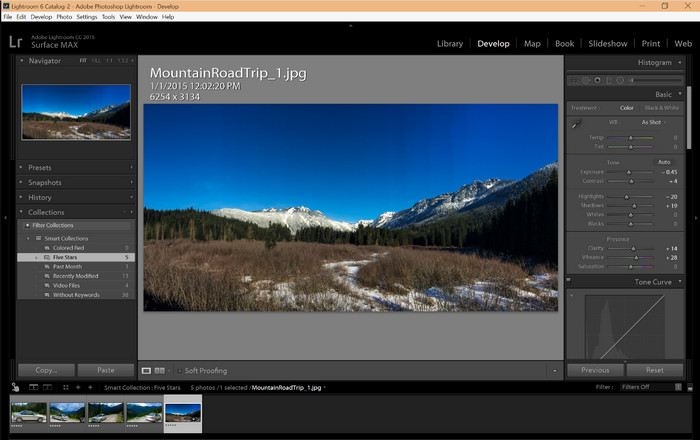
Lightroom podporuje aktualizovanou verzi Windows; tato část je pro vás, pokud si stáhnete software do operačního systému Windows. Nemusíte se obávat, protože Lightroom dokáže bez námahy otevřít soubory HEIC podle níže uvedeného návodu.
Krok 1. Stáhněte software do Windows 10/11, poté jej nainstalujte a otevřete, abyste mohli pokračovat.
Krok 2. Jakmile software na vašem systému běží, klikněte na tlačítko +, stiskněte Browse a vyberte soubor HEIC, který sem chcete importovat.
Krok 3. Po jejich výběru si nyní můžete soubory HEIC prohlížet v Lightroomu na Windows 10/11.
Část 2. Jak otevřít HEIC Photo v Lightroom na vašem Macu 10.13 nebo novějším
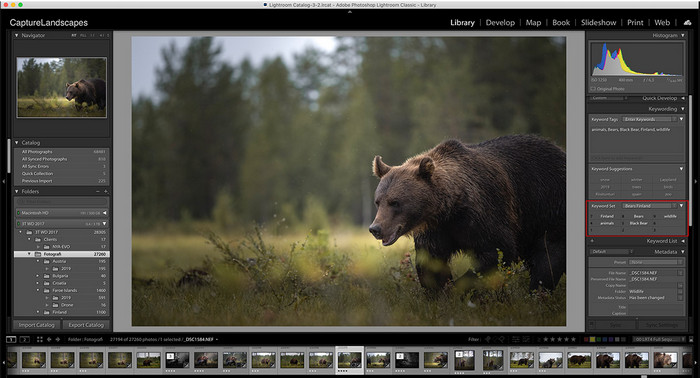
I bez Lightroom můžete bez námahy zobrazit soubor HEIC, zejména pokud je vaše verze Macu High Sierra 10.13 nebo novější na Preview. Náhled sice podporuje editační funkce, ale pro složité úpravy, jako vám může poskytnout Lightroom, nestačí. Také se tím nebudete muset trápit, protože Lightroom podporuje soubory HEIC pro jejich úpravu nebo uspořádání na vašem Macu.
Krok 1. Nainstalujte software na macOS 10.13 nebo novější; pokud je verze vašeho systému nižší, počítejte s tím, že se software nespustí. Jakmile si Lightroom stáhnete do počítače, otevřete jej.
Krok 2. V horní části najdete různé nabídky a v levém horním rohu název Lightroom, což znamená, že je program již otevřený. Stiskněte nabídku File a pokračujte na Add Photos, případně můžete použít klávesovou zkratku Command + Shift + I.
Krok 3. Na obrazovce se zobrazí složka; vyberte obrázek, který chcete importovat, a klikněte na Review for Import.
Část 3. Import souboru HEIC v programu Lightroom se nezdařil | Nejlepší řešení pro vyřešení nepodporovaného problému HEIC
Mnoho uživatelů mělo potíže s nahráním souboru HEIC kvůli kompatibilitě se softwarem, jako je Lightroom na Windows a Mac; i s pomocí výše uvedených metod je to stále nemožné. Ale není třeba se cítit smutně, protože existuje způsob, jak provést import souboru HEIC do Lightroom převedením HEIC na JPG pomocí nejlepšího nástroje na webu.
FVC Free HEIC to JPG Converter je řešení, které byste měli použít k převodu souboru HEIC ve Windows i na Macu bez nutnosti instalovat software. Takový webový nástroj dokáže převést nepodporovaný formát do standardního, jako je JPEG. Obrázek pak můžete do Lightroomu nahrát bez potíží s nepodporovaným formátem. Kromě převodu HEIC na JPG můžete také nahrát více HEIC obrázků najednou a všechny je hromadně převést, protože podporuje dávkovou konverzi. Úžasné, že? Chcete vědět, co nás těší ještě víc? Můžete provádět rychlou konverzi zdarma. Pokud chcete vyřešit problém s nepodporovaným formátem HEIC, postupujte podle níže uvedených kroků a zjistěte, jak formát převést.
Snadné kroky, jak změnit formát HEIC na JPG pomocí webového nástroje:
Krok 1. Otevřete FVC Free HEIC to JPG Converter kliknutím na tento odkaz – tím v oblíbeném vyhledávači otevřete hlavní stránku převodníku. Nemusíte se bát, používání je bezpečné a na webovém rozhraní se nezobrazují otravné reklamy.
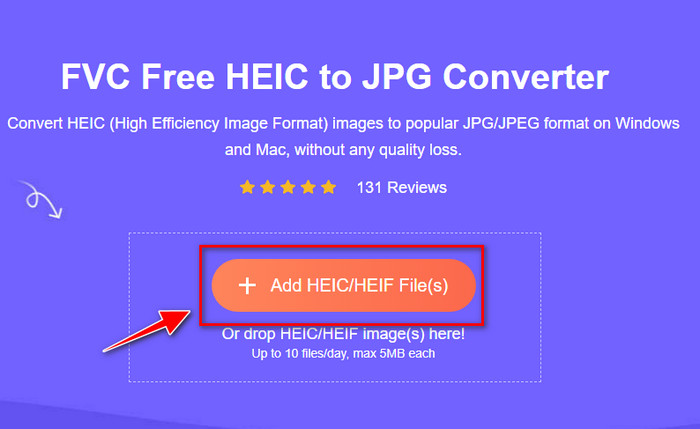
Krok 2. Klikněte na Add HEIC/HEIF Files a nahrajte sem obrázek HEIC, který Lightroom nedokáže otevřít. Případně můžete soubor místo výběru ze složky jednoduše přetáhnout metodou drag and drop.
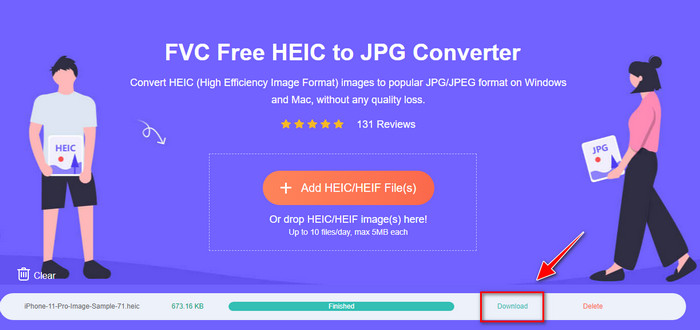
Krok 3. Jakmile se dokončí průběh konverze, zobrazí se tlačítko Download; kliknutím na něj uložíte nově převedený soubor z HEIC do počítače. Poté už můžete soubor bez problémů importovat do Lightroomu, aniž by se zobrazovalo dialogové okno o nepodporovaném nebo poškozeném souboru.
Část 4. Časté dotazy o importu HEIC v Lightroom
Existují nějaká omezení pro import souborů HEIC do Lightroom?
Až do tohoto okamžiku můžete importovat soubory HEIC do Lightroom, kolik chcete. Nemá žádná omezení pro nahrávání tohoto typu formátu na Lightroom.
Je Lightroom zdarma na Windows a Mac?
Lightroom pro Windows a Mac bohužel není zdarma, ale můžete si ho zdarma stáhnout na Windows a Mac. Přestože software není zdarma, můžete využít bezplatné zkušební verze, kterou podporuje, po dobu 7 dnů. Pokud máte pocit, že budete software potřebovat delší dobu, můžete si jej po zkušební době předplatit.
Zanechá export souboru HEIC na Lightroom vodoznak?
Naštěstí Lightroom na obrázek, který sem nahrajete, nepřidává vodoznak. Pokud ale chcete, můžete si vodoznak přidat sami. Pokud se chystáte fotografii zveřejnit na internetu, doporučujeme na ni přidat vodoznak, aby byla chráněná před lidmi, kteří by ji mohli chtít zneužít nebo ukrást.
Co je lepší pro úpravu obrázků? Photoshop nebo Lightroom?
Záleží na vašich požadavcích; s pomocí Adobe editoru Photoshop a Lightroom můžete svůj obrázek snadno vylepšit. Předpokládejme, že chcete snadno ovladatelný editor obrázků. V takovém případě je Lightroom volbou, kterou si musíte vybrat, protože je to nejlepší editor obrázků pro vylepšení obrazu, který máte. Ale pokud chcete provádět podrobnější úpravy obrázků, Photoshop je váš editor, který vyhovuje potřebám každého profesionálního editora.
Závěr
S pomocí Lightroom můžete snadno upravit obrázek, který máte, nebo je podle toho uspořádat, aby vypadal úhledně. Pokud tedy chcete importovat soubor HEIC na Lightroom, můžete postupovat podle kroků, které přidáme, ať už jste uživatelem Windows nebo Mac. Pokud ale narazíte na potíže s importem souboru HEIC, přečtěte si třetí část, jak to vyřešíme, aby byl kompatibilní s Lightroom. Nyní můžete pokračovat v jeho úpravě. Doufáme, že vám tento zápis poskytne představu, jak soubor importovat; pokud máte další návrhy nebo doporučení, můžete nám zanechat zprávu.
-
 iMazing HEIC Converter | Funkce, výhody a nevýhody a jak je používat
 Tento článek posoudí schopnost iMazing HEIC Converter a jeho alternativy, takže pokud se o něm chcete dozvědět více, přečtěte si toto opatrně
-
 3 nejjednodušší způsoby, jak převést HEIC na JPG na iPhone jako expert
 Nemáte nápad, jak změnit HEIC na JPG na iPhone? Pokud jste jedním z uživatelů, kteří mají problém s HEIC, přečtěte si toto.
-
 Proč jsou moje fotky z iPhonu ve formátu HEIC [Důvody a jak je řešit]
 Chcete vědět, proč jsou moje fotky z iPhonu ve formátu HEIC? Tento článek poskytuje věrohodné důkazy o tom, co dělá HEIC nejlepší.
