


 Video Converter Ultimate
 Screen Recorder
 Oprava videa
 Bezpečné stažení
Nenáročné metody pro snadný převod MTV na MP4
V dnešní době se mnoho uživatelů ptá, jak převést video soubory MTV do jiných formátů. Dnešek je pro vás skvělým dnem, protože vám ukážeme nejúčinnější metody, jak převádět různé video soubory. V tomto článku se také setkáte se dvěma velmi užitečnými aplikacemi, které vám mohou pomoci soubory převádět. Takže bez zbytečných okolků si tento článek přečtěte a seznamte se s nejlepším postupem, jak převést MTV na MP4.

Část 1: Proč je potřeba provést konverzi?
Videosoubory se v současné digitální éře zabývají stovky platforem a každá z nich má své vlastní preference. Je možné, že jste nahráli video, ale nyní je musíte převést, aby vyhovovalo požadavkům jiné platformy. Zde jsou tři nejlepší důvody, proč je třeba provést konverzi.
1. Kompatibilita zařízení s formátem souboru.
Při přenosu souboru z jednoho digitálního zařízení do druhého se můžete často setkat s problémy s kompatibilitou zařízení. Může to být způsobeno tím, že konkrétní gadget upřednostňuje jeden formát souboru před jiným a nepodporuje ostatní. Digitální fotoaparát může například ukládat své video soubory ve formátu, který může přehrávač videa v telefonu potřebovat k přečtení. V této situaci musíte převést video do jiných formátů, jako je MOV na MP4 nebo MP4 na MP3, protože MP4 je v současnosti formát, který má dostatečnou podporu.
2. Velikost souboru je velká.
Při přenosu videí přes internet je třeba často zmenšovat velikost souboru. Pokud máte například velký soubor a nemůžete jej otevřít, nejlepším řešením je převést video do jiných formátů souborů, aby se komprimovalo a zmenšila velikost souboru.
3. Chcete-li zlepšit datový tok videa.
Bitová rychlost je počet bitů za sekundu. Používá se k určení velikosti a kvality video souboru. Kvalita video souboru se zlepšuje se zvyšujícím se datovým tokem. Vyšší datový tok však znamená větší velikost souboru, což zpomaluje schopnost videa ukládat do vyrovnávací paměti online platformy. Převod videa na soubor s mírným datovým tokem je tedy nezbytný pro jeho rychlé přehrání a zvýšení spokojenosti diváků.
Část 2: Snadný způsob, jak převést MTV na MP4
Pokud si přejete zdarma stažený převodník MTV na MP4, použijte Video Converter Ultimate. Můžete převést neomezený počet video souborů, aniž byste cokoli platili. Pokud jde o současný převod mnoha souborů, je tento offline převodník spolehlivý. Protože převádí soubory 30krát rychleji než jiné převodníky, můžete soubory převádět také okamžitě. Kromě toho má tento převodník uživatelsky přívětivé rozhraní přístupné všem uživatelům a usnadňuje používání tohoto programu. Kromě toho zde můžete upravit nebo upravit svá videa MTV. Vaše videa lze upravit na požadovanou délku, otočit o 360 stupňů, přidat efekty a další. Kromě těchto možností můžete k vytvoření GIF použít také videa nebo obrázky.
Funkce
◆ Převeďte více než 100 různých video formátů, jako jsou MTV, MP4, M4V, MKV, WMV, MOV, AVI, FLV, SWF, MTS, AMV a 3GP.
◆ Poskytuje metodu dávkové konverze.
◆ Nabízí nástroje pro úpravu videí, včetně tvůrce GIF, ořezávače, kompresoru, ořezávače, ořezávače a obraceče.
Pomocí podrobného postupu se naučíte, jak bez námahy převést MTV na MP4 pomocí FVC Video Converter Ultimate.
Krok 1: Stáhněte a nainstalujte Video Converter Ultimate. Klikněte na tlačítko Download (Stáhnout) níže. Po dokončení instalace aplikaci spusťte.
Zdarma ke staženíPro Windows 7 nebo novějšíBezpečné stažení
Zdarma ke staženíPro MacOS 10.7 nebo novějšíBezpečné stažení
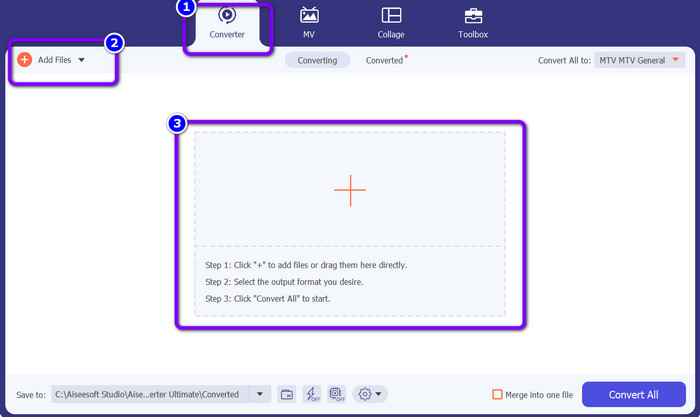
Krok 2: Přejděte na panel Converter (Převodník). Poté klikněte na tlačítko Add Files (Přidat soubory) nebo na symbol Plus a importujte video soubor MTV.
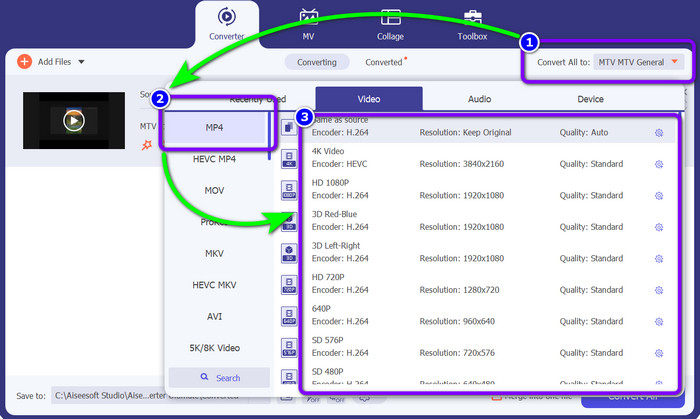
Krok 3: Přejděte na tlačítko Convert All to (Převést vše na) a z možností formátů vyberte soubor MP4. Poté zvolte požadovanou kvalitu.
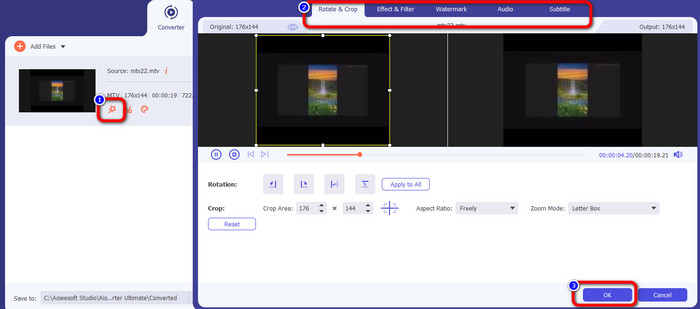
Krok 4: Pokud chcete své video upravit, přejděte na ikonu Edit (Upravit). Na obrazovce se zobrazí nové rozhraní. V něm můžete video otáčet a ořezávat, přidávat vodoznaky, filtry a další prvky. Po úpravě videa klikněte na tlačítko OK.
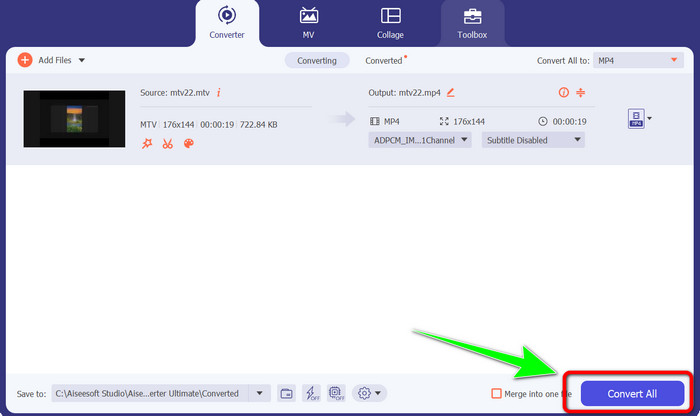
Krok 5: Nakonec klikněte na tlačítko Convert All (Převést vše) a převeďte soubor MTV do formátu MP4. Počkejte chvíli na dokončení převodu a uložte video do zvoleného umístění.
Část 3: Nejlepší způsob převodu MTV na MP4 online
Chcete se naučit, jak převést MTV na MP4 online? Pak použijte FVC Free Video Converter Online. Díky uživatelsky přívětivému a jednoduchému rozhraní můžete svá videa převádět velmi snadno. Jednou z předností je hromadný převod, který vám umožní převádět více souborů najednou. Nebudete tak muset trávit převodem zbytečně mnoho času. Tento program vám také umožní změnit datový tok videa (bitrate), snímkovou frekvenci (frame rate) a rozlišení. Rozlišení lze nastavit až na 1920×1080, takže máte jistotu, že přehrajete video ve vysoké kvalitě. Kromě toho můžete převádět i zvukové soubory. Podporuje mnoho typů, včetně FLAC, MP3, AAC, AC3, WMA, MKA a WAV. Můžete také upravit datový tok a vzorkovací frekvenci zvuku. Navíc je FVC Free Video Converter Online dostupný ve všech běžných prohlížečích, jako jsou Microsoft Edge, Mozilla Firefox, Safari a Google Chrome. Díky tomu nenarazíte na problémy, zejména při rozhodování, kde tento online převodník používat.
Funkce
◆ Převod mnoha formátů videa současně.
◆ Možnost změnit rozlišení videa, datový tok a snímkovou frekvenci.
◆ Audio formáty jako MP3, FLAC, MKA, AAC, AC3 a další lze převádět.
◆ Může změnit datový tok a vzorkovací frekvenci zvuku.
Postupujte podle jednoduchého průvodce níže a snadno převeďte MTV na MP4 pomocí FVC Free Video Converter Online ve vašem prohlížeči.
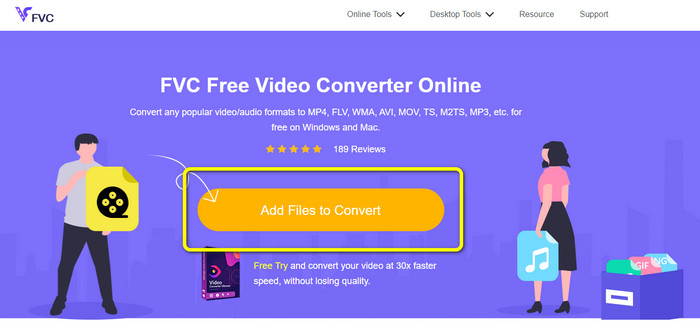
Krok 1: V libovolném prohlížeči přejděte na oficiální web FVC Free Video Converter Online. Poté klikněte na tlačítko Add Files to Convert (Přidat soubory k převodu) a připojte soubor MTV, který chcete převést.
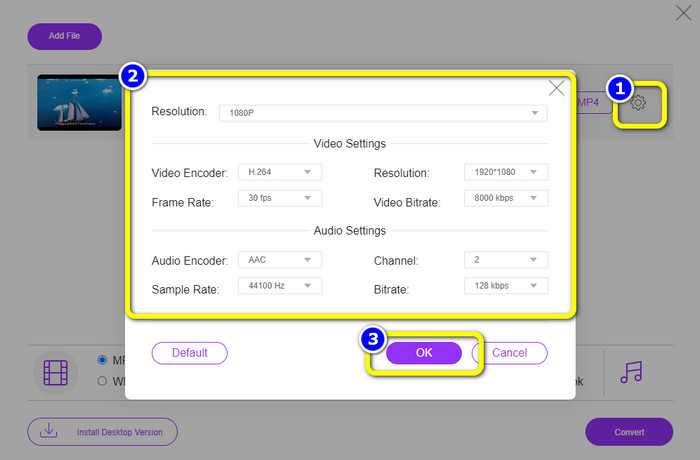
Krok 2: Klikněte na ikonu Setting (Nastavení) a upravte nastavení videa. Rozlišení můžete nastavit až na 1080p. Také můžete změnit vzorkovací frekvenci, datový tok a snímkovou frekvenci zvuku i videa. Poté klikněte na OK.
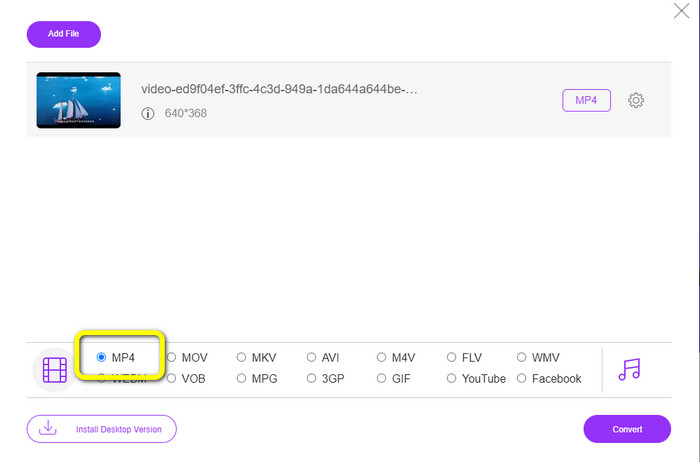
Krok 3: Poté změňte výstupní formát tak, že ve spodní části rozhraní z možností formátů vyberete MP4.
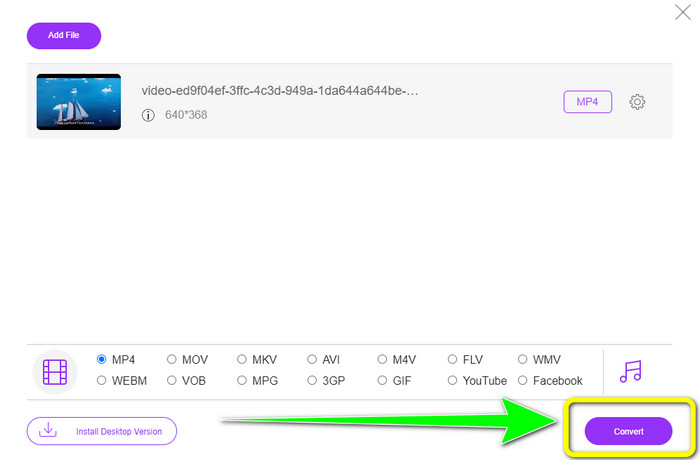
Krok 4: Kliknutím na tlačítko Convert (Převést) spusťte proces převodu. Poté zvolte cílovou složku, do které chcete video uložit.
Další čtení
2 nejnovější převodníky pro převod MTV do WMV bez ztráty kvality
Snadný převod MTV do MKV pomocí těchto špičkových převodníků
Část 4: Časté dotazy o převodu MTV na MP4
1. Co je soubor MTV?
Soubor MTV je video uložené ve formátu MTV, který je jedinečný pro některé čínské přenosné přehrávače videa „MP4“. Má zvuk ve formátu MP3 a při přehrávání zobrazuje řetězec obrázků se snímkovou frekvencí 12 za sekundu. Soubory MTV jsou srovnatelné se soubory AMV, ale mají jiný formát.
2. Jak otevřu soubor MTV?
Soubor MTV můžete otevřít pomocí Video LAN, VLC Media Player nebo Online Media Technologies AVS Media Player.
3. Co je lepší, MKV nebo MP4?
Pokud jde o kompatibilitu, MP4 je lepší než soubory MKV. MP4 má širší kompatibilitu a tento soubor můžete přehrát na jakékoli platformě.
Závěr
Převod MTV na MP4 je snadný, jakmile znáte ten správný nástroj. Tento článek vám ukázal nejlepší způsob, jak převést MTV na MP4 bez námahy pomocí online i offline aplikací. Kromě toho nabízejí jedinečné funkce, které můžete využívat. Pokud tedy chcete převádět více video souborů snadno a okamžitě, použijte Video Converter Ultimate a FVC Free Video Converter Online.
-
 2 efektivní způsoby, jak převést MTV na MOV na Macu [2023]
 Chcete převést soubory MTV na MOV a použít je na svém Macu? Pojďme se tedy podívat na 2 převodníky, které můžete použít k převodu souborů .mtv do nového formátu .mov.
-
 Bezproblémové převodníky MTV na FLV pro změnu MTV na FLV
 Zkoušíte nové převodníky, které převádějí MTV na FLV? Přečtěte si tento článek, abyste se seznámili s těmito konvertory MTV na FLV, které jsou mezi všemi ostatními konvertory nejvýznamnějšími konvertory.
-
 2 mimořádné postupy pro rychlou konverzi AMV na MP4
 Vědět, jak převést AMV na MP4 pomocí těchto video konvertorů. Dozvíte se také nejdostupnější a nejpodrobnější návody AMV a MP4
