


 Video Converter Ultimate
 Screen Recorder
 Oprava videa
 Bezpečné stažení
Čestné recenze na 8 užitečných konvertorů obrázků, které můžete používat offline a online
Souborový konvertor nazývaný převodník obrázků převádí jeden typ obrazového souboru, jako je JPG, BMP nebo TIF, na jiný. V tomto článku najdete osm nejlepších převodníků obrazových souborů. Některé z nich fungují dokonce jako online služby. Umožňují převádět obrázky přímo z prohlížeče. Nemusíte stahovat žádný software. A některé z nástrojů jsou k dispozici i jako programy v počítači. Pokud plánujete převádět svůj obrazový soubor do jiných obrazových formátů, to nejlepší, co můžete udělat, je přečíst si tento článek. Objevíte pro sebe ten nejlepší převodník obrázků a seznámíte se s jeho funkcemi.

Část 1: Top 8 převaděčů obrazových souborů online a offline
1. FVC Free Image Converter
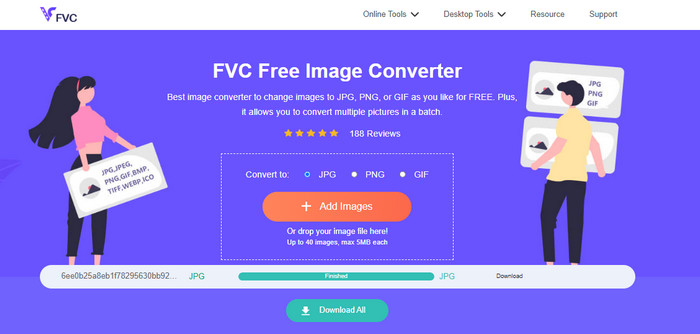
Existuje skvělá možnost pro převod obrázků do různých formátů. Tímto výborným nástrojem je FVC Free Image Converter. Jde o bezplatný převodník obrázků. Podporuje standardní soubory, včetně JPG, JPEG, PNG, GIF, BMP, TIFF, WEBP, ICO a SVG. Už se tedy nemusíte obávat, že některé nástroje nebo zařízení neotevřou vaše obrazové soubory. Dokáže také zachovat vynikající kvalitu původních fotografií. Po převodu nebude mezi původním a vytvořeným souborem žádný rozdíl. Kromě toho FVC Free Image Converter podporuje hromadný převod. Umožňuje převádět více obrázků najednou. To je mnohem efektivnější než jiné převodníky obrazových formátů na trhu. FVC Free Image Converter dokáže zpracovat až 40 fotografií. Po současném převodu více souborů je můžete uložit jedním kliknutím. Umí všechny soubory zkomprimovat do archivu a uložit je najednou.
2. Image Candy
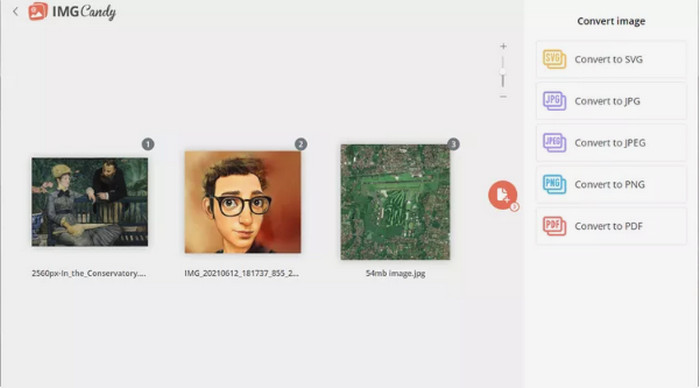
Dalším užitečným online převodníkem obrázků, který můžete vyzkoušet, je Image Candy. Podporuje mnoho obrazových formátů a dokáže převádět fotografie o velikosti až 2 GB. Používání tohoto převodníku je naprosto jednoduché. Po nahrání obrázků na web si vyberete z podporovaných výstupních formátů. V případě potřeby je můžete také otočit. Jde o online převodník, a proto funguje na jakémkoli operačním systému. Každý převedený soubor si můžete uložit zvlášť, nebo všechny dohromady v archivu. Tento převodník obrázků také chrání vaše soukromí – vaše fotografie smaže dvě hodiny po převodu. Přijímá však nahrávání pouze z vašeho zařízení. K dispozici je jen několik výstupních formátů.
3. Coolutils
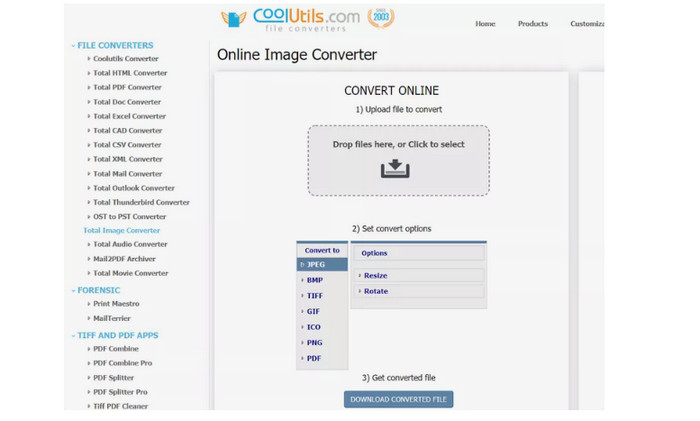
Coolutils je převodník obrazových souborů, který můžete používat online bez nutnosti cokoli stahovat. Tento online převodník vám celý proces převodu výrazně usnadňuje. Po nahrání obrázku jej automaticky převede. Před převodem může tento převodník obrázků snímek otočit a změnit jeho velikost. Nepodporuje však náhled otočeného obrázku po převodu. Tento nástroj můžete používat téměř na jakémkoliv operačním systému, včetně Windows, Linuxu a Macu. Tento převodník obrázků podporuje mnoho formátů, například JPEG, PNG, GIF, BMP, TIF, BMP, PDF, PNG, JPEG a další. Původní soubor, který nahrajete, má však omezení velikosti. Horní hranice velikosti souboru je 35–40 MB.
4. Zamzar
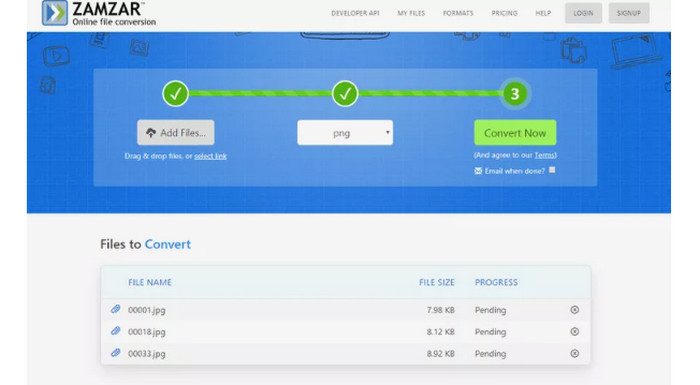
Dalším efektivním online převodníkem obrázků je Zamzar. Je příjemné, že můžete nahrát obrázky o velikosti až 50 MB. Obrázkový soubor můžete nahrát z počítače, Dropboxu, Disku Google nebo jiného webu zadáním jeho adresy URL. Tento nástroj nabízí přehledné rozhraní, které jej zpřístupňuje všem uživatelům. Pomocí tohoto softwaru můžete nahrávat obrázky ve formátech CR2, ARW, PNG, 3FR, JPG, GIF, ERF, TIFF a dalších. Svůj obrazový soubor můžete také převést do různých formátů, aby byl přístupnější pro všechny, například do BMP, EPS, PDF, PNG, JPG a WBMP. Proces převodu však trvá příliš dlouho. Kromě toho si nemůžete uložit převedené fotografie. Dále můžete v jedné relaci převést maximálně dva snímky.
5. Adaptér
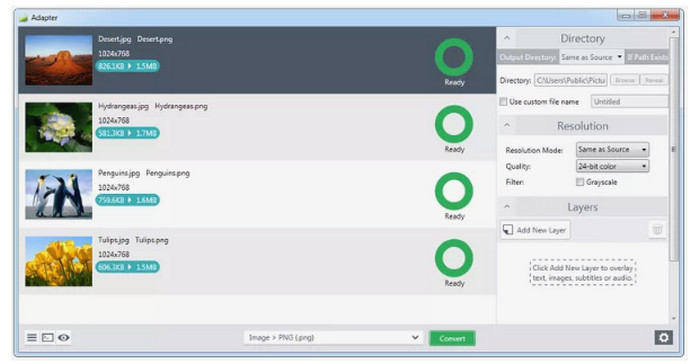
Adapter je jednoduchý převodník obrazových formátů s mnoha užitečnými funkcemi. Umožňuje vybrat výstupní formát a v základním režimu přetáhnout fotografie do fronty. Zobrazuje velikost obrazových souborů před převodem i po něm. Pokud potřebujete, jsou k dispozici i pokročilejší volby. Patří k nim překryvy obrázků, nastavení umístění výstupních souborů, úpravy rozlišení a kvality a další. Podporována je řada vstupních a výstupních formátů, včetně JPG, BMP, TIFF, GIF a PNG. Díky tomu můžete nahrávat obrázky bez ohledu na jejich formát. Jeho intuitivní rozhraní navíc usnadňuje okamžitý převod fotografií. Tento offline převodník tak mohou používat jak profesionálové, tak i běžní uživatelé. Pokud ale chcete fotografie převádět hromadně, musíte zajistit, aby všechny měly stejný formát. Instalace navíc zabere déle než obvykle. Jde o offline program, a proto byste měli počítat s místem v úložišti počítače.
6. DVDVideoSoft's
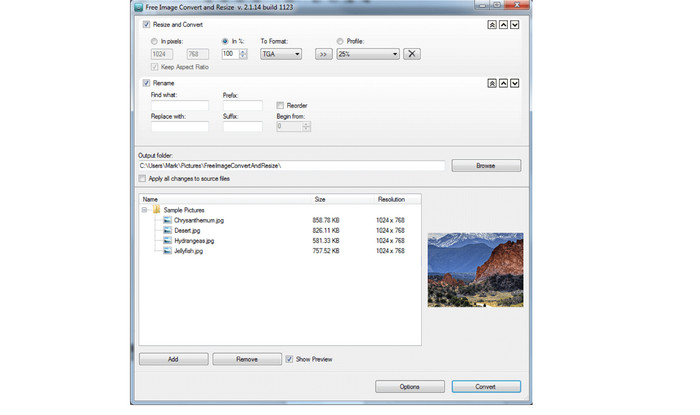
Desktopový program pro převod fotografií DVDVideoSoft zvládá převod obrázků. Během převodu také mění velikost a řadí jednotlivé obrázky a složky souborů. Tento převodník obrázků běží ve Windows a podporuje známé obrazové formáty. Při importu velkého množství snímků je výkon softwaru dobrý. V nastavení můžete také měnit obraz a pomocí převodníku jej oddělit od souborů ve složce. Jeho nejlepší funkcí je možnost převádět mnoho souborů najednou. Tímto způsobem můžete převést obrazové soubory hromadně. Tento offline program se však obtížně používá. Vyžaduje zkušenějšího uživatele. Pokud jste začátečník, měli byste požádat o pomoc nebo použít jednodušší převodník obrázků. Během hromadného převodu je také povolen pouze jeden formát pro všechny soubory. Pokud tedy chcete převést více souborů do různých formátů, musíte je převádět jednotlivě. Tento proces je zdlouhavý a časově náročný.
7. SendTo-Convert
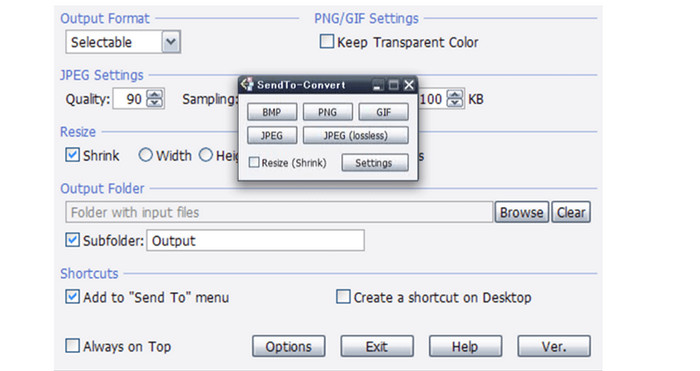
Dalším offline převodníkem obrázků je SendTo-Convert. Abyste mohli obrázky převádět, musíte přejít do nastavení. Nastavíte tam výstupní formát, omezení kvality, velikost a cílovou složku. Soubory navíc můžete převádět ještě před spuštěním aplikace. Stačí přetáhnout soubor na ikonu programu. SendTo-Convert umožňuje i hromadné operace, takže můžete najednou zpracovat více fotografií. Tento stažitelný program je užitečný pro všechny uživatele. Díky rozhraní a jednoduchým pokynům je aplikace použitelná pro profesionály i začátečníky. Rychlý proces převodu vám navíc ušetří čas při převádění fotografií. Navzdory svým výhodám tento software podporuje pouze pět nejběžnějších formátů fotografií. Jeho funkce můžete rozšířit instalací zásuvných modulů. Před použitím softwaru si musíte chvíli počkat, protože instalace trvá dlouho. Program byl naposledy aktualizován v roce 2015, takže je zastaralý. Očekávejte, že jeho výkon nebude tak dobrý jako u jiných převodníků souborů.
8. PixConverter
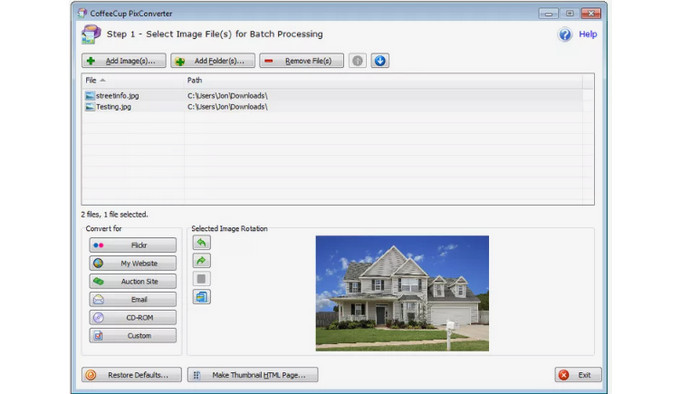
Dalším převodníkem obrázků je PixConverter. Přestože má mnoho užitečných funkcí, stále se snadno používá. Je kompatibilní s různými formáty souborů. Patří k nim PCX, JPG, JPEG, PNG, TIFF a BMP; svůj obrázek tak můžete převést do jiného formátu. Podporuje však pouze Windows 8, Windows 7, Windows Vista a Windows 10. Umožňuje také hromadné převody a možnost importovat fotografie ze složky najednou. Nabízí také otáčení obrázků, změnu velikosti a úpravu barev.
Související s:
Joyoshare HEIC Converter | Recenze aplikace a funkce, které musíte znát
Nejnovější recenze na iMyFone Free HEIC Converter, kterou musíte znát [2023]
Část 2: Nejčastější dotazy o Image File Converter
1. Co je to nástroj pro převod obrazových formátů?
Nástroj pro převod formátu obrázků je účinným nástrojem pro změnu formátu obrázku na jiný typ formátu. Zahrnuje JPG, JFIF, PNG, BMP, GIF, TIFF, EMF, WMF, PSD, WebP, SVG, DICOM, DNG a další. Pokud tedy chcete převést soubor obrázku do jiného formátu, musíte se poohlédnout po konvertoru formátu obrázku.
2. Jak převést obrázek na menší velikost?
Protože má formát JPG menší velikost souborů než jiné formáty, jako je PNG, můžete obrázky převést do formátu JPG. Pro převod obrázku použijte FVC Free Image Converter. Stačí zvolit požadovaný formát, tedy JPG. Nahrajte fotografii, kterou chcete převést, a klikněte na tlačítko Download (Stáhnout). Tímto způsobem můžete převést obrázky do JPG s menší velikostí souboru.
3. Je JPEG stejný jako JPG?
Ano, formáty obrázků JPG a JPEG jsou stejné. Jsou totožné. Není tedy potřeba měnit jeden na druhý. Pokud si přejete změnit JPEG na JPG nebo naopak, nejlepším způsobem je přejmenovat obrázek.
Závěr
Výše uvedené nástroje jsou nejlepší kvalitní převodníky obrázků pro převod obrazových souborů. Pokud hledáte nástroj s jednoduchým rozhraním a bezpracným používáním, zvolte FVC Free Image Converter.
-
 Převeďte HEIC na JPG pomocí 6 efektivních offline a online způsobů
 Chcete vědět, jak převést HEIC na JPG? V tomto případě přidáváme 6 online a offline způsobů, které můžete použít k úplnému dokončení a zvládnutí tohoto úkolu.
-
 Nejlepší bezplatný a placený převodník HEIC, který musíte znát [aktualizováno 2023]
 Chcete vědět, co je převodník HEIC? Pokud ano, uvádíme 5 nejlepších bezplatných a placených převodníků HEIC, které můžete použít ke změně formátu HEIC.
-
 Jak dávkově převést HEIC na PNG na Mac, iPhone a online
 Hledáte způsoby, jak převést HEIC na PNG? Tento článek vám poskytuje nejlepší způsoby, jak snadno změnit HEIC na PNG online a offline
