


 Video Converter Ultimate
 Screen Recorder
 Oprava videa
 Bezpečné stažení
MP4 až MXF bez problémů s přehráváním souborů MXF na různých zařízeních
Někdy určitý software pro úpravu videa nebo vysílací systémy preferují soubory MXF. Pokud s tím máte co do činění, převod vašich MP4 videí na MXF se stává nezbytným pro plynulé přehrávání a úpravy. Existuje několik užitečných nástrojů, díky kterým bude tato konverze hračkou. Takže, pokud jste zvědaví, jak se s tímto úkolem popasovat, aniž byste se zapotili, pokračujte ve čtení!
Pojďme se seznámit s těmito skvělými převodníky MP4 na MXF a s jednoduchými kroky, díky nimž převedete své soubory MP4 na MXF jako profesionál.

Část 1. Nejlepších 5 způsobů, jak převést MP4 na MXF
1. Video Converter Ultimate
Video Converter Ultimate je špičkový nástroj, který nabízí skvělé řešení pro převod souborů MP4 do různých video formátů a pro různá zařízení, jako jsou iPhone, iPad, Galaxy S6 a další. Díky uživatelsky přívětivému rozhraní se v něm snadno vyznají i lidé bez technických znalostí. Převádí videa neuvěřitelně rychle a nechává tak jiný software daleko za sebou. Navíc jeho režim hromadného převodu více souborů je jednoduše úžasný. Podívejte se na návod níže a zjistěte, jak pomocí tohoto výkonného nástroje převést MP4 na MXF.
Krok 1. Stáhněte a nainstalujte převodník pomocí tlačítek Free Download níže. Po instalaci spusťte aplikaci na svém počítači.
Stáhnout zdarmaPro Windows 7 nebo novějšíBezpečné stažení
Free DownloadPro macOS 10.7 nebo novějšíBezpečné stažení
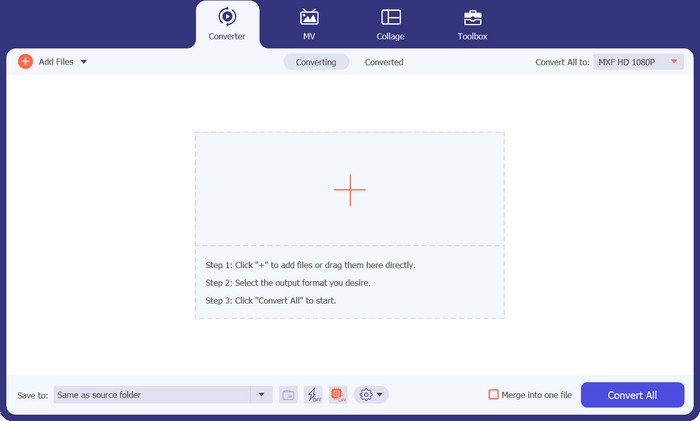
Krok 2. Nahrajte video MP4, které chcete převést, kliknutím na tlačítko se znakem Plus nebo stiskem mezerníku pro otevření složek v počítači. Najděte a vyberte cílové video.
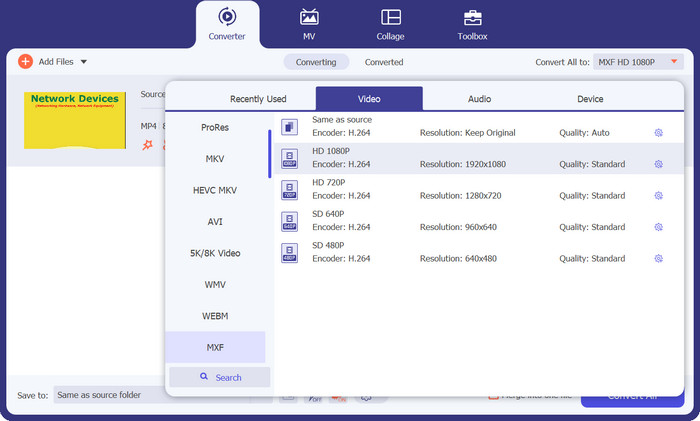
Krok 3. Zvolte MXF jako výstupní formát. Jednoduše rozbalte seznam Profile v pravém horním rohu, přejděte na kartu Video a najděte MXF. Můžete také použít vyhledávací pole pro rychlé nalezení. Poté vyberte požadovanou kvalitu výstupu.
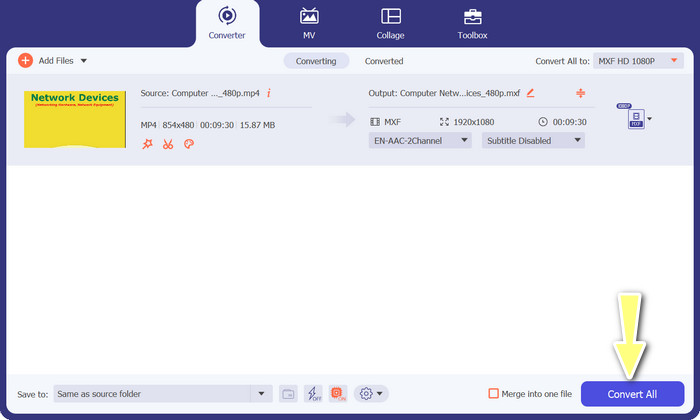
Krok 4. Připraveno k převodu! Klikněte na tlačítko Convert All v pravém dolním rohu a hotovo! Váš převedený soubor se automaticky uloží do složky v počítači.
2. Zdarma MP4 Converter online
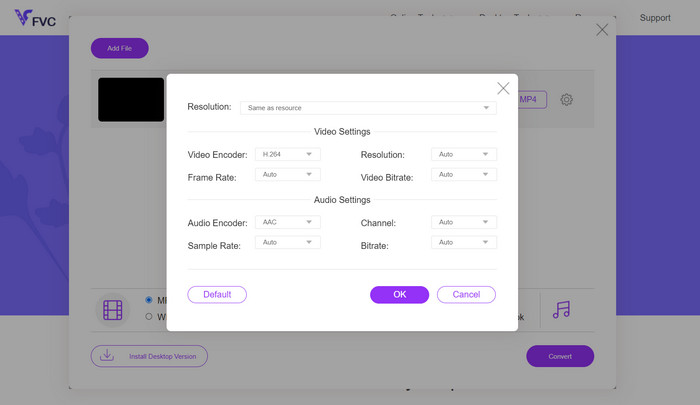
Pokud hledáte spolehlivý online převodník MP4 pro převod MP4 na MXF přímo online, vyzkoušejte Free MP4 Converter Online. Tato webová stránka poskytuje bezpečnou a spolehlivou platformu pro nahrání vašich souborů MP4 a jejich převod na MXF nebo do celé řady dalších formátů. Můžete si být jisti, že převody si při každém použití zachovají konzistentně vysokou kvalitu. Kromě toho máte možnost upravit parametry převodu změnou video kodeku a přednastavení. Vyzkoušejte jej a své převody si snadno přizpůsobíte přesně podle svých představ.
Krok 1. Otevřete jejich webovou stránku ve svém webovém prohlížeči. Nemusíte nic stahovat, stačí ji otevřít jako jakýkoli jiný web.
Krok 2. Klikněte na tlačítko Add Files to Convert nebo přetáhněte své video MP4 přímo na web. Nahrávání se spustí a uvidíte ukazatel průběhu.
Krok 3. Po dokončení nahrávání najděte příslušnou volbu a ze seznamu vyberte MXF. Pokud je k dispozici nastavení kvality, zvolte tu, která vám vyhovuje. Klikněte na tlačítko Convert a kouzlo může začít!
3. FreeFileConvert
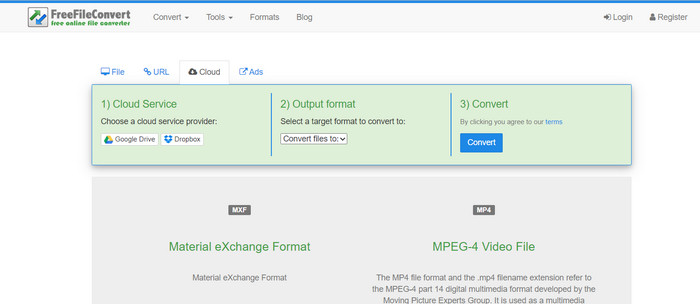
Hledáte další bezplatný převodník MXF na MP4? Dejte FreeFileConvert šanci! Tato uživatelsky přívětivá platforma se řídí jednoduchým procesem ve třech krocích a nabízí snadno ovladatelné rozhraní, které vám pomůže převést vaše videa bez problémů. Stačí navštívit jejich webovou stránku, nahrát soubor z počítače, vybrat požadovaný výstupní formát a stisknout převést. Nejen, že můžete nahrávat soubory ze svého počítače, ale máte také možnost nahrávat z účtu Dropbox nebo Google Drive.
Krok 1. Otevřete webový prohlížeč a přejděte na web FreeFileConvert. Nemusíte nic instalovat, je to stejné jako navštívit běžnou webovou stránku.
Krok 2. Klikněte na tlačítko Choose File. V případě potřeby můžete nahrát soubory také z Dropboxu nebo Google Disku, pokud je to pro vás pohodlnější.
Krok 3. V rozevíracím menu Output Format najděte MXF a zvolte jej jako požadovaný formát. Poté klikněte na tlačítko Convert a nechte FreeFileConvert, ať se postará o zbytek!
4. AnyConv
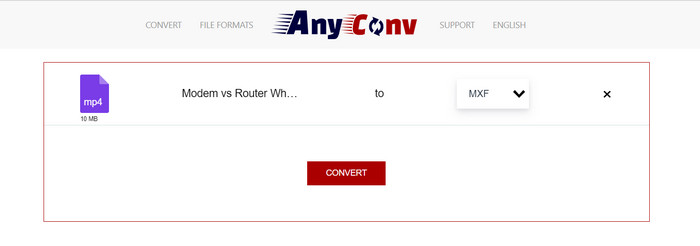
Hledáte online nástroj pro převod MP4 na MXF? Nehledejte nic jiného než AnyConv! Stejně jako ostatní nevyžaduje žádnou instalaci. Navíc se neomezuje pouze na MP4 až MXF; zvládne i různé konverze jiných formátů! Nejlepší část? Pro kompletní službu se nemusíte registrovat – je to bezproblémové. Jednoduše postupujte podle níže uvedených kroků a převod MP4 na MXF budete mít během okamžiku. Snadno-peasy.
Krok 1. Otevřete web AnyConv v libovolném webovém prohlížeči.
Krok 2. Klikněte na tlačítko CHOOSE FILES a nahrajte své video MP4. Poté rozbalte menu Profile a najděte formát MXF.
Krok 3. Připraveni k převodu? Klikněte na modré tlačítko Convert a proces převodu se spustí.
5. Convertio
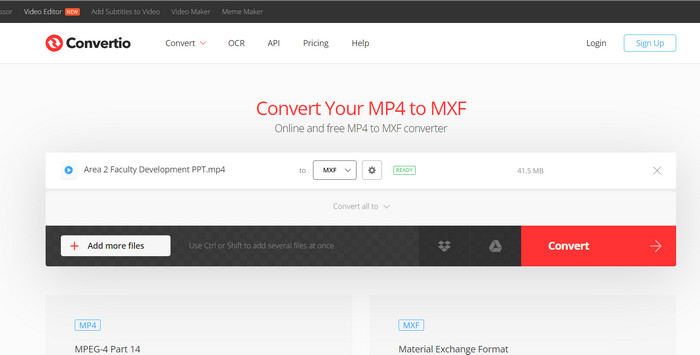
Výzva pro všechny uživatele, kteří chtějí převaděč souborů bez nutnosti stahovat další aplikace! Convertio vám pomůže. S tímto nástrojem je převod MP4 na MXF online hračkou bez potíží s vylaďováním složitých nastavení. Nejlepší část? Podporuje různé formáty mediálních souborů, včetně dokumentů, archivů, tabulek, prezentací a dalších.
Krok 1. Vyberte si prohlížeč na svém počítači a přejděte na oficiální stránky tohoto nástroje.
Krok 2. Na hlavním rozhraní programu klikněte na tlačítko Choose Files a nahrajte své soubory MP4. Případně můžete pro pohodlí video jednoduše přetáhnout myší.
Krok 3. Najděte nabídku Profile a v části Video vyberte formát MXF. Poté klikněte na tlačítko Convert a spusťte proces převodu.
Další čtení:
[Návod] 2 nejlepší metody, jak spojit videa MXF z kamery Sony X70
Část 2. Časté dotazy o MP4 do MXF
Co je soubor MXF?
Soubor MXF je přípona souboru představující formát Material Exchange, který slouží jako kontejner pro standardní profesionální audio a video obsah. Běžně se používá v televizním a divadelním vysílání kvůli své schopnosti udržovat vysoce kvalitní video. MXF v podstatě funguje jako alternativa k ukládání skutečných videí v digitálním formátu, takže je preferovanou volbou pro zpracování profesionálního video obsahu.
Mohu převést MXF na MP4?
Absolutně! S nástroji jako Video Converter Ultimate je převod MP4 na MXF nebo naopak hračkou. Máte možnost vyzkoušet obě možnosti a zjistit, která vám vyhovuje nejlépe.
Jak otevřu soubor MXF?
Pokud jde o otevírání souborů MXF, VLC Media Player je špičková volba. Tento lehký a multiplatformní mediální nástroj vyniká při prohlížení mediálních souborů všeho druhu.
Jaké jsou potenciální nevýhody převodu MP4 na MXF?
Převod MP4 na MXF může mít za následek větší velikosti souborů v důsledku různých metod komprese používaných v MXF. Některé nástroje mohou navíc pro online konverzi vyžadovat stabilní připojení k internetu.
Mohu upravit soubory MXF po převodu?
Ano, po převodu MP4 na MXF můžete upravovat soubory MXF pomocí kompatibilního softwaru pro úpravu videa. Soubory MXF jsou dobře podporovány profesionálními nástroji pro úpravu videa a systémy nelineárních úprav.
Závěr
Ať už potřebujete převést MP4 na MXF, otevřít soubory MXF nebo pracovat s jakýmkoli jiným videoformátem, existují uživatelsky přívětivé nástroje, které celý proces maximálně usnadní. Díky těmto výkonným a univerzálním nástrojům můžete bez námahy zvládat video konverze a užívat si bezproblémové přehrávání médií.
-
 Jak komprimovat MXF pomocí Premiere Pro a online zdarma
 Jak komprimovat MXF s menší velikostí souboru? Jak komprimovat soubory MXF v Adobe Premiere Pro? Tento příspěvek sdílí 2 způsoby, jak komprimovat soubory MXF.
-
 Top 4 nejlepší řešení pro převod MXF na MKV [Vyřešeno]
 Seznamte se s těmito čtyřmi skvělými metodami, jak snadno převést MXF na MKV online a offline. Aplikace zahrnuté v tomto příspěvku vám mohou pomoci převést soubory bez potíží.
-
 Jak snadno převést MP4 na MPG na počítači a online
 Naučte se, jak převést své oblíbené MP4 na MPG pomocí jednoduchých kroků. Žádné technické bolesti hlavy, pouze plynulé přechody pro vaše mediální soubory.
