


 Video Converter Ultimate
 Screen Recorder
 Oprava videa
 Bezpečné stažení
Recenze Ezgif: Nejlepší online nástroj pro úpravu a tvorbu GIF
Ve světě online obsahu se GIFy staly nedílnou součástí komunikace, zábavy a zapojení na sociálních sítích. Od sdílení vtipných úryvků až po vyjadřování složitých emocí nabízejí GIFy jedinečný a poutavý způsob, jak předávat sdělení. Jednou z platforem, která si získala značnou pozornost díky svým možnostem úpravy a tvorby GIFů, je Ezgif. V této recenzi prozkoumáme funkce, použitelnost a celkový výkon nástroje Ezgif maker.

Část 1. Přehled Ezgif a jeho užitečnosti při úpravách GIF
Ezgif je online platforma, která nabízí širokou škálu nástrojů pro práci s GIFy. Ať už chcete vytvořit GIF z videa, upravit existující GIF, optimalizovat jeho velikost, přidat efekty nebo provést jiné úkoly související s GIF, Ezgif vás pokryje. Platforma je zcela webová, což znamená, že pro používání jejích funkcí nemusíte stahovat ani instalovat žádný software. Díky tomu je pohodlnou volbou jak pro běžné uživatele, tak pro profesionály, kteří hledají řešení pro rychlou úpravu GIF. Pokud to tedy chcete použít jako video Ezgif pro výrobce GIF, může vám to pomoci s touto potřebou.
Část 2. Vlastnosti Ezgif
Tvorba GIFů: Jednou z nejvýraznějších funkcí Ezgifu je jeho nástroj pro tvorbu GIFů. Můžete snadno převádět videa z různých formátů, včetně MP4, AVI a dalších, na GIFy. Převod z MP4 na GIF pomocí Ezgifu je hračka. Platforma vám umožňuje přizpůsobit velikost, snímkovou frekvenci a kvalitu výstupního GIFu, takže máte kontrolu nad výsledkem.
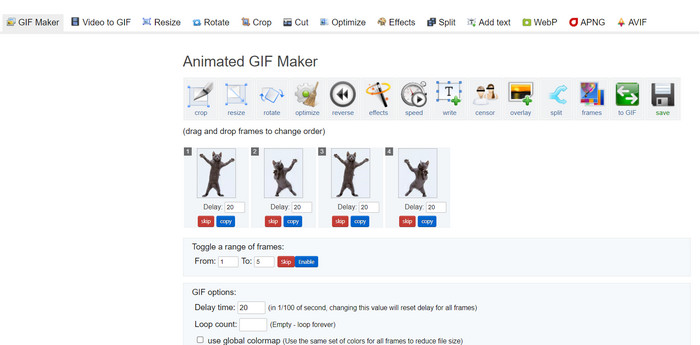
Možnosti úprav: Ezgif poskytuje nepřeberné množství možností úprav vašich GIFů. Můžete je ořezávat, měnit jejich velikost a optimalizovat je, abyste snížili velikost souboru, aniž by příliš utrpěla kvalita. Kromě toho vám platforma umožňuje přidávat text, obrázky, překryvy a efekty, abyste zvýšili vizuální atraktivitu svých GIFů.
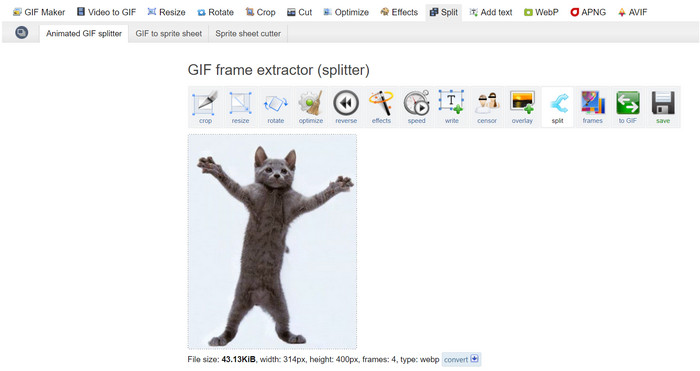
Rozdělení, spojování a kombinování GIFů: Pokud potřebujete GIF rozdělit na jednotlivé snímky nebo sloučit více GIFů do jednoho, Ezgif Maker tento proces výrazně zjednodušuje. To je obzvlášť užitečné, když chcete vytvořit delší GIF z kratších úseků nebo kombinovat GIFy, abyste vyprávěli delší vizuální příběh. Pro Ezgif je taková úleva GIFy kombinovat.
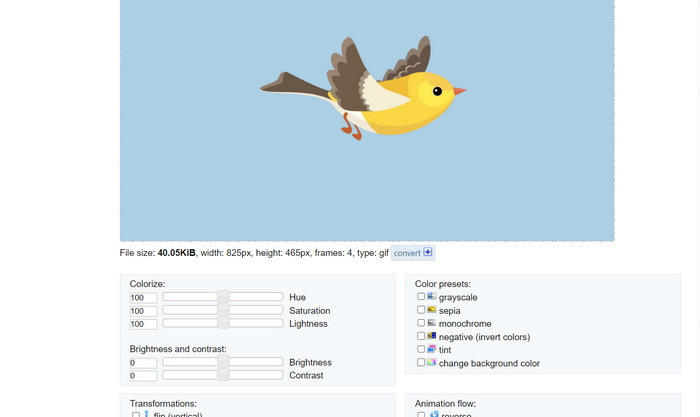
Efekty a filtry: Ezgif nabízí různé efekty a filtry, které lze na GIFy aplikovat. Od úprav barev přes rozostření, překryvy a další efekty – tyto nástroje mohou vaše GIFy proměnit a dodat jim umělecký nádech.
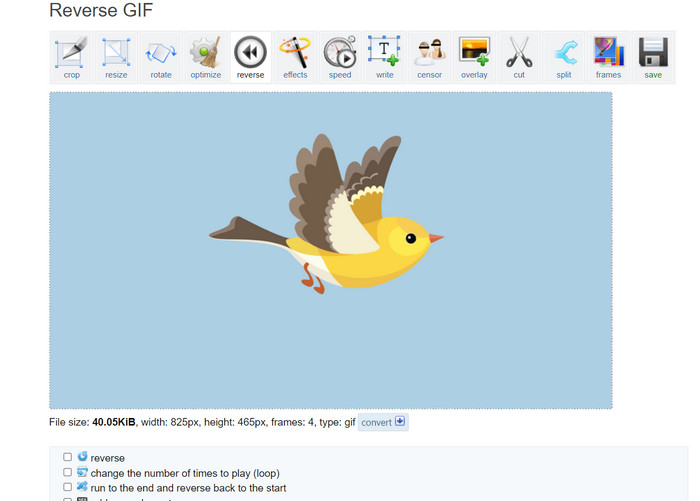
Rychlost GIFu a převrácené přehrávání: Platforma vám umožní upravit rychlost GIFu tak, aby se přehrával rychleji nebo pomaleji. Navíc můžete přehrávání GIFu obrátit, čímž vytvoříte zábavné a poutavé vizuální efekty.
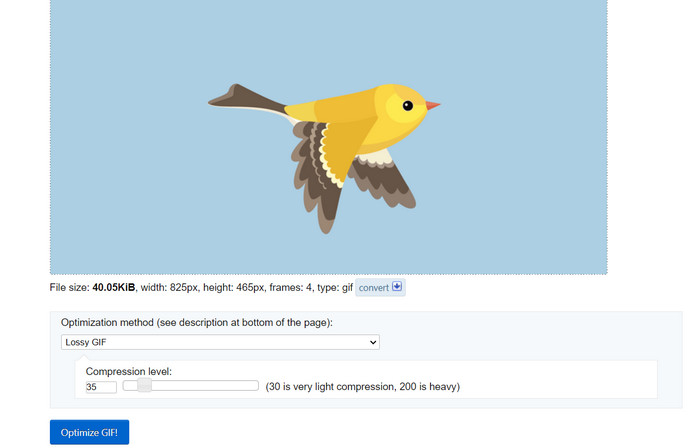
Optimalizace: Nahrávání velkých GIFů na webové stránky nebo sociální sítě může někdy vést k pomalému načítání. Nástroje Ezgif pro optimalizaci GIFů vám pomohou zmenšit velikost souboru při zachování přijatelné kvality obrazu, což vašemu publiku zajistí plynulejší uživatelský zážitek.
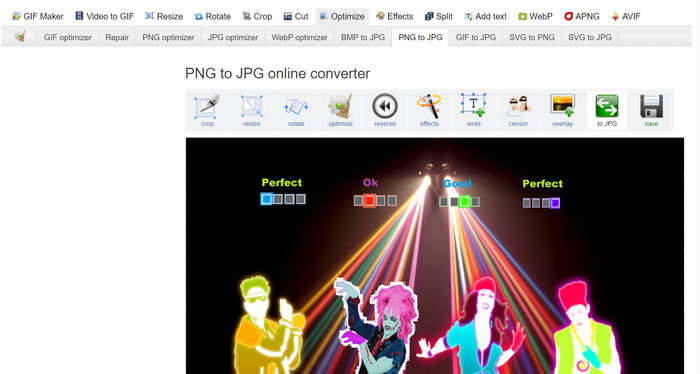
Převod obrázků: Ezgif funguje také jako konvertor obrázků, který uživatelům umožňuje převádět PNG na GIF a naopak. Kromě toho můžete pomocí Ezgifu převádět i své GIFy na PNG. Formát není omezený, protože nástroj podporuje také JPG. Převod GIFu na JPG v Ezgifu je rovněž možný.
Klady
- Změňte velikost souborů GIF podle svých preferencí.
- Ořízněte nechtěnou část souboru GIF.
- Použijte více efektů na obrázky GIF s vysokým rozlišením.
Nevýhody
- Při používání nástroje dochází k určitým znatelným zpožděním.
Část 3. Jak používat EZGIF
Používání Ezgif je relativně jednoduché díky jeho uživatelsky přívětivému rozhraní a intuitivním nástrojům. Zde je podrobný návod, jak používat některé ze základních funkcí Ezgif:
Tvorba GIF:
Krok 1. Přejděte na web Ezgif (https://ezgif.com/). Klikněte na kartu Video to GIF v navigačním menu.
Krok 2. Nahrajte videosoubor, který chcete převést na GIF.
Krok 3. Zvolte čas začátku a konce svého GIFu a v případě potřeby upravte velikost snímku a snímkovou frekvenci. Poté klikněte na tlačítko Convert to GIF.
Po dokončení převodu si můžete prohlédnout a stáhnout nově vytvořený GIF.
Úprava GIF:
Krok 1. Na úvodní stránce Ezgifu si v navigačním menu vyberte nástroj pro úpravy, který chcete použít (např. Crop GIF). Nahrajte GIF, který chcete upravit.
Krok 2. Pomocí rozhraní nástroje upravte nastavení. U ořezávání můžete vybrat konkrétní oblast, kterou chcete zachovat, a upravit její rozměry.
Krok 3. Po provedení úprav klikněte na tlačítko Crop It! (nebo příslušné tlačítko pro nástroj, který používáte). Náhled upraveného GIFu si prohlédněte a pokud jste spokojeni, stáhněte si ho.
Část 4. Alternativa EZGIF
Existuje několik vynikajících alternativ k Ezgif pro online i stolní uživatele, z nichž každá nabízí jedinečné funkce a možnosti pro úpravu a tvorbu GIF. Zde je několik nejlepších možností:
1. Video Converter Ultimate
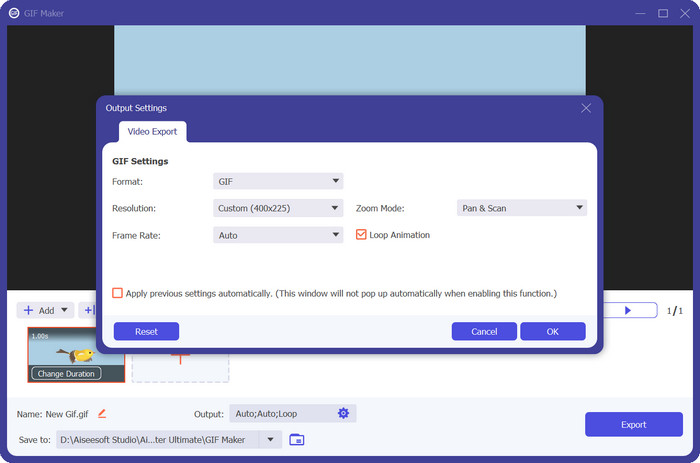
Video Converter Ultimate není určen pouze k převodu mediálních souborů, ale také k tvorbě a úpravě GIFů. Nástroj nabízí základní funkce, jako je převod fotografií na GIF a videí na GIF. Přidávání filtrů a efektů je otázkou jednoho kliknutí. Pokud hledáte alternativu k ezgif.com, Video Converter Ultimate je tím pravým nástrojem.
Stáhnout zdarmaPro Windows 7 nebo novějšíBezpečné stažení
Free DownloadPro macOS 10.7 nebo novějšíBezpečné stažení
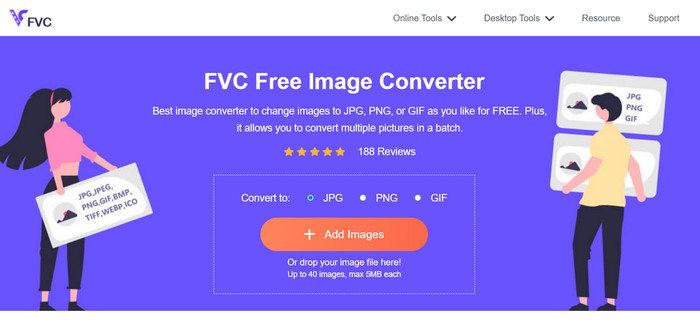
2. FVC Free Image Converter
FVC Free Image Converter je lehký konvertor obrázků, který splní vaše požadavky na převod JPG na GIF, PNG na GIF, GIF na PNG a vše mezi tím. Kromě toho nástroj umožňuje uživatelům nahrát až 40 obrázků k převodu najednou.
Další čtení:
Poznejte 4 způsoby, jak vytvářet GIFy z obrázků [online i offline]
Část 5. Nejčastější dotazy o EZGIF
Jak uložím své upravené GIFy na EZGIF?
Chcete-li uložit upravené obrázky GIF na Ezgif, nejprve pomocí nástrojů pro úpravy proveďte požadované změny GIF. Prohlédněte si své úpravy a poté v rozhraní nástroje vyhledejte tlačítko Uložit nebo Stáhnout. Klikněte na tlačítko, vyberte umístění pro uložení v počítači a poté stáhněte upravený GIF do tohoto umístění.
Dokáže EZGIF zpracovat GIFy s vysokým rozlišením?
Ano, Ezgif zvládne GIFy s vysokým rozlišením pro různé úkoly, jako je úprava, změna velikosti a optimalizace. Výkon však může být ovlivněn v závislosti na složitosti úprav a velikosti GIF. Doba zpracování se může lišit au některých operací náročných na zdroje může dojít ke zpoždění. Před dokončením se doporučuje prohlédnout si náhled změn, abyste zajistili požadovaný výsledek.
Podporuje EZGIF dávkové zpracování GIFů?
Ne, Ezgif nepodporuje dávkové zpracování GIFů; každý GIF je nutné nahrát a upravit samostatně.
Podporuje EZGIF pouze úpravy GIF?
Ne, Ezgif nabízí řadu nástrojů nad rámec úprav GIF, včetně vytváření GIF z videí, optimalizace GIF pro zmenšení velikosti souborů, přidávání efektů, rozdělování a slučování GIFů a další. Je to všestranná online platforma pro různé úkoly související s GIF.
Je použití EZGIF bezpečné?
Ano, Ezgif je obecně považován za bezpečný. Je to renomovaná online platforma, která existuje již nějakou dobu a je široce používána pro úpravy GIF a související úkoly.
Závěr
Ezgif se ukázal jako univerzální a výkonný online nástroj pro úpravu a tvorbu GIFů. Jeho škála funkcí, od převodu GIFů přes úpravy, efekty a optimalizaci, z něj dělá oblíbenou volbu pro každého, kdo chce vylepšit svůj GIF obsah. Přestože se výkon může lišit v závislosti na složitosti úlohy, uživatelsky přívětivé rozhraní a komplexní sada nástrojů činí z Ezgifu cenný zdroj jak pro příležitostné nadšence do GIFů, tak pro profesionály, kteří se chtějí naučit, jak vytvořit GIF v Ezgifu. Pokud potřebujete pohodlné online řešení všeho, co souvisí s GIFy, Ezgif určitě stojí za zvážení.
-
 Top 4 offline a online zvětšovače GIF, které si nesmíte nechat ujít
 Tento příspěvek je pro vás, pokud hledáte nejlepší zvětšovače GIF. Uvedli jsme nejvýkonnější online a offline zvětšovače GIF pro váš počítač.
-
 Nejlepší průvodce, jak oříznout GIFy, abyste okořenili svůj obsah
 Nenechte si ujít tohoto průvodce, který si musíte přečíst. Naučte se ořezávat a stříhat GIFy, abyste upoutali pozornost publika, pomocí skvělých vystřihovačů GIF online i offline.
-
 Jak převést video na GIF, abyste vytvořili poutavé GIFy
 Objevte, jak bez námahy převést svá videa na poutavé GIFy s našimi ručně vybranými převaděči videa do GIF a snadno sledovatelným procesem převodu videa do GIF.
