


 Video Converter Ultimate
 Screen Recorder
 Oprava videa
 Bezpečné stažení
Nahrávání obrazovky VLC: 4 způsoby, jak snadno nahrávat obrazovku na VLC
Jistě jste už slyšeli o VLC a hádám správně, že si myslíte, že je to přehrávač médií, který obvykle používáme k přehrávání a streamování videí. VLC ale není jen obyčejný přehrávač médií. Má také spoustu funkcí, které si uživatelé mohou užívat. Pomocí tohoto přehrávače mohou uživatelé ve skutečnosti nahrávat obrazovku přímo v něm, a to čtyřmi různými způsoby, a co je nejlepší, je zdarma a funguje na více platformách, takže je to pohodlná volba pro uživatele, kteří hledají jednoduchý, ale efektivní nástroj pro záznam obrazovky. Pokud tedy chcete vědět, jak používat funkci záznamu obrazovky ve VLC, čtěte dál!

Část 1. Může VLC nahrávat obrazovku?
Ano. VLC dokáže nahrávat obrazovky. Ve skutečnosti pro to má vestavěnou funkci. Tato funkce nahrávání obrazovky VLC je užitečná pro ty, kteří chtějí nahrávat své obrazovky během sledování nebo streamování na VLC. Ve srovnání s jinými specializovanými nástroji pro nahrávání videa však nabízí pouze základní nahrávání obrazovky. Navzdory tomu zůstává VLC dobrou volbou pro jednoduché potřeby nahrávání obrazovky, zejména pro uživatele, kteří jej již mají nainstalovaný.
Část 2. Jak povolit funkci nahrávání VLC před nahráváním?
Přestože VLC nabízí vestavěné nahrávání obrazovky, mnoho uživatelů ho neví nebo neví, jak ho povolit. Níže se dozvíte, jak funkci nahrávání VLC povolit:
Krok 1. Spusťte na svém počítači přehrávač VLC Media Player.
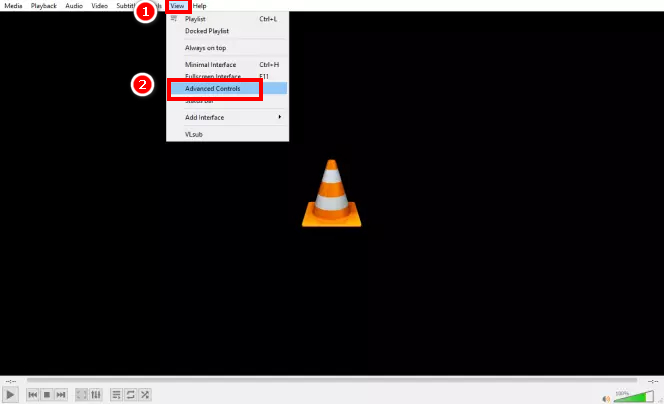
Krok 2. Poté přejděte na kartu Zobrazení a v nabídce vyberte možnost Rozšířené ovládání.
Poznámka: Tlačítko Záznam obrazovky by se mělo objevit vedle tlačítka Přehrát dole.
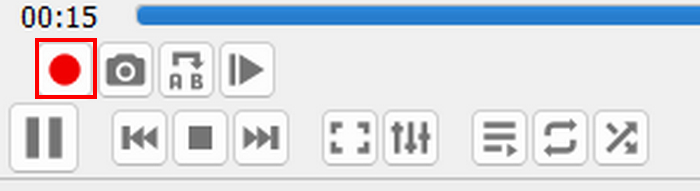
Část 3. Jak provádět nahrávání obrazovky ve VLC?
V závislosti na tom, co chcete nahrávat, existují různé způsoby, jak ve VLC pořídit záznam obrazovky. Protože VLC dokáže přehrávat různé mediální soubory, způsoby jejich zachycení se mírně liší.
Jak používat VLC Player k nahrávání obrazovky?
Pokud se jen díváte na film nebo jednoduché video ve VLC, můžete snadno nahrát obrazovku ve VLC podle níže uvedených kroků. Než ale začnete, musíte nejprve povolit funkci nahrávání obrazovky ve VLC. Pokud je připravena, postupujte podle níže uvedených kroků a nahrajte obrazovku ve VLC.
Krok 1. Ve VLC přejděte na kartu Média.
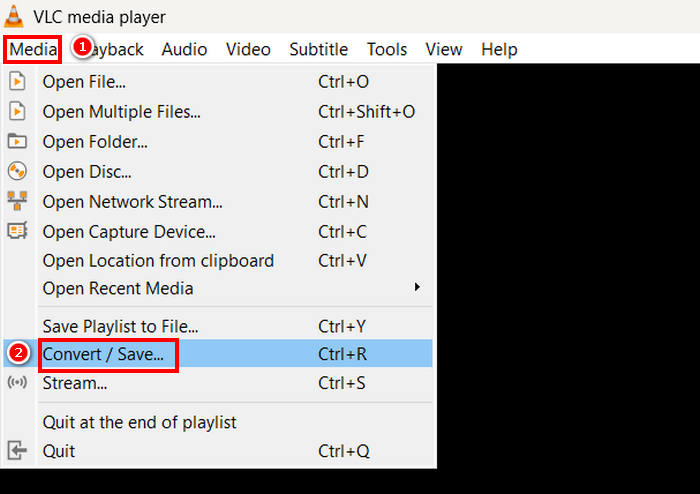
Krok 2. Sjeďte dolů a zvolte Převést/Uložit.
Krok 3. Poté přejděte na kartu Zachytávací zařízení, klikněte na Režim zachytávání a vyberte Plocha.
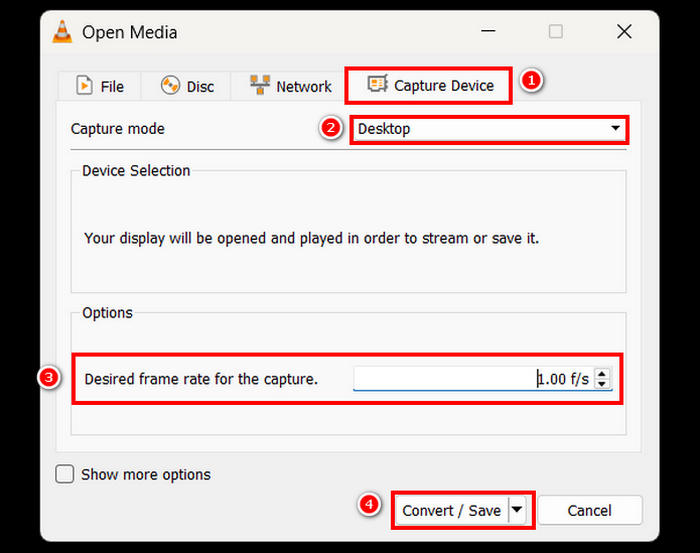
Krok 4. Zvolte požadovanou snímkovou frekvenci a klikněte na tlačítko Převést/Uložit.
Krok 5. Nakonec pojmenujte svůj soubor, vyberte složku, kam jej chcete uložit, a klikněte na tlačítko Uložit.
Pomocí těchto jednoduchých kroků můžete nahrávat aktivitu na ploše přímo pomocí VLC. I když tato metoda funguje dobře pro základní nahrávání obrazovky, nezapomeňte, že nahrávání obrazovky VLC postrádá pokročilé funkce, jako jsou anotace v reálném čase a nástroje pro úpravy. Pokud potřebujete více možností přizpůsobení, zvažte použití specializovaného rekordéru obrazovky.
Jak nahrávat video z disku pomocí VLC?
Pokud přehráváte disk na VLC a chcete z něj nahrát video, můžete to snadno udělat. VLC umožňuje uživatelům nahrávat videa z disků během přehrávání v softwaru.
Zde je postup, jak nahrávat obrazovku ve VLC při sledování videí z disku:
Krok 1. Nejprve musíte disk přehrát ve VLC Media Playeru.
Poznámka: Před pokračováním na další krok se ujistěte, že máte ve VLC zapnutou funkci záznamu obrazovky.
Krok 2. Během přehrávání disku klikněte na tlačítko Nahrávat dole na levé straně obrazovky.
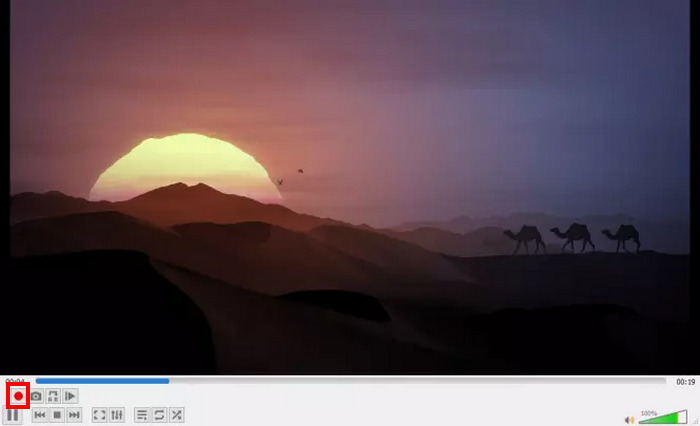
Krok 3. Po dokončení nahrávání znovu klikněte na tlačítko Nahrávat pro zastavení.
Nahrávání videí z disku pomocí VLC je pohodlný způsob, jak ukládat klipy pro pozdější prohlížení. VLC však nenabízí možnosti úpravy kvality nahrávání ani úpravy pořízených záběrů.
Jak nahrávat online streamované video pomocí VLC?
Pokud jste streamer a chcete si video, které streamujete na VLC, nahrávat, můžete to také udělat. VLC podporuje streamování videí, takže uživatelé, kteří živě streamují, mohou mít záložní kopie svých životů, které mohou sdílet, ukládat nebo zveřejňovat online. Postupujte podle následujících kroků:
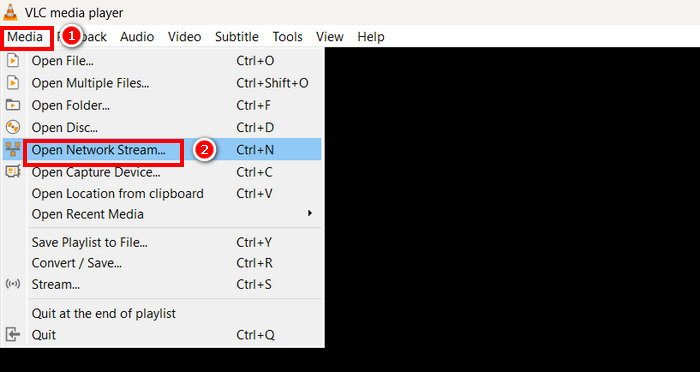
Krok 1. Ve VLC přejděte na kartu Média a vyberte Otevřít síťový stream.
Krok 2. Poté otevřete svůj preferovaný prohlížeč a zkopírujte adresu URL streamu.
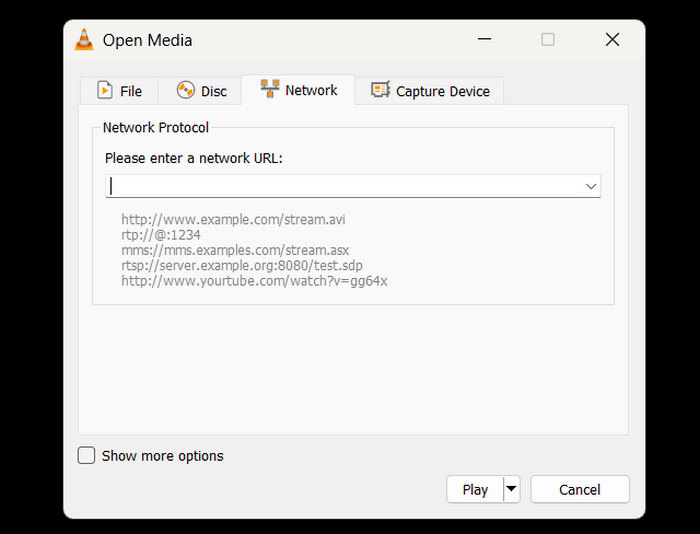
Krok 3. Vložte adresu URL streamu do okna Zadejte prosím síťovou adresu URL ve VLC.
Krok 4. Nyní klikněte na tlačítko Nahrávat pro spuštění záznamu streamu a stejně postupujte pro jeho zastavení.
Krok 5. Po dokončení se streamované video automaticky uloží do vašeho zařízení.
Poznámka: Mějte na paměti, že VLC nahrává stream pouze během přehrávání, takže výpadky nebo ukládání do vyrovnávací paměti mohou ovlivnit výsledné video.
Jak zachytit zařízení pomocí VLC?
Pokud chcete nahrávat video z externích zařízení, jako jsou webové kamery nebo jiné připojené zdroje, můžete to udělat přímo ve VLC. Postupujte podle následujících kroků:
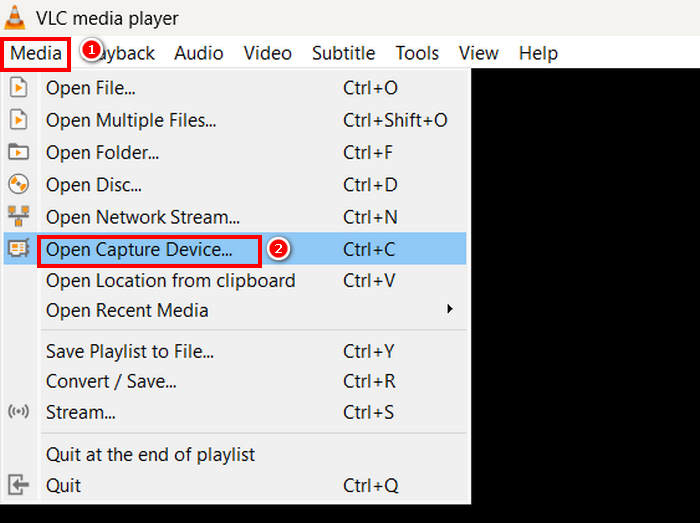
Krok 1. Ve VLC přejděte na kartu Média a zvolte Otevřít zachytávací zařízení.
Krok 2. Poté přejděte na kartu Zachytávací zařízení a v režimu zachytávání vyberte DirectShow.
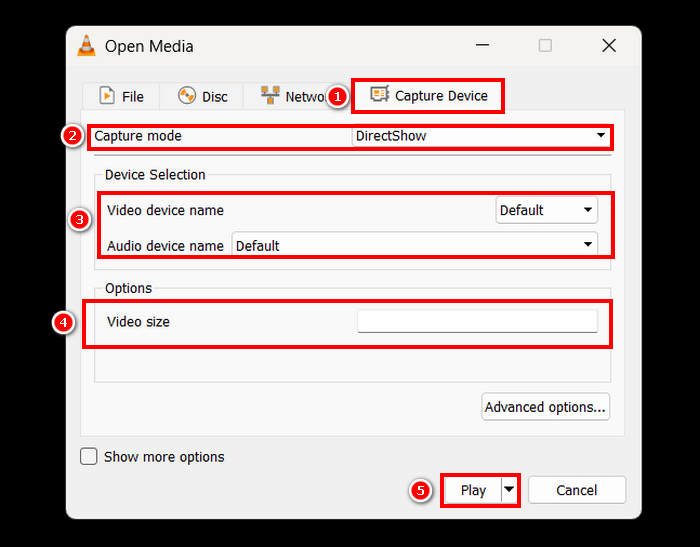
Krok 3. Dále zvolte Název video zařízení a Název audio zařízení. Můžete také upravit Velikost videa. Jakmile to dokončíte, klikněte na tlačítko Přehrát.
Krok 4. Nakonec pro spuštění nahrávání stačí kliknout na tlačítko Nahrávat dole.
Přestože VLC umožňuje nahrávat video z externích zařízení, jeho možnosti nahrávání jsou poměrně omezené. Pro profesionálnější nahrávání zvažte použití specializovaného softwaru, pokud potřebujete vyšší kvalitu, lepší kontrolu nad nastavením nebo další funkce, jako jsou úpravy v reálném čase.
Klikněte sem, pokud vás zajímají další informace o snímcích obrazovky ve VLC.
Část 4. Nejlepší alternativa k VLC pro nahrávání obrazovky
Pokud se vám funkce záznamu obrazovky ve VLC zdá poněkud zdlouhavá, existuje alternativa. je profesionální a specializovaný nástroj pro záznam obrazovky, který uživatelům umožňuje snadno pořizovat záznamy obrazovky. Pomocí tohoto nástroje mohou uživatelé nahrávat celou obrazovku, určitou oblast obrazovky, pevně vymezenou oblast nebo aktivní okno, což jim poskytuje flexibilitu při záznamu podle jejich potřeb. Tento rekordér obrazovky navíc umožňuje záznam hlasu a pořizování snímků obrazovky. Nakonec tento nástroj nabízí širokou škálu výstupních formátů, které lze zvolit po dokončení záznamu obrazovky před jeho uložením.
Zdarma ke staženíPro Windows 7 nebo novějšíBezpečné stažení
Zdarma ke staženíPro macOS 10.7 nebo novějšíBezpečné stažení
Chcete-li nahrávat obrazovku pomocí FVC Screen Recorderu, postupujte podle kroků níže:
Krok 1. Stáhněte a nainstalujte FVC Screen Recorder do svého počítače. Je dostupný pro Windows i macOS.
Zdarma ke staženíPro Windows 7 nebo novějšíBezpečné stažení
Zdarma ke staženíPro macOS 10.7 nebo novějšíBezpečné stažení
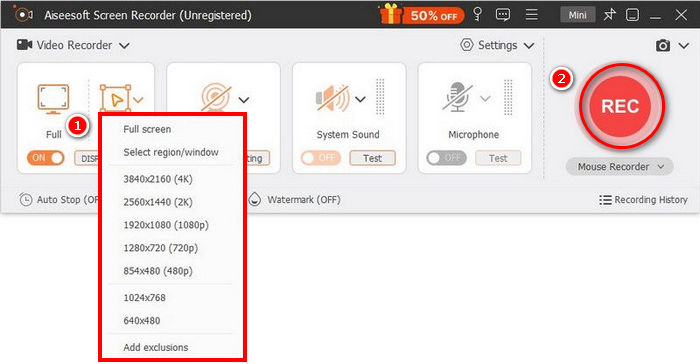
Krok 2. Poté nástroj spusťte a klikněte na tlačítko REC pro zahájení záznamu obrazovky. Můžete si zvolit velikost nebo způsob záznamu obrazovky. Jakmile skončíte, stačí kliknout na tlačítko Stop.
Krok 3. Nyní máte možnost video upravit. Jakmile jste spokojeni, klikněte na tlačítko Importovat pro uložení nahraného videa.
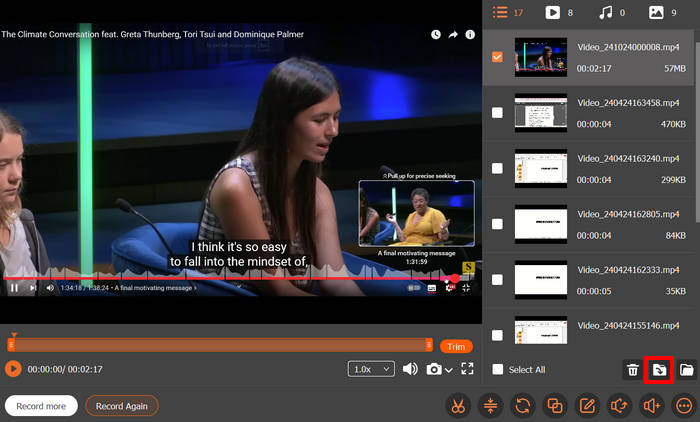
Díky jednoduchému a intuitivnímu rozhraní může FVC Screen Recorder snadno používat každý uživatel, i začátečník. Jeho sada pokročilých funkcí umožňuje uživatelům nahrávat vysoce kvalitní a přizpůsobitelná videa.
Část 5. Nejčastější dotazy k nahrávání obrazovky VLC
Umí VLC nahrávat obrazovku se zvukem?
Ano, funkce záznamu obrazovky ve VLC vám umožní nahrávat obrazovku, ale ve výchozím nastavení nezachycuje zvuk systému. Chcete-li nahrávat obraz i zvuk, možná budete muset nakonfigurovat další pokročilá nastavení nebo použít externí software.
Kam se ukládají nahrávky obrazovky VLC?
Ve výchozím nastavení VLC ukládá nahrávky obrazovky do složky Videa ve Windows nebo do složky Filmy v macOS. Uživatelé si však mohou tuto složku také přizpůsobit a vybrat si preferovanou složku pro ukládání nahraných videí.
Proč se mi nahrávání obrazovky VLC zpožďuje?
Existuje několik důvodů, proč nahrávání obrazovky pomocí VLC zpožďuje. Obvykle jsou však hlavními příčinami vysoké využití CPU, nízká snímková frekvence nebo nedostatek systémových prostředků. Úprava nastavení snímkové frekvence nebo ukončení nepotřebných aplikací může pomoci zlepšit výkon.
Mohu ve VLC nahrávat pouze konkrétní okno místo celé obrazovky?
Bohužel ne. VLC nemá vestavěnou možnost nahrávat konkrétní okno, jako to mají jiné specializované nahrávače obrazovky. Umožňuje pouze nahrávání celé obrazovky. Pro nahrávání konkrétního okna zvažte použití specializovaného softwaru pro nahrávání obrazovky.
Jak mohu zastavit nahrávání obrazovky pomocí VLC?
Chcete-li zastavit nahrávání ve VLC, stačí znovu kliknout na tlačítko Nahrát nebo jednoduše zavřít VLC. Poté se nahraný soubor automaticky uloží do určené složky nebo do vámi vybrané složky.
Závěr
VLC video screen je skvělá funkce přehrávače VLC Media Player, protože kromě možnosti přehrávat a streamovat různá videa dokáže také zachytávat a nahrávat obrazovku. Tato funkce je pohodlná a snadno použitelná, nicméně jí chybí některé pokročilé funkce, které mají jiné specializované rekordéry obrazovky, například FVC Screen Recorder. Přesto je VLC skvělým nástrojem, pokud potřebujete základní záznam obrazovky.
-
 Podrobný průvodce snímky obrazovky ve VLC Media Player
 Naučte se jednoduché kroky, jak bez námahy pořizovat snímky obrazovky VLC. Postupujte podle našeho průvodce pro rychlé a snadné pořizování snímků pomocí klávesových zkratek a nastavení nabídky.
-
 Jak nahrávat zvuk pomocí VLC Media Player: Kompletní průvodce
 V tomto příspěvku se dozvíte, jak nahrávat zvuk pomocí VLC Media Player. Tento článek obsahuje podrobné kroky a doporučí jednu z nejlepších alternativ k VLC.
-
 9 nejlepších 4K rekordérů obrazovky pro nahrávání v Ultra HD rozlišení v roce 2025
 Hledáte rekordér obrazovky, který nahrává ve skutečné 4K kvalitě? Objevte 9 nejlepších nástrojů pro nahrávání obrazovky ve 4K rozlišení, které zajistí video výstup bez ztráty kvality.
