


 Video Converter Ultimate
 Screen Recorder
 Oprava videa
 Bezpečné stažení
Jak pořizovat snímky obrazovky s posouváním ve Windows: 6 nástrojů
Aby se na jedné stránce zobrazilo co nejvíce novinek, webové stránky vytvářejí co nejdelší. Díky přehledné navigaci není listování tak obtížné. Obtížné je, když chcete pořídit snímek obrazovky a uložit nalezené informace, vždy je tu problém s uchováním všech informací na jednom snímku.
Vývojáři si tento problém samozřejmě uvědomili už dávno, a proto zavedli funkci posouvání obrazovky. S její pomocí budete moci pořídit snímek obrazovky dlouhé webové stránky nebo protokolu chatu odshora dolů. Existuje mnoho takových programů pro snímání obrazovky pro počítače se systémem Windows, ale výběr toho správného je nejvyšší prioritou.
V tomto článku vám představíme 6 nástrojů, které umí pořizovat posouvací snímky obrazovky ve Windows, včetně desktopového softwaru i online platforem. Doufáme, že vám pomohou zachytit každý detail.
Část 1. S nástroji třetích stran
Mohu ve Windows 10 pořídit snímek obrazovky s posuvným režimem? Odpověď zní v první řadě ano.
Musíme vám říct, že ve Windows prozatím není zabudován žádný nástroj pro posouvání snímků obrazovky. Tradiční nástroje pro snímání obrazovky podporují pouze zachycení vybrané oblasti nebo okna a také celé obrazovky.
Proto pro pořízení snímku obrazovky rolovacího okna budete možná muset použít nástroj pro snímání obrazovky od třetí strany. V této části vám představíme 3 vynikající zástupce.
Záznamník obrazovky FVC
První věc, kterou doporučujeme vyzkoušet, je všestranný nástroj pro snímání obrazovky – FVC Screen Recorder, který vám pomůže nahrávat zvuk a obraz z obrazovky počítače, mikrofonu nebo webkamery. Samozřejmě podporuje pořizování snímků obrazovky a posouvacích oken. FVC Screen Recorder také poskytuje několik základních editačních nástrojů. Po dokončení snímání můžete soubory se snímky obrazovky libovolně upravovat a měnit. Aplikace se snadno používá a její rozložení je přehledné. Noví i zkušení uživatelé s jejím používáním nebudou mít žádné potíže.
Zdarma ke staženíPro Windows 7 nebo novějšíBezpečné stažení
Zdarma ke staženíPro macOS 10.7 nebo novějšíBezpečné stažení
Zde vám ukážeme, jak pořídit snímek obrazovky s posuvným efektem ve Windows pomocí programu FVC Screen Recorder.
Krok 1. Stáhněte a nainstalujte FVC Screen Recorder do svého zařízení s Windows. Spusťte jej.
Krok 2. Zvolte funkci, například Video Recorder. Po přepnutí na novou stránku klikněte na ikonu rozevírací nabídky v pravém horním rohu. Klikněte na Scrolling Window.
Krok 3. Zachyťte obsah, který chcete získat. Nebo můžete použít klávesovou zkratku Ctrl + Alt + C.

Snagit
Snagit je také starý přítel ve světě screenshotů. Umožňuje uživatelům rychle nahrávat obrazovku nebo pořizovat snímky obrazovky. Jeho rozhraní je obzvláště dobře organizované a nahrávky si můžete uspořádat podle data, typu souboru, aplikace a dalších položek. Snagit vám navíc umožňuje sdílet obrázky nebo videa z platformy s vaším týmem. Vy a vaši kolegové můžete bez problémů psát a pracovat se zachycenými soubory.
Snagit nyní přichází také s funkcí poháněnou umělou inteligencí, která automaticky rozpoznává prvky uživatelského rozhraní a text na snímcích obrazovky a umožňuje vám provádět nové úpravy.
Zde je návod, jak pořídit posouvací snímek obrazovky ve Windows 11 pomocí Snagit screen capture.
Krok 1. Nainstalujte si Snagit do počítače. Přejděte do okna Capture a zvolte záložku All-in-One.
Krok 2. Klikněte na červené tlačítko Capture. Zobrazí se oranžový nitkový kříž. Přetažením vyberte oblast cílového okna na obrazovce.
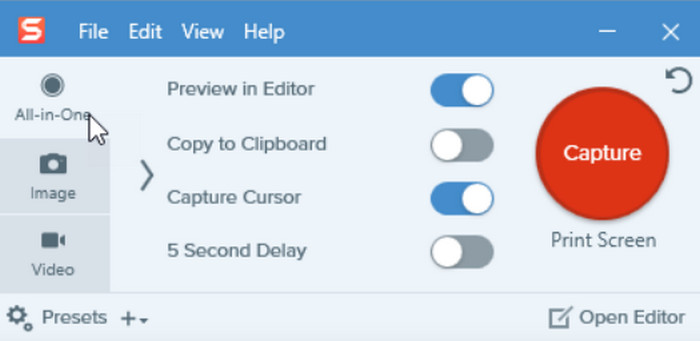
Krok 3. Zobrazí se panel nástrojů All-in-One. Zvolte tlačítko Scrolling capture, což je třetí ikona.

Krok 4. Pomocí kolečka myši posuňte stránku, kterou chcete zachytit.
Krok 5. Klikněte na Done, až skončíte s posouváním.

SdíletX
V systému Windows 7, 8, 10 nebo 11 si můžete na svém počítači stáhnout ShareX pro Windows s posouvacími snímky obrazovky. Nabízí velmi flexibilní způsoby pořizování snímků obrazovky, včetně posouvacích snímků obrazovky, zobrazení na celou obrazovku, vlastních oblastí a určení oken nebo nabídek. Ještě překvapivější je, že tato platforma nabízí také jednoduché nástroje pro úpravu a anotaci. Snímek obrazovky můžete po jeho získání znovu upravit. Má však složité rozhraní, takže vám možná bude chvíli trvat, než najdete potřebné funkce.
Zde je návod, jak pořizovat snímky obrazovky posouvajících se stránek ve Windows.
Krok 1. Stáhněte a nainstalujte ShareX do svého počítače s Windows. Spusťte jej.
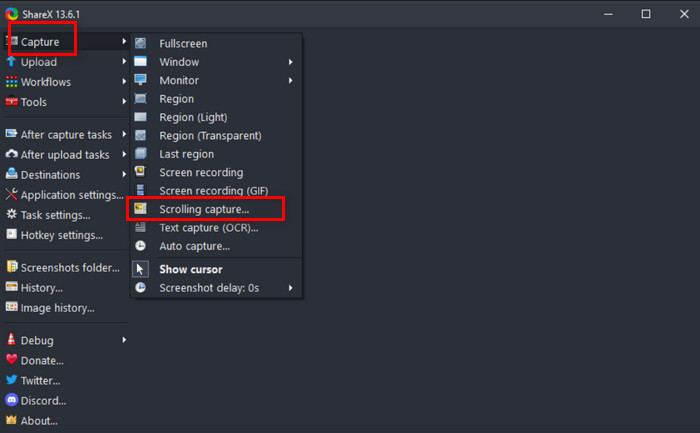
Krok 2. Otevřete tento software. Zvolte Capture > Scrolling capture.
Krok 3. Vyberte oblast a určete tak rozsah, který chcete zachytit. Jakmile je oblast vybrána, ShareX bude stránku posouvat a snímat, dokud nedosáhne jejího konce.
Po pořízení snímku vám ShareX okamžitě zobrazí výsledek. Můžete jej upravit nebo uložit do svého zařízení.
Část 2. Jak to udělat v jiném prohlížeči
Nechci stahovat software třetích stran, existují nějaké online metody, které můžu vyzkoušet?
Jasně, že ano! V dnešní době mají běžné prohlížeče v podstatě spoustu upravených pluginů pro snímky obrazovky nebo online nástrojů, stačí si jen vybrat ten svůj oblíbený.
Vybrali jsme nejvhodnější asistenty pro snímání obrazovky s posouváním oken pro Firefox, Microsoft a Google Chrome.
Firefox
Skvělé! Firefox podporuje posouvání snímků obrazovky. Nemusíte si tedy instalovat žádný software ani rozšíření, stačí otevřít Firefox.
Zde je návod, jak pořizovat snímky obrazovky ve Windows s posouváním pomocí Firefoxu.
Krok 1. Otevřete ve svém počítači prohlížeč Firefox.
Krok 2. Přejděte na webovou stránku, kterou chcete zachytit.
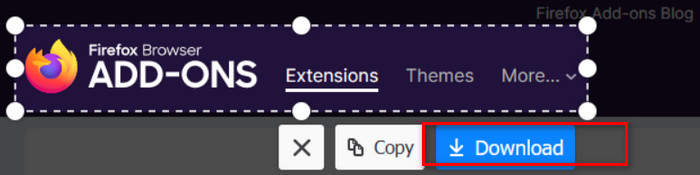
Krok 3. Klikněte pravým tlačítkem na prázdnou oblast webové stránky. Poté zvolte Take Screenshot > Save Full Page.
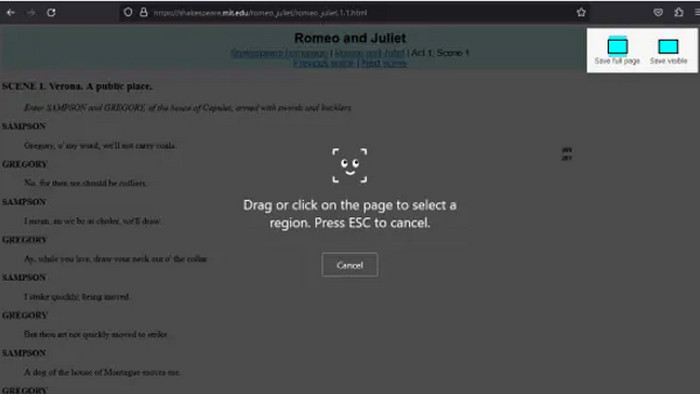
Nyní nemusíte ručně posouvat celou stránku. Firefox začne fungovat automaticky.
Krok 4. Po získání obrázku zvolte Download pro jeho uložení.
Microsoft Edge
Ano! V prohlížeči Microsoft Edge je stejná vestavěná funkce pro zachycení stránky s posouváním. Musíte se však ujistit, že používáte nejnovější verzi prohlížeče.
Zde je návod, jak pořizovat snímky obrazovky ve Windows při posouvání v prohlížeči Microsoft Edge.
Krok 1. Otevřete Microsoft Edge.
Krok 2. Najděte webovou stránku, kterou chcete zachytit.
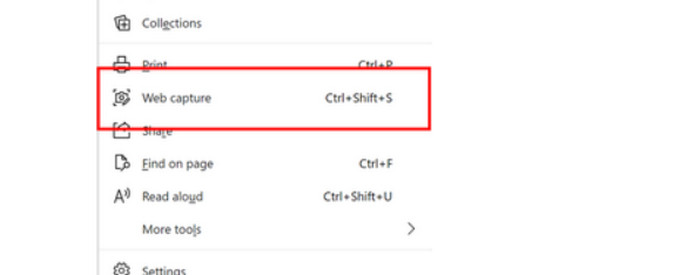
Krok 3. Přejděte do pravého horního rohu a zvolte Settings. V rozbalovací nabídce klikněte na Web Capture. Poté musíte podržet nástroj pro výběr a přetáhnout jej až dolů po stránce. Tím se stránka automaticky posune a zachytí.
Krok 4. Po pořízení snímku můžete zvolit Copy a poté obrázek vložit do jiné aplikace.
Google Chrome
Pokud používáte Google Chrome, možná budete muset nainstalovat nějaké pluginy, které vám pomohou s pořizováním snímků obrazovky. Dobrou volbou by mohl být Movavi ScreenShot. Můžete si ho zdarma stáhnout v internetovém obchodě Chrome a používat.
Zde je návod, jak použít snímání obrazovky s posouváním ve Windows 10 pomocí Movavi ScreenShot.
Krok 1. Přejděte do Internetového obchodu Chrome a vyhledejte Movavi ScreenShot. Nainstalujte jej.
Krok 2. Otevřete okno nebo stránku, kterou chcete zachytit.
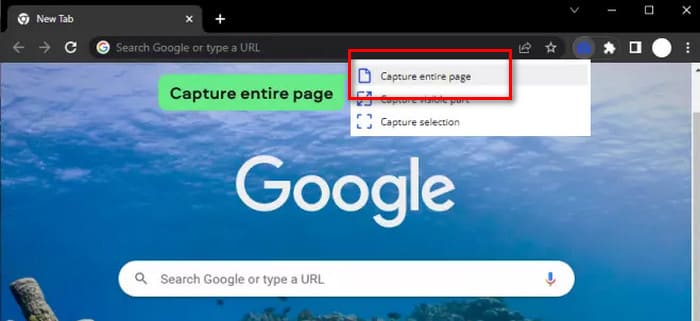
Krok 3. Klikněte na ikonu rozšíření v pravém horním rohu. Zvolte Movavi ScreenShot > Capture entire page.
Část 3. Nejčastější dotazy k pořizování snímků obrazovky s posouváním ve Windows
Jak pořídit snímky obrazovky ve Windows 11?
Systém Windows 11 tuto funkci zatím nemá vestavěnou, takže se budete muset uchýlit k prohlížečům, pluginům nebo softwaru třetích stran. Skvělou volbou jsou například FVC Screen Recorder, Snagit, ShareX a další zmíněné v tomto článku.
Mohu po pořízení posouvající se snímky obrazovky opatřit poznámkami nebo upravit?
Ano, samozřejmě můžete. Většina nahrávačů obrazovky je dnes vybavena editačními funkcemi. Tyto funkce můžete použít ke oříznutí, úpravě nebo přidání poznámek do obrázku.
Jak zajistím přesné a úplné snímky obrazovky posouvání?
Některé nástroje automaticky posouvají celou obrazovku, načež stačí počkat. A v případech, kdy je nutné ručně zachytit posouvající se obsah, byste měli určitě upravit nastavení a rychlost posouvání, abyste zajistili, že se obsah stránky zachytí v celém rozsahu.
Závěr
Spoléhat se na výchozí nástroje pro pořizování posouvacích snímků obrazovky ve Windows nestačí. Proto doporučujeme používat software třetích stran pro snímání obrazovky, nástroje integrované v prohlížeči nebo pluginy, které vám s tím pomohou. V tomto článku jsme vám doporučili špičkový desktopový software pro snímání obrazovky, FVC Screen Recorder. Kromě něj máte na výběr i Snagit, ShareX, Firefox, Microsoft Edge a pluginy pro Chrome. U každého nástroje najdete podrobné kroky, aby se vám úkol podařilo bez problémů splnit.
-
 Jak efektivně pořídit snímek obrazovky v programu Windows Media Player
 Objevte nejjednodušší způsoby, jak bez námahy pořizovat snímky obrazovky v programu Windows Media Player. Vylepšete svůj zážitek ze snímání obrazovky pomocí našeho komplexního průvodce.
-
 3 efektivní způsoby, jak vytvořit snímek obrazovky v prohlížeči Google Chrome [Průvodce]
 Zjistěte, jak pomocí těchto jednoduchých kroků rychle pořizovat snímky obrazovky webových stránek v prohlížeči Google Chrome. Ušetřete čas a zvyšte produktivitu s naším uživatelsky přívětivým průvodcem.
-
 Podrobný průvodce snímky obrazovky ve VLC Media Player
 Naučte se jednoduché kroky, jak bez námahy pořizovat snímky obrazovky VLC. Postupujte podle našeho průvodce pro rychlé a snadné pořizování snímků pomocí klávesových zkratek a nastavení nabídky.
