


 Video Converter Ultimate
 Screen Recorder
 Oprava videa
 Bezpečné stažení
Vudu Disc to Digital: Naučte se, jak snadno převést DVD
Pokud máte sbírku DVD a chcete ji digitálně převést, služba Disc to Digital od Vudu vám to usnadní. Místo uchovávání objemných DVD obalů, které zabírají místo, můžete snadno přistupovat ke svým filmům na svých oblíbených zařízeních bez nutnosti DVD přehrávače. V několika snadných krocích budete moci převést svá DVD do digitálních souborů, které jsou uloženy ve vaší knihovně Vudu a připraveny k streamování kdykoli.
Proto si v této příručce projdeme, co je Vudu Disc to Digital a jak jej převést. Také vás krok za krokem provedeme tím, jak disky převést pomocí jeho alternativ. Jste zvědaví a chcete se dozvědět víc? Pokračujte ve čtení.

Část 1. Co je Vudu Disc to Digital
Vudu je známý americký obchod s digitálním video a streamovací služba, který vlastní společnost Walmart. Tento nástroj umožňuje uživatelům nakupovat nebo si půjčovat filmy, nebo je někdy i sledovat zdarma, ale s omezeným výběrem. Kromě toho je jednou z nejlepších funkcí Vudu možnost digitálního převodu disků Vudu. Tato funkce umožňuje převést fyzické disky do digitálních kopií pomocí Blu-ray nebo DVD Ripperu pro macOS a Windows.
Cena:
• DVD na SD nebo standardní rozlišení: $2 za konverzi
• DVD do HDX nebo High Definition: $5 za konverzi
• Blu-ray na HDX: $2 na konverzi
Část 2. Funguje stále převod Vudu Disc to Digital?
Služba Vudu Disc to Digital bohužel již od 31. prosince 2019 není dostupná z důvodu změn licenčních smluv a aktualizací technologií, což ztížilo údržbu této služby pro stolní počítače. To znamená, že možnost převodu disků přímo na stolním počítači pomocí softwaru Vudu To Go již není k dispozici. Pro ty, kteří chtějí pokračovat v digitalizaci svých sbírek DVD a Blu-ray, však máme stále dobrou zprávu. Funkce Mobile Disc to Digital od Vudu je stále plně funkční. Díky službě Mobile Disc to Digital mohou uživatelé i nadále převádět své fyzické disky pomocí aplikace Vudu na kompatibilním chytrém telefonu nebo tabletu.
Část 3. Alternativy Vudu k digitalizovanému DVD
Vzhledem k tomu, že Vudu Disc to Digital již není podporován, stále existují různé metody digitalizace DVD. Tyto alternativy nabízejí stejnou službu, ale liší se svými funkcemi a procesem ripování. Nicméně následující nástroje jsou skvělou alternativou pro digitalizaci DVD:
Ripovací program AnyMP4 DVD
První na seznamu nejlepších alternativ pro Vudu Disc to Digital je AnyMP4 DVD Ripper. Jedná se o spolehlivý DVD ripper, který podporuje některé široce používané formáty video výstupu, včetně MP4, MOV, AVI, MKV a dalších. Díky němu mohou uživatelé ripovat DVD do formátu, který nejlépe vyhovuje jejich potřebám. Má vestavěnou funkci úprav, kterou mohou použít k dalšímu přizpůsobení obsahu DVD, jako je název, zvuková stopa, titulky atd., před jeho ripováním. Navíc je podporován pokročilými technologiemi, jako je technologie Blu-Hyper pro rychlejší a efektivnější digitalizaci DVD.
Jak používat AnyMP4 DVD Ripper k digitalizaci DVD:
Krok 1. Nejprve nainstalujte AnyMP4 DVD Ripper a vložte DVD do mechaniky.
Zdarma ke staženíPro Windows 7 a novějšíBezpečné stažení
Zdarma ke staženíPro MacOS 10.7 a novějšíBezpečné stažení
Poznámka: Než přejdete k dalšímu kroku, vložte DVD do DVD mechaniky svého počítače a několik minut počkejte, než bude rozpoznáno.
Krok 2. Program automaticky rozpozná vaše DVD a zanalyzuje ho. Po úspěšném načtení můžete upravit názvy kapitol, titulky a další nastavení podle potřeby.
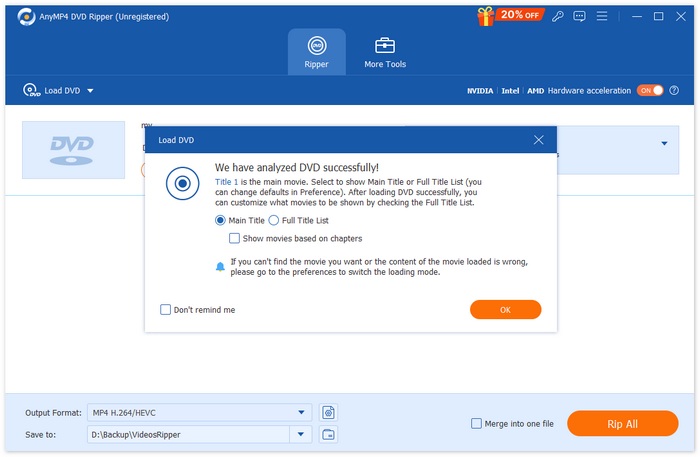
Krok 3. Poté klikněte dole na tlačítko "Output Format" a na kartě Video vyberte digitální formát, který preferujete. Jakmile máte hotovo, jednoduše klikněte na tlačítko “Rip All” a spusťte převod DVD.
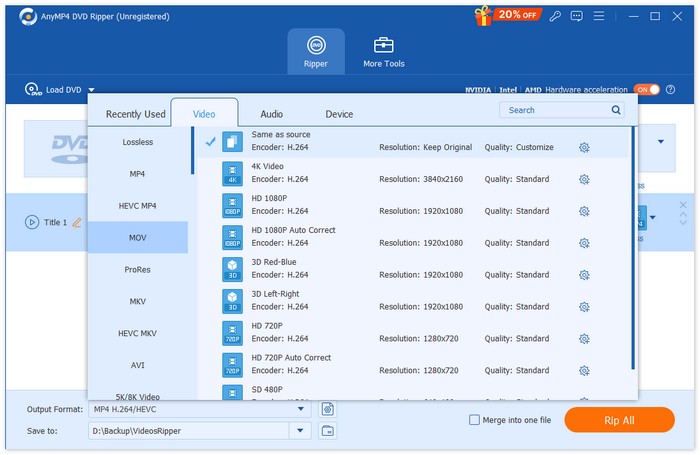
AnyMP4 DVD Ripper je skutečně převratný program, zejména jako alternativa pro převod disků Vudu do digitální podoby. Usnadňuje digitalizaci DVD pro širokou škálu formátů a nejlepší na tom je, že kvalita zůstává špičková díky pokročilé technologii a algoritmu, který používá.
Zdarma ke staženíPro Windows 7 a novějšíBezpečné stažení
Zdarma ke staženíPro MacOS 10.7 a novějšíBezpečné stažení
DVDFab
DVDFab je také skvělý software pro ripování DVD jako alternativa ke službě Vudu Disc to Digital, protože uživatelům nabízí flexibilitu převést jejich fyzická DVD do různých digitálních formátů. Kromě toho podporuje širokou škálu výstupních formátů, včetně MP4, MKV, AVI a dalších, což zajišťuje kompatibilitu s mnoha přehrávači médií.
Postup, jak převést DVD do digitální podoby pomocí DVDFab:
Krok 1. Stáhněte a nainstalujte DVDFab do svého počítače.
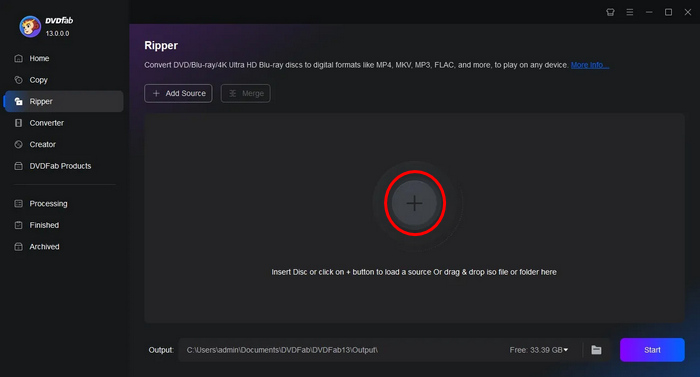
Krok 2. Poté spusťte nástroj a kliknutím na tlačítko Plus načtěte DVD ze svého zařízení.
Krok 3. Poté klikněte na Choose Other Titles a vyberte výstupní formát.
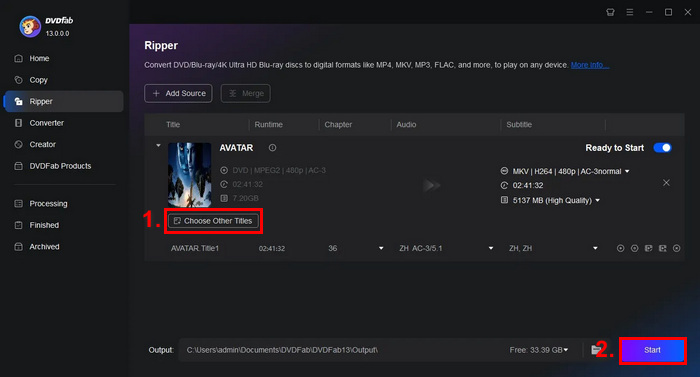
Krok 4. Nakonec klikněte na tlačítko Start, abyste začali s digitalizací svých DVD.
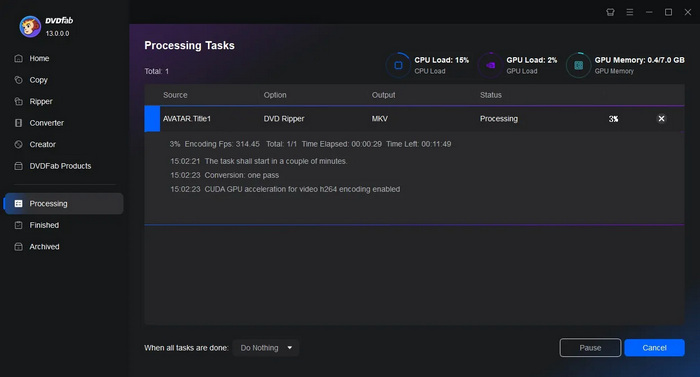
DVDfab je skvělý pro uživatele, kteří chtějí snadno digitalizovat svá DVD. Přestože je hlavní funkce ohromující, proces ripování je opravdu snadný, jakmile uživatelé konečně vědí, jak na to.
Ruční brzda
HandBrake je populární open‑source nástroj pro převod videa, který může být skvělou alternativou ke službě Vudu Disc to Digital. Tento nástroj podporuje širokou škálu nejběžněji používaných video formátů, což usnadňuje a zefektivňuje převod DVD a Blu‑ray disků do digitálních souborů. Když tedy použijete HandBrake DVD Ripper, můžete snadno převést své fyzické disky na digitální soubory pro pohodlné ukládání a přehrávání na více zařízeních.
Postup, jak převést DVD do digitální podoby pomocí HandBrake:
Krok 1. Nejprve si stáhněte a nainstalujte HandBrake do svého počítače.
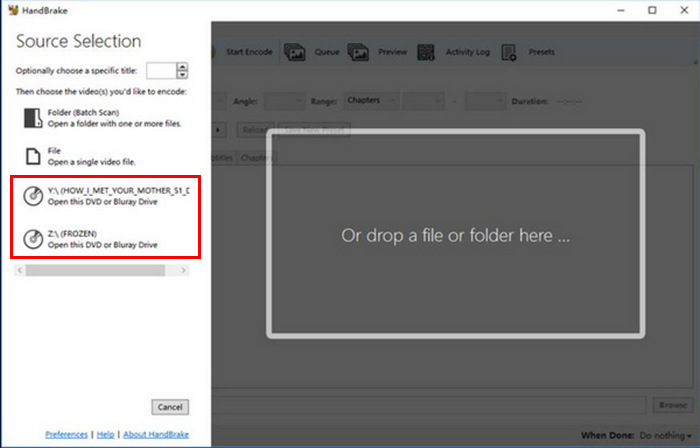
Krok 2. Poté nástroj spusťte, vložte DVD do DVD-ROM a vyberte své DVD v části Source Selection. Nástroj pak začne skenovat filmové tituly na DVD.
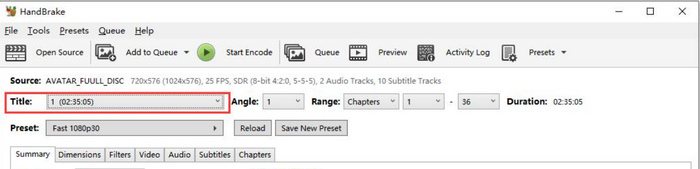
Krok 3. Jakmile je DVD načtené, vyberte titul, který chcete zkopírovat, v rozbalovací nabídce Title.
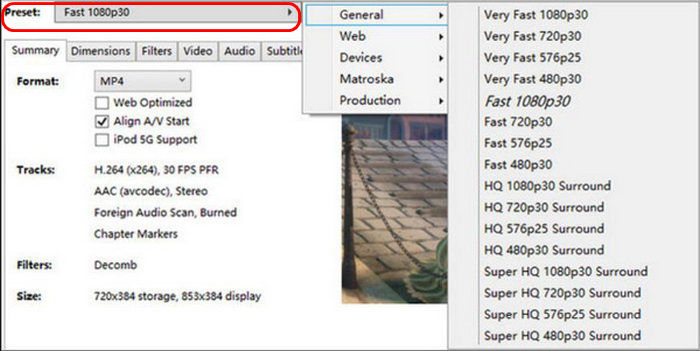
Krok 4. Dále se musíte rozhodnout, jakou kvalitu bude mít výsledný soubor. Stačí kliknout na tlačítko Preset a přizpůsobit si nastavení. K dispozici jsou předvolby pro vše, co potřebujete: Apple TV, telefon se systémem Android, PlayStation a mnoho dalšího.
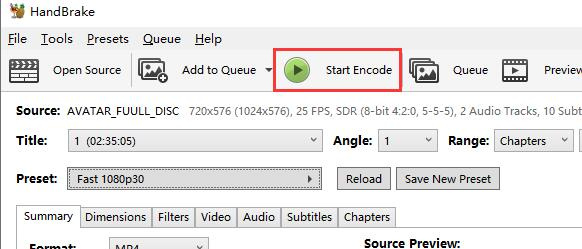
Krok 5. Jakmile zvolíte název a předvolbu, je čas DVD zkonvertovat kliknutím na tlačítko Start Encode v horní části okna. Dole uvidíte ukazatel průběhu, který vám řekne, kolik času zbývá do dokončení ripování.
Poznámka: Vyšší kvalita ripování zabere více času, proto nechte počítač nějakou dobu běžet.
Na HandBrake je dobré, že je open-source, ale jeho použití jako alternativy k digitalizovaným DVD může být pro začátečníky výzvou.
Část 4. Nejčastější dotazy k disku Vudu
Mohu převést DVD do digitální podoby, pokud jsou poškrábaná nebo poškozená?
Záleží na rozsahu poškození. Drobné škrábance nemusí ovlivnit proces převodu, ale silně poškrábané nebo poškozené DVD mohou způsobit chyby.
Potřebuji připojení k internetu, abych mohl používat funkci Vudu Mobile Disc to Digital?
proces konverze. Digitální kopie budou přidány do vaší knihovny Vudu, ke které pak budete mít přístup online.
Existuje omezení počtu DVD, které mohu převést pomocí Vudu Mobile Disc do digitální podoby?
Neexistuje žádný striktní limit na počet disků, které můžete převést, ale každá konverze má svou cenu a musíte dodržovat pravidla stanovená společností Vudu, jako jsou omezení založená na poloze a podporované tituly.
Závěr
Ačkoli Vudu Disc to Digital už není k dispozici, uvedené alternativy vám pomohou převést vaše DVD do digitální podoby. Mobilní verze je sice stále dostupná, ale nemusí být tak efektivní a pohodlná jako verze pro počítač. Přesto vám AnyMP4 DVD Ripper, DVDFab a HandBrake mohou výrazně pomoci. Na co tedy ještě čekáte? Začněte převádět svá DVD do digitální podoby ještě dnes!
-
 5 nejlepších bezplatných DVD ripperů pro Windows/ MacOS/ Linux [Recenze]
 Hledáte bezplatný DVD ripper pro váš disk? V tomto článku se dozvíte o 5 nástrojích pro DVD ripper, které vám mohou ušetřit náklady na konverzi DVD.
-
 4 nejlepší externí CD/DVD mechaniky: Komplexní recenze
 Pokud hledáte nejlepší externí CD/DVD mechaniku, jste na správném místě. Tento článek vybral tři nejlepší a každou z nich důkladně zrecenzoval.
-
 Co je VideoByte BD-DVD Ripper a jak ho používat [Recenze]
 Pokud plánujete použít VideoByte BD-DVD Ripper k ripování DVD, přečtěte si tento článek, kde najdete veškeré podrobnosti o jeho funkcích, cenách a návod, jak jej používat.
