


 Video Converter Ultimate
 Screen Recorder
 Oprava videa
 Bezpečné stažení
Co je soubor MKV: Popis a jak přehrát soubor MKV
Mnoho lidí se setkalo s formátem MKV na platformách pro streamování videa a ve video editorech. Často nemusíte mít jasnou představu o formátech videa, dokud nenarazíte na problémy s přehráváním nebo kompatibilitou.
Tato příručka je navržena tak, aby vám pomohla tuto nejasnost objasnit. Poskytneme podrobný přehled o původu formátu MKV, o tom, co představuje, jaké má výhody a jak zacházet se soubory MKV. Doufáme, že vám tyto informace pomohou lépe porozumět video formátům.

Část 1. Co je soubor MKV
Nejprve si udělejme komplexní představu o formátu MKV, a to nejen z koncepčního a teoretického hlediska, ale také z hlediska jeho praktické hodnoty.
Soubor MKV: Historie a vývoj
Celý název formátu souboru MKV je Matroska Video. Vytvořili jej v prosinci 2002 Lasse Karkkainen a Steve Lhomme, zakladatelé Matrosky. V podstatě se jedná o multimediální kontejner schopný současně uchovávat video, audio a text. Soubory MKV mají obvykle příponu .mkv.
V roce 2010 vývojový tým provedl významná vylepšení MKV, díky čemuž je formát velmi vhodný pro hostování online mediálního obsahu.
To, co odlišuje MKV, je jeho schopnost ukládat video, audio a text do jednoho souboru, a to i v případě, že tato data používají různé formáty kódování. Naproti tomu tradiční formáty jsou často komprimované formáty pro audio a video.
V roce 2014 společnost Microsoft oficiálně oznámila podporu formátu MKV a její primární přehrávač médií, Windows Media Player, začal být s MKV kompatibilní.
Schopnost formátu MKV obsahovat více typů dat zajišťuje jeho trvalou relevantnost i v budoucnu. Pomocí formátu MKV můžete do jednoho souboru ukládat neomezené množství videa, zvuku, obrázků a titulků.
Proč zvolit soubor MKV
Mezi mnoha dostupnými video formáty se MKV stal oblíbeným u většiny uživatelů, a to především díky následujícím funkcím:
• Nulové náklady
MKV je formát s otevřeným zdrojovým kódem. Uživatelé jej mohou používat bez jakýchkoli nákladů nebo poplatků za autorská práva.
• Neomezené úložiště
MKV dokáže ukládat obrovské množství videa, zvuku, titulků a dokonce i různých metadat, jako jsou nabídky přehrávání, kapitoly a anotace.
• Automatické obnovení
I když je stahování nebo přenos přerušen, stále máte přístup k úspěšně uloženým částem souboru MKV.
• Podpora přidávání nabídek a kapitol
MKV umožňuje přidávat do souboru nabídky a položky kapitol, což usnadňuje rychlou navigaci.
Část 2. Jak otevřít soubor MKV
V předchozí části jsme se jen stručně zmínili o výhodách formátu MKV. Při jeho skutečném použití však zjistíte další problém, který nelze ignorovat – kompatibilitu.
Ano, ačkoli je typ souboru MKV již poměrně populární, nedosáhl stejné úrovně širokého rozšíření jako MP4. Na některých zařízeních, jako jsou iPhone, iPad a MacBook od společnosti Apple, nebo na některých platformách, jako je QuickTime Player, není ve výchozím nastavení podporován.
Pokud vás zajímají další funkce formátu MKV, ale máte obavy z problémů s kompatibilitou, doporučujeme následující řešení pro zajištění plynulého přehrávání a otevírání filmů MKV.
Převést do podporovaného formátu
Jak již bylo zmíněno, pokud používáte primárně systémy iOS nebo macOS, nejzákladnějším řešením je převod souborů MKV do podporovaného formátu, čímž se eliminují problémy s kompatibilitou na všech zařízeních.
Doporučujeme použít profesionální software, jako je FVC Video Converter Ultimate. Tento software podporuje tisíce formátů a dokáže převádět rychlostí až 30× vyšší. Ať už chcete převádět do spolehlivého formátu MP4 nebo do kvalitnějších formátů, jako jsou MOV či AVI, s tímto nástrojem to není problém.
A co je nejdůležitější, FVC Video Converter Ultimate nabízí také kompletní sadu funkcí pro editaci videa. Před výstupem převedeného souboru můžete libovolně upravit délku videa, poměr stran, přidat efekty, písma a další.
Zdarma ke staženíPro Windows 7 nebo novějšíBezpečné stažení
Zdarma ke staženíPro MacOS 10.7 nebo novějšíBezpečné stažení
Zde je návod, jak změnit MKV na MP4 pomocí FVC Video Converter Ultimate.
Krok 1. Stáhněte a nainstalujte si FVC Video Converter Ultimate do počítače. Spusťte software a klikněte na Add Files pro nahrání MKV videa, které chcete převést.

Krok 2. Po načtení souboru rozbalte nabídku pod položkou Convert All to. Vyberte cílový výstupní formát.

Krok 3. Nakonec klikněte na Convert All pro export souboru.
Používání aplikací třetích stran, které dokáží přehrávat soubory MKV
Pokud výchozí přehrávač vašeho systému nedokáže přehrát aktuální soubor MKV kvůli problémům s kompatibilitou, můžete zkusit použít jiné multimediální přehrávače třetích stran. Existuje tolik přehrávačů kompatibilních s MKV, že budete mít z čeho vybírat.
Při výběru produktu však musíte být opatrní, protože některý malware se může maskovat jako běžné přehrávače. Jakmile si je stáhnete a nainstalujete, napadnou váš systém.
Zde je několik doporučení pro výběr hráče:
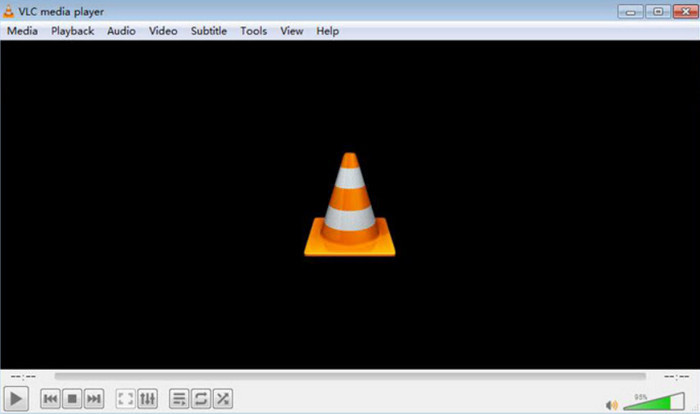
• VLC Media Player
Tento přehrávač je známý svou širokou kompatibilitou a je zdarma s otevřeným zdrojovým kódem. Ať už používáte Windows, Mac nebo Linux, můžete si ho snadno stáhnout. Dokáže přehrát téměř jakýkoli formát videa a zvuku.
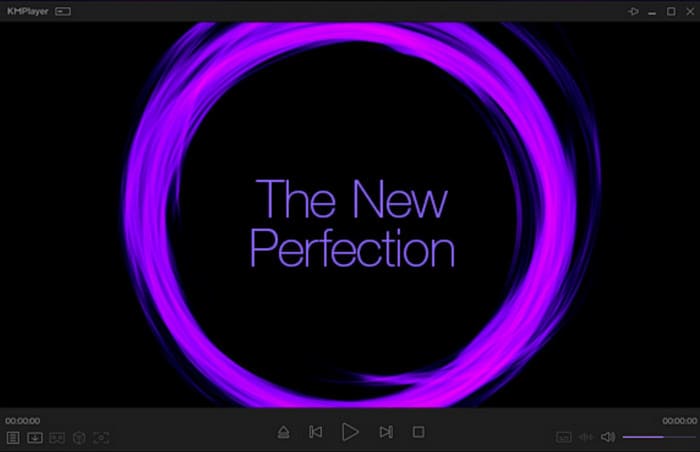
• KM Player
Podobně jako VLC Media Player je i KM Player bezplatný a kompatibilní se systémy Windows, Android a iOS. Vyniká v přehrávání videí ve 3D, 4K a Ultra HD rozlišení.
Stáhněte si kodeky pro širší kompatibilitu s vaším přehrávačem
Pokud již máte důvěryhodný přehrávač médií, ale zjistíte, že momentálně není kompatibilní s formátem MKV, můžete vyzkoušet jednoduché řešení: stáhněte si kodeky potřebné k dekódování souborů MKV.
Abyste se vyhnuli nechtěnému stažení nespolehlivých nebo malwarem instalačních balíčků, doporučujeme přímo vyhledat následující kodeky kompatibilní s MKV:
• Balíček kodeků K-lite
• Kombinovaný balíček komunitních kodeků
• Rozdělovač médií Haali
Měli byste si však být vědomi toho, že instalace kodeků může také přinést nové problémy. Mohou představovat určitou zátěž pro váš počítačový systém a způsobovat občasné zpoždění při přehrávání souborů MKV. Kromě toho se při pokusu o přehrávání videí ve vysokém rozlišení můžete setkat s problémy, jako je blikání obrazovky nebo desynchronizace zvuku a obrazu.
Část 3. Nejčastější dotazy k souboru MKV
Co umí přehrát soubor MKV?
Přehrávače podporující MKV zahrnují VLC Media Player, Windows Media Player a KM Player. Upozorňujeme však, že QuickTime Player tento formát v současnosti nepodporuje.
Co je lepší, MP4 nebo MKV?
MP4 nebo MKV – to je klasická otázka a odpověď závisí na tom, kterým vlastnostem video formátu dáváte přednost. MKV je bezeztrátový kompresní formát, který může pojmout různé typy dat, jako je video, zvuk a titulky, což však vede k větší velikosti souborů. Proto je vhodnější pro zařízení s dostatkem paměti a s požadavky na vysokou kvalitu videa. MP4 naproti tomu využívá efektivní metody komprese, což vede k menší velikosti souborů, které se snáze přenášejí a mají širší kompatibilitu, a proto se lépe hodí pro ty, kteří potřebují videa nahrávat nebo sdílet. Kvalita videa je však nižší než u MKV.
Podporuje iPhone MKV?
Ne. iPhony, iPady a Macy v současné době nativně nepodporují formát MKV. Pokud chcete přehrávat videa MKV na svém zařízení, budete muset použít přehrávač médií třetí strany. Případně můžete soubor MKV převést do formátu MP4 a poté jej přenést zpět do zařízení pro sledování.
Závěr
Formát MKV byl poprvé uveden v roce 2002 a stal se klasickým formátem. Ačkoli jej podporuje mnoho hlavních platforem a přehrávačů, uživatelé iPhonu, iPadu nebo Macu se mohou setkat s problémy s kompatibilitou.
Pokud se s takovým problémem potýkáte, doporučujeme jej vyřešit od základu – použijte FVC Video Converter Ultimate k převodu souborů MKV na MP4, což usnadní následnou editaci a přehrávání.
-
 Top 9 MKV rekordérů pro Windows PC a Mac v roce 2025
 Tento článek je seznam mkv rekordérů, které dokážou vykreslovat soubory MKV a dokonce nahrávat do videí Netflix. A některé z rekordérů můžete najít na internetu.
-
 4 způsoby, jak převést WMV na MKV na Mac, Windows a online bez ztráty
 Chcete převést WMV na MKV na Mac a Windows? Tento článek představuje nejlepší způsoby, jak rychle převést WMV na MKV.
-
 Můžete přehrávat soubory MKV na Windows Media Player? Jak převést MKV na Windows Media Player? Zde najdete 3 způsoby, jak otevřít soubor MKV v programu Windows Media Player.
