


 Video Converter Ultimate
 Screen Recorder
 Oprava videa
Recenze GIMPu: Stojí to za to v roce 2025 vyzkoušet, nebo ne?
Pokud hledáte bezplatný a výkonný nástroj pro úpravu fotografií, GNU Image Manipulation Program, známý také jako GIMP, by mohl být jedním z prvních jmen, na které narazíte. Existuje už léta a stále je oblíbenou volbou fotografů, designérů a umělců, kteří chtějí profesionální úpravy, aniž by utratili korunu.
V této recenzi GIMPu se podrobněji podíváme na to, co GIMP umí, jak je bezpečný a zda je v roce 2025 stále dobrou volbou pro úpravu fotografií. Také objevíte jednodušší a modernější alternativu, která vám pomůže dosáhnout vysoce kvalitních výsledků během pár kliknutí. Tak na co ještě čekáte? Pojďme na to!

Část 1. Co je GIMP? [Celkový přehled GIMPu]
GIMP, zkratka pro GNU Image Manipulation Program, je bezplatný software pro úpravu obrázků s otevřeným zdrojovým kódem, který používají fotografové, designéři a umělci po celém světě. Je to výkonný nástroj, který v mnoha ohledech konkuruje placeným programům, jako je Photoshop. S tímto nástrojem pro úpravu fotografií můžete retušovat fotografie, vytvářet digitální umělecká díla, navrhovat grafiku a vylepšovat obrázky pomocí vrstev, filtrů a různých pokročilých nástrojů.
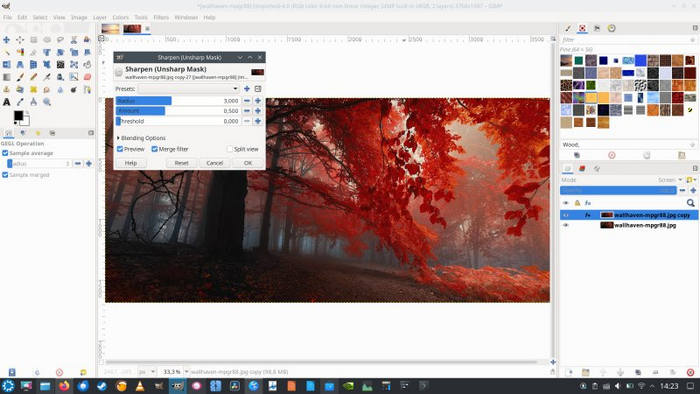
Hlavní rysy:
• Bezplatný software pro úpravu obrázků s otevřeným zdrojovým kódem.
• Podporuje více formátů souborů, jako například JPEG, PNG, TIFF, PSD a další.
• Pokročilé nástroje pro retušování obrázků, korekci barev a úpravu vrstev.
• Funguje na systémech Windows, macOS a Linux.
• Podporuje tvorbu originálních digitálních uměleckých děl.
• Poskytuje grafické nástroje pro tvorbu log, plakátů a bannerů.
Klady
- Zcela zdarma a s otevřeným zdrojovým kódem.
- Lehký a běží hladce na většině zařízení.
- Vysoce přizpůsobitelné pomocí pluginů a rozšíření.
- Nabízí mnoho funkcí pro úpravu na profesionální úrovni.
Nevýhody
- Rozhraní se může některým uživatelům zdát zastaralé.
- Strmější křivka učení pro začátečníky.
- Omezení pro práci s textem.
- Chybí některé pokročilé nástroje založené na umělé inteligenci, které jsou k dispozici v placených editorech.
S touto recenzí GIMPu nyní máte představu o tom, co GIMP je, co dokáže a jaké jsou jeho nevýhody. Celkově je GIMP skvělý bezplatný editor fotografií s mnoha výkonnými nástroji pro úpravy a design. Funguje dobře na různých systémech a zvládne většinu editačních úkolů jako profesionál. Jeho rozhraní však může být pro začátečníky matoucí a nemá pokročilé nástroje umělé inteligence, které nabízí placený software. Tím ale ještě nekončíme, v dalších částech se také dozvíte, zda je jeho používání stále bezpečné a zda zůstane dobrým editorem fotografií i v roce 2025.
Část 2. Je software GIMP bezpečný?
Ano, GIMP je bezpečný k používání, pokud si jej stáhnete z jeho oficiálních webových stránek nebo důvěryhodných zdrojů. Jedná se o open-source projekt spravovaný velkou komunitou vývojářů, což znamená, že jeho kód je veřejně dostupný pro kontrolu v GIMPu, takže je nepravděpodobný skrytý malware nebo spyware. Vždy se však vyhněte stahování tohoto nástroje ani jiných nástrojů z webových stránek třetích stran, protože by mohly obsahovat nežádoucí software nebo reklamy.
Část 3. Je GIMP vhodný pro úpravu fotografií?
Rozhodně ano. GIMP je jedním z nejlepších bezplatných nástrojů pro úpravu fotografií, které jsou dnes k dispozici. Podporuje základní editační funkce, jako je ořezávání, změna velikosti, úprava barev a odstraňování pozadí. Pro pokročilejší uživatele GIMP nabízí také funkce jako masky vrstev, nástroje pro cesty a integraci pluginů, které umožňují dosáhnout profesionální kvality výsledků.
Na rozdíl od editorů s umělou inteligencí se však GIMP více spoléhá na ruční úpravy, což může být pro běžné uživatele časově náročné. Pokud dáváte přednost automatickým vylepšením nebo vylepšením jedním kliknutím, můžete zvážit alternativu GIMPu, o které se dozvíte více v následující části.
Část 4. Nejlepší alternativa k GIMPu
Přestože je GIMP skvělý bezplatný nástroj pro úpravu obrázků, nemusí vyhovovat potřebám každého. Jeho rozhraní může být složité a chybí mu nástroje s umělou inteligencí, které dokáží automaticky vylepšovat fotografie nebo snadno zvyšovat jejich rozlišení. Pro uživatele, kteří preferují rychlejší a přímočařejší řešení, které nevyžaduje pokročilé editační dovednosti, může být lepší volbou alternativa ke GIMPu.
FVC Free Image Upscaler vyniká jako nejlepší alternativa k GIMPu a nabízí výkonné online řešení pro zvětšování obrázků pomocí pokročilé AI technologie. Vyniká v automatickém rozpoznávání a vylepšování rozmazaných částí, čímž zajišťuje obnovení ztracených detailů. Uživatelé navíc mohou snadno zvětšit své obrázky 2×, 4× nebo 8× ve vysoké kvalitě, což poskytuje všestranné využití pro různé účely. Plynulá funkčnost a efektivní AI funkce dělají z FVC Free Image Upscaleru vynikající volbu a špičkovou alternativu pro ty, kteří hledají účinné a uživatelsky přívětivé řešení pro zvětšování obrázků.
Hlavní rysy
• Volný přístup.
• Pokročilá technologie rozlišení s umělou inteligencí pro zvýšení rozlišení obrazu.
• Automatické rozpoznávání a vylepšení rozmazaných částí obrazu.
• Přesná obnova ztracených pixelů, barev, textur a jemnějších detailů.
• Vynikající rozpoznávání a přirozená obnova portrétních prvků.
• Všestranné možnosti zvětšení obrazu: 2×, 4× nebo 8× s vysokou kvalitou.
• Uživatelsky přívětivé online rozhraní pro bezproblémové vylepšení a zvětšení obrazu.
Průvodce krok za krokem
Krok 1. Začněte tím, že přejdete na oficiální web FVC Free Image Upscaler.
Krok 2. Nyní klikněte na tlačítko Upload Photo a vyberte obrázek, který chcete vylepšit.
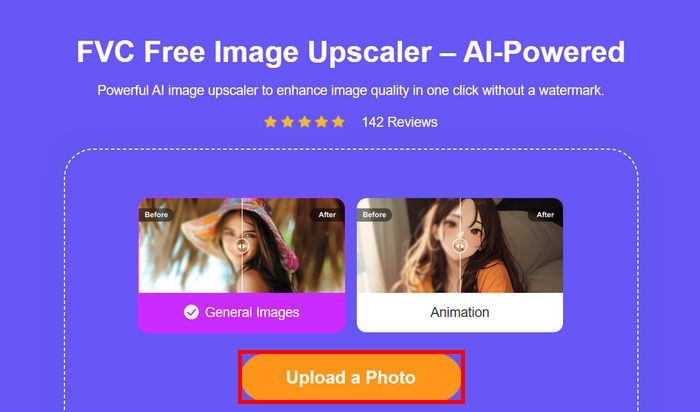
Krok 3. Po nahrání vám nástroj zobrazí náhled vašeho obrázku. Pokud chcete podrobnosti prozkoumat zblízka, použijte možnost Magnifier.
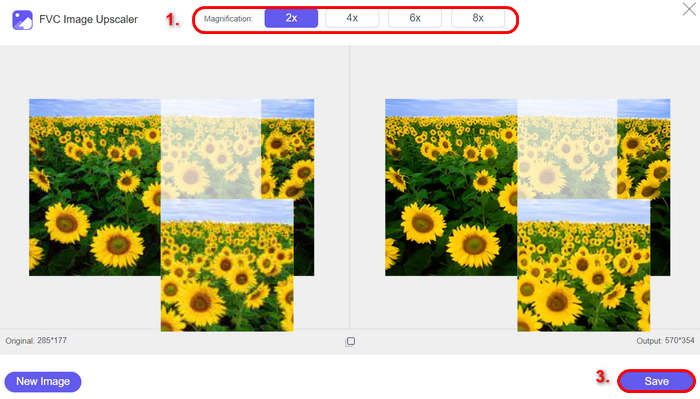
Krok 4. Jakmile jste s náhledem spokojeni, klikněte na tlačítko Save a stáhněte si vylepšený obrázek.
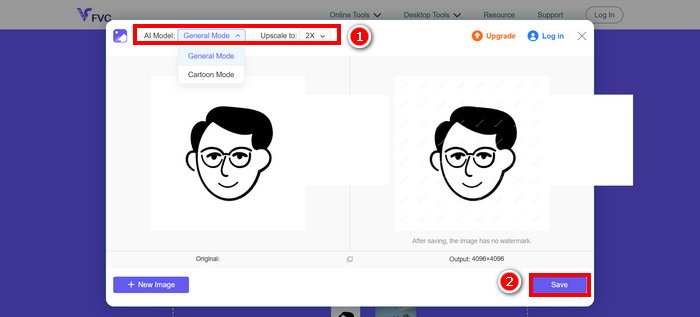
FVC Free Image Upscaler se skutečně stává alternativou ke GIMPu. Jeho schopnost bezproblémově vylepšovat obrázky pomocí pokročilé umělé inteligence, bez námahy rozpoznávat a vylepšovat detaily, a jeho uživatelsky přívětivé rozhraní a bezplatný přístup z něj činí vynikající volbu.
Klikněte zde, pokud chcete zjistit více o změně velikosti obrázku v GIMPu.
Část 5. Nejčastější dotazy k GIMPu
Může GIMP nahradit Photoshop?
Pro mnoho uživatelů ano. GIMP nabízí výkonné nástroje pro úpravu fotografií, retušování a design, i když mu mohou chybět některé pokročilé funkce umělé inteligence a plynulejší pracovní postupy, které se nacházejí ve Photoshopu. Objevily se však stížnosti na jeho zastaralé rozhraní a omezenou kompatibilitu se soubory PSD, což může profesionálům přechod z Photoshopu trochu ztížit. Navzdory tomu zůstává GIMP jednou z nejlepších bezplatných alternativ pro ty, kteří chtějí silné editační funkce, aniž by museli platit za předplatné.
Funguje GIMP na Macu a Windows?
Ano, GIMP funguje na více platformách, včetně Windows, macOS a Linuxu, a nabízí tak konzistentní editační prostředí pro všechny uživatele.
Mohou začátečníci snadno používat GIMP?
Zpočátku ne tak docela. GIMP má strmou křivku učení, zejména pro začátečníky, kteří s úpravou fotografií teprve začínají nebo přecházejí z jednodušších aplikací. Jeho rozhraní a nástroje se mohou zdát ohromující, protože jsou navrženy pro ovládání na profesionální úrovni. S praxí a pomocí online tutoriálů se však začátečníci mohou postupně seznámit s jeho používáním. Jakmile se ho jednou naučíte, stává se z něj mocný a obohacující nástroj pro kreativní projekty.
Závěr
Celkově tato recenze GIMPu ukazuje, že stále patří mezi nejlepší bezplatné editory fotografií pro uživatele, kteří chtějí mít nad svými úpravami plnou kontrolu. Přestože jeho strmější křivka učení a absence AI nástrojů mohou být pro začátečníky náročné, GIMP je stále výkonný a spolehlivý. Pro rychlejší a jednodušší možnost je FVC Free Image Upscaler nejlepší alternativou, kterou se vyplatí vyzkoušet.
-
 Podrobná recenze nástroje PicResize [aktualizováno 2025]
 Chcete se dozvědět více o nástroji PicResize? Přečtěte si celý tento recenzní článek a seznamte se s jeho klíčovými funkcemi, cenami, výhodami a nevýhodami a s jeho nejlepší alternativou.
-
 Vše, co potřebujete vědět o Waifu2x a Alternativě
 Potřebujete vědět více o Waifu2x? Tento článek poskytuje informace, které je třeba v této aplikaci a její alternativě zdůraznit.
-
 Jak optimalizovat obrázek pro web pomocí nejlepších řešení [rychle]
 Jak optimalizovat obrázek pro web? Budete potřebovat spolehlivý software a výukový program; všechny informace jsou zde.
