


 Video Converter Ultimate
 Screen Recorder
 Oprava videa
 Bezpečné stažení
Jak převést MTS na FLV pomocí převaděče 3 MTS na FLV
Chcete převést soubory MTS na FLV? Videa nahraná videokamerami AVCHD jsou obvykle uložena ve formátu MTS nebo M2TS. Soubory MTS nejsou běžně podporovány některými přehrávači médií a také je nelze přímo nahrát na YouTube nebo Facebook. Pokud máte AVCHD videokameru jako Sony, Panasonic nebo Canon, možná budete chtít převést nahraná videa MTS do formátu Flash Video. Pak je lze přehrát ve většině multimediálních přehrávačů. Proto byste si měli přečíst náš příspěvek, protože vám představíme 3 metody, jak převést soubory MTS na FLV ve Windows i na Macu.

Část 1. Profesionální způsob převodu MTS na FLV zdarma
Abyste mohli převést svůj soubor MTS na flash video pro nahrání na internet, potřebujete profesionální nástroj, jako je FVC Free MTS Converter. Jde o převodník MTS na FLV, který dokáže hromadně převádět soubory MTS do FLV, MP4, WMV, MOV a dalších video a audio formátů. Pomocí vestavěných nástrojů pro úpravy videa můžete soubory MTS před převodem upravit.

FVC Free MTS Converter
1 286 400+ stažení- Převeďte MTS na FLV ve Windows 10/8/7 / Vista / XP a Mac OS X.
- Komprimujte, slučujte a přidávejte další video efekty do souborů MTS.
- Přidejte do svých souborů MTS speciální motivy, například dovolenou, rodinu, narozeniny.
- Dávkový převod MTS na FLV, MP4, MKV atd. 50krát rychlejší rychlostí.
Zdarma stáhnoutPro Windows 7 nebo novějšíBezpečné stažení
Zdarma stáhnoutPro MacOS 10.7 nebo novějšíBezpečné stažení
Krok 1. Přidání souboru MTS
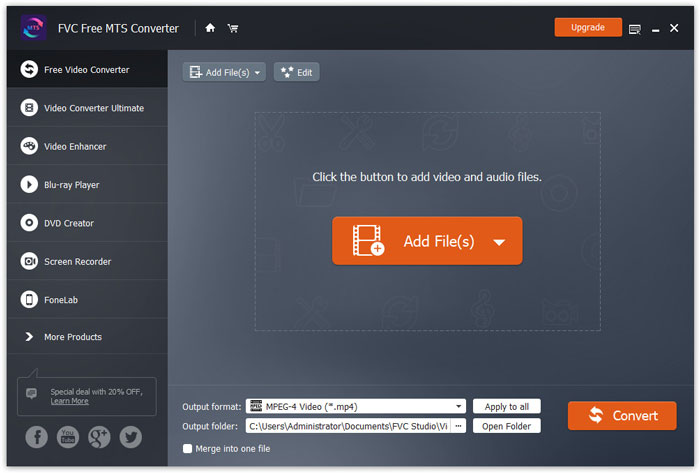
Zdarma si stáhněte, nainstalujte a spusťte FVC Free MTS Converter. Kliknutím na tlačítko Add File(s) importujte svůj soubor MTS. Do programu můžete zdarma přetáhnout i více než jeden soubor MTS.
Krok 2. Úprava souboru MTS
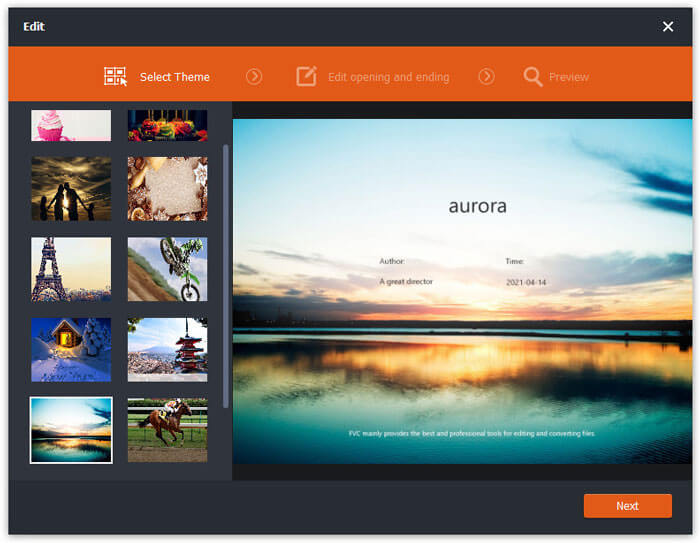
Kliknutím na tlačítko Edit začněte svůj soubor MTS upravovat. Můžete vybrat určité téma a upravit titul, autora a čas na začátku i na konci videa.
Krok 3. Nastavení FLV jako výstupu
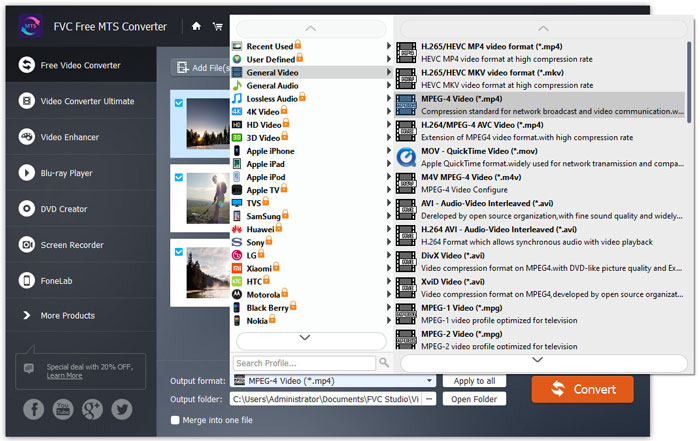
Poté přejděte do oblasti Output format a zvolte kategorii General Video. Najděte FLV - Flash Video Format (.flv) a nastavte jej jako výstupní formát. Tento formát je široce používaným formátem streamovaného síťového videa.
Krok 4. Převod MTS na FLV
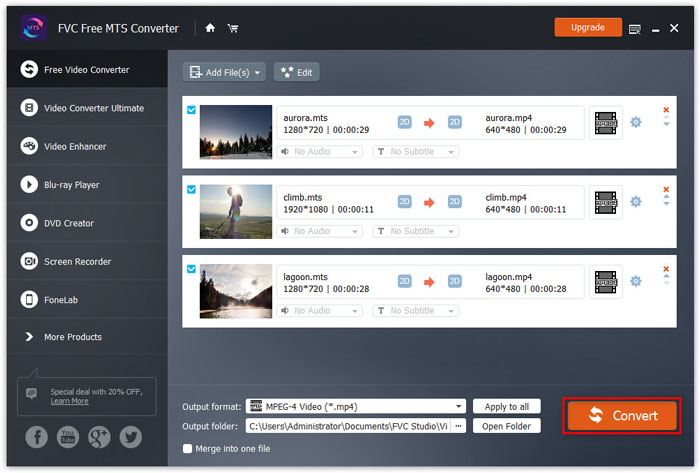
Nakonec přejděte do oblasti Output folder a vyberte cílovou složku, kam se uloží převedený soubor FLV. Kliknutím na tlačítko Convert spusťte bezplatný převod souboru MTS na FLV.
Poté můžete převést soubor FLV na YouTube, Vimeo, Facebook, video Google nebo jiné mediální platformy.
Část 2. Jak změnit MTS na FLV zdarma online
Pokud chcete najít online nástroj bez stahování jakéhokoli softwaru, můžete využít FVC Free Online Video Converter. Jde o snadno použitelný a bezplatný online převodník MTS na FLV, který pomáhá převádět jakékoli populární formáty videa/audia, jako je MTS na FLV, MP4, WMV, AVI, MOV, MP3 atd., zcela zdarma ve Windows i na Macu. Níže se můžete podívat na podrobné kroky, jak pomocí tohoto bezplatného online nástroje změnit MTS na FLV.
Krok 1. Navštivte oficiální webovou stránku FVC Free Online Video Converter (https://www.free-videoconverter.net/free-online-video-converter/). Klikněte na tlačítko Add Files to Convert, abyste stáhli a nainstalovali spouštěč.

Krok 2. Vyberte na svém počítači soubory MTS, které chcete převést.
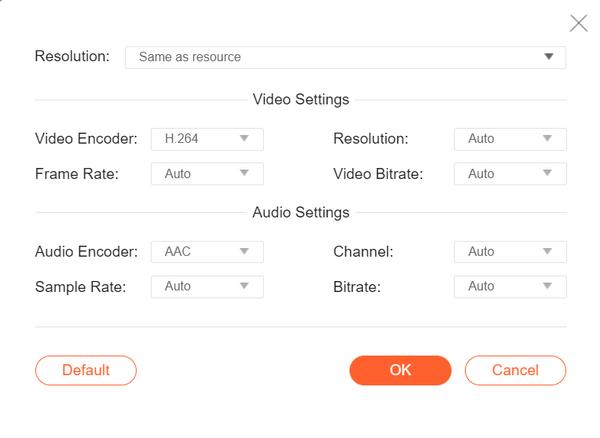
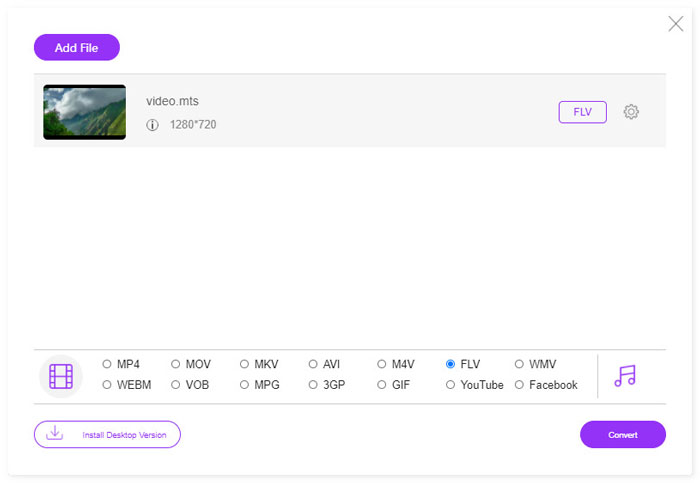
Krok 3. Nastavte FLV jako výstupní formát ve spodní části. Pokud chcete upravit více nastavení, můžete kliknout na ikonu ozubeného kola a přizpůsobit video kodek, rozlišení, snímkovou frekvenci, datový tok a další zvuková nastavení, jako jsou zvukový kodek, kanál, vzorkovací frekvence a datový tok.
Krok 4. Kliknutím na tlačítko Covert spusťte převod svého souboru MTS na FLV.
Část 3. Zdarma exportujte Flash Video ze souboru MTS pomocí VLC
VLC Media Player není jen jednoduchý video/audio přehrávač, ale také převodník videa nabitý užitečnými funkcemi. Funguje jako kvalitní převodník MTS na FLV, který si poradí s širokou škálou podporovaných souborů pro konverzi. Je zcela zdarma bez jakýchkoli omezení. Pomocí VLC můžete zdarma exportovat videa Flash ze souboru MTS ve Windows nebo na Macu. Abyste mohli převést soubor MTS na FLV, musíte si VLC stáhnout a nainstalovat do počítače.
Krok 1. Spusťte VLC Media Player, přejděte do nabídky Media a klikněte na tlačítko Convert / Save.
Krok 2. Klikněte na tlačítko Add pro přidání souboru MTS a poté klikněte na tlačítko Convert / Save pro pokračování.
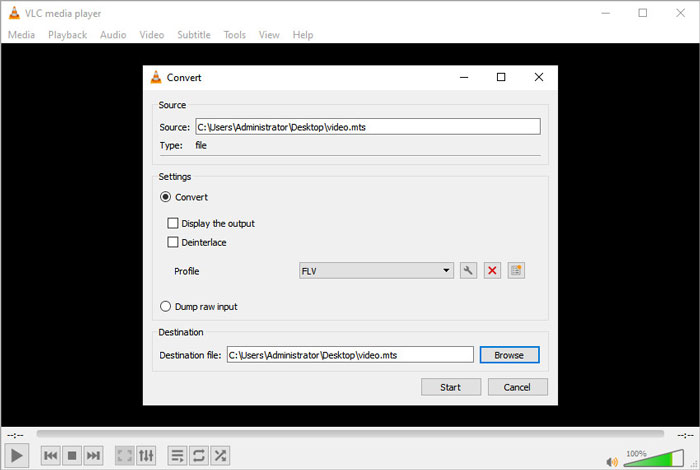
Krok 3. V oblasti Settings zaškrtněte Convert a klikněte na rozbalovací šipku pro výběr FLV jako výstupního formátu. Pokud není výstup FLV k dispozici, můžete kliknout na ikonu Create a new profile a vytvořit nový profil FLV.
Krok 4. Poté přejděte do oblasti Destination a klikněte na tlačítko Browse pro nastavení výstupní složky.
Krok 5. Ujistěte se, že jste dokončili všechna nastavení, a klikněte na tlačítko Start pro spuštění převodu MTS na FLV ve VLC.
Část 4. Nejčastější dotazy týkající se převodu MTS na FLV
Jaký je formát videa MTS?
Soubor MTS je video uložené ve formátu Advanced Video Coding Definition (AVCHD). Soubor MTS je standardní formát videa používaný mnoha HD videokamerami Sony a Panasonic. Používá se také pro ukládání videa ve vysokém rozlišení na disky Blu-ray.
Jak převést soubory MTS na MP4?
Pomocí FVC Free MTS Converter můžete také převést soubor MTS na MP4. Kliknutím na tlačítko Add File(s) importujte soubory MTS. Pak přejděte do části Output format a zvolte jako výstupní formát MP4. Poté klikněte na tlačítko Convert a spusťte bezplatný převod MTS na MP4.
Může Windows 10 přehrávat soubory MTS?
Ano. K přehrávání souborů MTS můžete použít Windows Media Player. Pokud přehrávání souboru MTS selhalo, můžete vyzkoušet jiné přehrávače MTS, jako je VLC Media Player, 5K Player, FVC Free Video Player a další.
Závěr
V tomto článku jsme hovořili hlavně o 3 metodách bezplatného převodu souborů MTS na FLV. Můžete zkusit všechny výše uvedené převaděče MTS na FLV a exportovat video soubory flash pro nahrávání. Tento bezplatný převaděč MTS může snadno změnit vaše soubory MTS na FLV, MP4, WMV, VOB, MP3 a další vysokou rychlostí.
-
 Nejlepší 10 přehrávače FLV pro Windows, Mac, iOS a Android v roce 2021
 Přehrávač FLV vám pomůže snadno přistupovat k vašim souborům FLV ve vašem zařízení Windows, Mac, Android nebo iOS. Podívejte se na nejlepší přehrávače souborů FLV, které si můžete stáhnout právě teď.
-
 Nejlepší způsoby, jak převést VOB na FLV
 Chcete převést soubor VOB na soubor FLV? Úlohu můžete snadno dokončit pomocí převaděče pro stolní počítače nebo online. Přečtěte si tuto příručku a naučte se, jak snadno a rychle převést VOB na FLV.
-
 MTS VS M2TS - Rozdíl mezi MTS a M2TS
 Co je soubor MTS nebo M2TS? Jaký je rozdíl mezi M2TS a MTS? Jak mohu sledovat na videokameře nahraný soubor MTS nebo M2TS? Všechny odpovědi najdete v tomto příspěvku.
