


 Video Converter Ultimate
 Screen Recorder
 Oprava videa
Převeďte svůj GIF online pomocí těchto online převaděčů GIF na video
Posílání GIFů se zprávami se pro nás stalo novou rutinou, jak vyjádřit mnohem lepší zprávu. Navzdory tomu platformy jako Instagram stále nepodporují formát GIF. Podporuje pouze formát obrázků a videa, nikoli statické obrázky. Pokud se tedy pokusíte přidat GIF do svého Instagramu, existuje šance, že se soubor nenačte nebo nebude možné načíst. Za druhé, statický obrázek můžete získat pouze v případě, že byl zveřejněn. Existuje však další způsob, je stáhnout si aplikaci třetí strany nebo k ní přistupovat online a převést GIF do formátu videa. Naučit se používat tyto nástroje je skvělá znalost, kterou je třeba si zapamatovat. Pokud tedy hledáte online převodník GIF na video, jste na správném místě. Pokračujte ve čtení, abyste věděli, jaké jsou dostupné nástroje a jak je odpovídajícím způsobem používat.
Nahoru 1. Ezgif
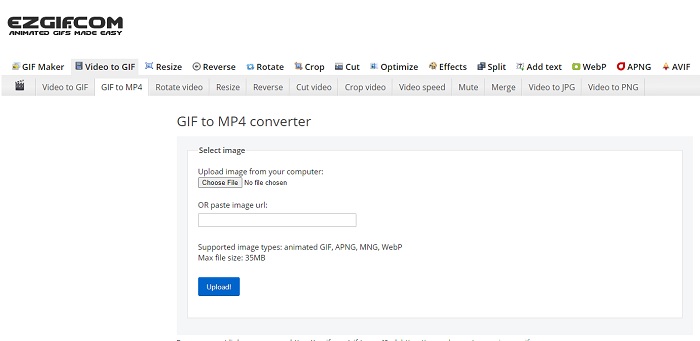
Máte potíže s vytvářením a převodem GIFu? Nemusíte si dělat starosti, protože Ezgif je tu, aby vás zachránil. Tento online nástroj není určen jen k jediné činnosti. Umožňuje také provádět úpravy vašich GIFů. I když jeho editační schopnosti nejsou nijak ohromující, splňují běžný standard. Navíc existuje omezení pro vytváření a převádění GIF souborů.
Klady
- Ideální je udělat GIF.
- Všechny reklamy na jejích webových stránkách jsou omezeny PG-13.
- Jednoduché editační funkce pro začátečníky.
Nevýhody
- Webové rozhraní je na pohled trochu nudné.
- Pokud se pokusíte převést soubory GIF, je k dispozici pouze formát MP4.
Nahoru 2. Cloudconvert
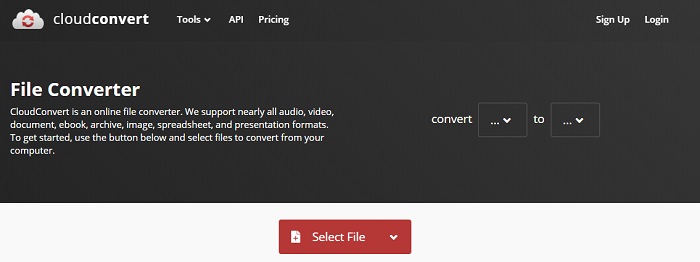
Kdybychom měli mluvit o převodu souborů, Cloudconvert by určitě měl být na seznamu. Tento online převodník GIF na video je vytvořen speciálně pro převod jakéhokoli videa a audia do přehratelného formátu. Tento nástroj má však jedno omezení – nemůžete zlepšit kvalitu GIFů, které převádíte. Takže s tímto nástrojem prostě získáte to, co je dané.
Klady
- Jeden z nejvýkonnějších online převodníků.
- Můžete k němu přistupovat bez stahování nástroje.
- Skvělá barevná kombinace na jeho webovém rozhraní.
Nevýhody
- Soubor, který převedete, nelze upravit, aby se stal lepším.
- Šance na selhání konverze je velká. Zvláště pokud byl váš internet přerušen.
Nahoru 3. Převod
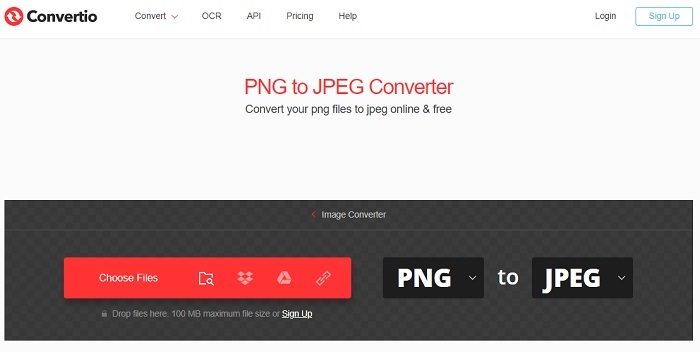
Stejně jako Cloudconvert byl Convertio vytvořen výhradně k převádění. Podporuje stejně mnoho formátů jako předchozí nástroj. Jeho nevýhodou ale je, že je webová stránka zahlcená reklamami. Přestože obsahuje reklamy, pořád jde o dobrý převodník, který můžete použít k procvičování převodu souborů do nových formátů.
Klady
- Nástroj pro otevřený přístup dostupný na webu.
- Pro zahájení převodu není třeba stahovat další soubor.
- Vyberte bitovou rychlost souboru.
Nevýhody
- Pomocí tohoto nástroje a úprav nelze vytvářet GIFy.
- Reklamy jsou všude, takže se jim vyhněte, abyste neotevírali zbytečný web.
Top 4. Zamzar
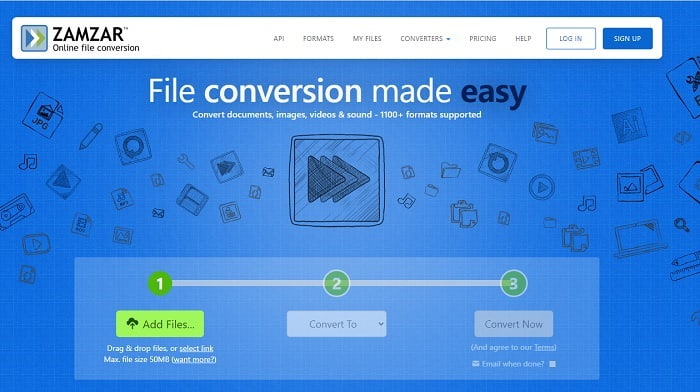
Uživatelské rozhraní Zamzar je skvělé a používání tohoto nástroje je velmi snadné. Maximální velikost souboru je však omezena na 50 MB, takže pokud chcete jít nad tento limit, musíte si nástroj zakoupit nebo se přihlásit. Také pokud již převod probíhá, nemůžete ho zastavit ani po kliknutí na tlačítko x. Ujistěte se tedy, že převádíte ten správný soubor, protože proces nelze přerušit.
Klady
- Zde převeďte všechna videa, obrázky a zvuk.
- Všechny soubory jsou zde uloženy déle než jeden den.
- Maximální velikost souboru je 50 MB pro jeden soubor.
Nevýhody
- Proces převodu závisí na rychlosti vašeho internetu, takže pokud máte internet, převod zabere hodně času.
- Převedené video nelze upravit na lepší.
Doporučeno: FVC Video ConverterUltimate – Nejlepší GIF Converter
Jak se říká, to nejlepší nakonec, a tím nejlepším je FVC Ultimate Video Converter. Tento prémiový nástroj je víc než kterýkoli jiný převodník uvedený zde i jinde. Pokud hledáte nástroj, který vylepší vaše převody a nevyžaduje připojení k internetu, pak je určen právě vám. Úžasné na tomto nástroji také je, že umí převádět, vylepšovat, vytvářet a dělat mnohem více než jen prostý převod. Umožňuje uživatelům prozkoumat všechny funkce, které nabízí, a vytvářet lepší výstupy než ostatní. Pečlivě si přečtěte kroky, abyste se naučili, jak tento nástroj používat krok za krokem. Později můžete otevřít panel nástrojů a vylepšit převedený GIF.
Krok 1. Nainstalujte správný program do svého pevného disku. Postupujte podle nastavení, upravte je podle svých potřeb a klikněte na Dokončit, čímž spustíte samotný nástroj.
Zdarma ke staženíPro Windows 7 nebo novějšíBezpečné stažení
Zdarma ke staženíPro MacOS 10.7 nebo novějšíBezpečné stažení
Krok 2. Pokud nástroj běží na pozadí, všimnete si malé ikony na kartě, která značí, že byl již spuštěn. Na obrazovce se vám také zobrazí takovéto rozhraní.
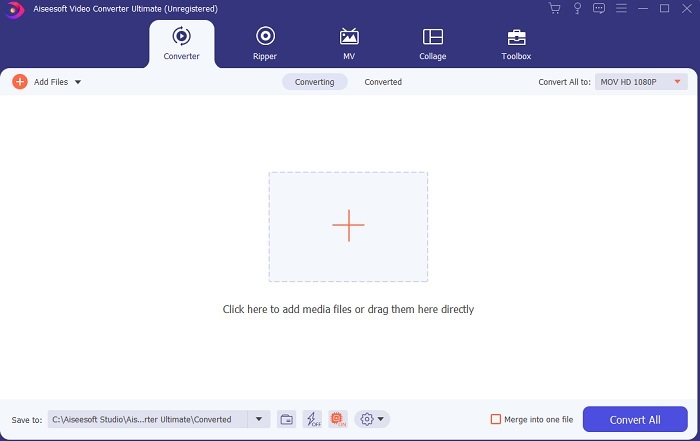
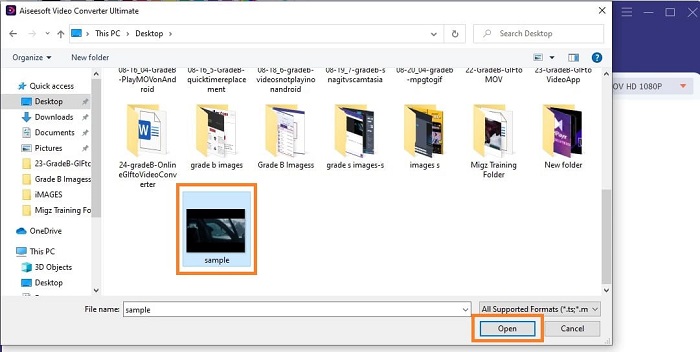
Krok 3. Chcete-li do převodníku přidat soubory, stiskněte uprostřed rozhraní znak Plus. Nebo můžete soubory přetáhnout metodou drag and drop, pokud jich je víc než 2 či 3.
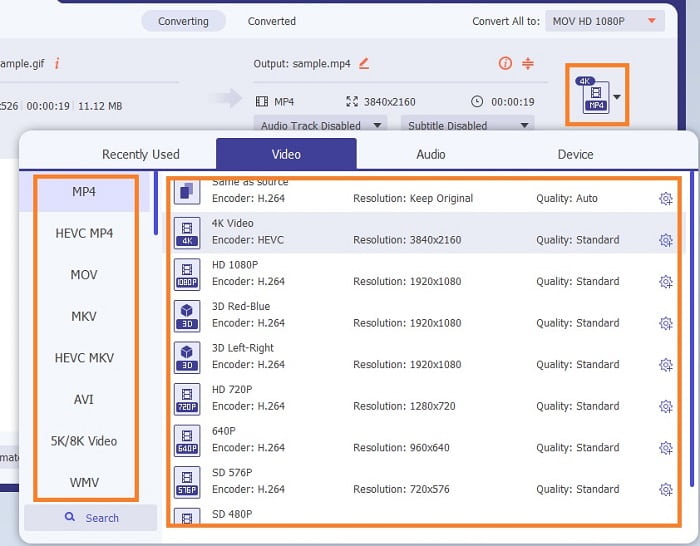
Krok 4. Jakmile je GIF soubor v rozhraní, stiskněte tlačítko rozbalovací nabídky a v podnabídce zvolte formát, do kterého chcete převádět. Kliknutím na Convert All spustíte proces převodu.
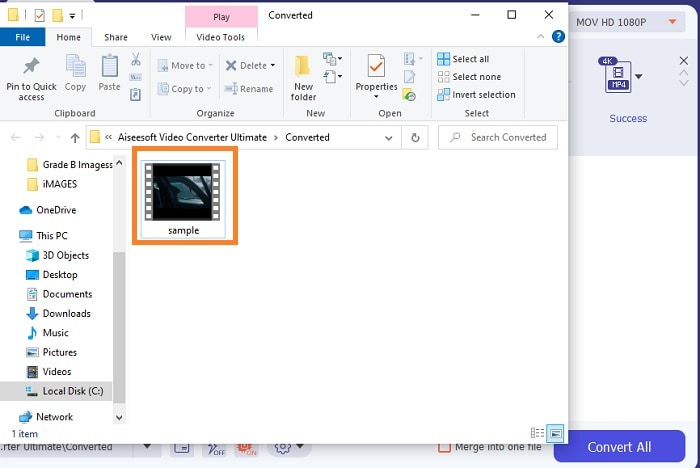
Krok 5. Po dokončení procesu se na kartě automaticky otevře správce souborů a můžete si soubor zkontrolovat. Pokud chcete převedený GIF vylepšit, můžete to později udělat přes panel nástrojů.
Klady
- Jde o víceúčelový nástroj, který mohou využívat jeho zákazníci.
- Nikdy neomezujte svou představivost přidáváním efektů a dalších efektů do vašeho konečného výstupu, aby vypadal mnohem lépe než ostatní.
- Proces převodu je mnohem rychlejší než kterýkoli z nástrojů dostupných online i offline.
Nevýhody
- Platba za použití nástroje, což znamená, že k nástroji nemáte přístup zdarma, ale není to tak drahé.
- Nástroj ke stažení, znamená to pouze, že ke spuštění nástroje potřebujete další soubor. Ale přesto můžete tento nástroj používat bez obav, pokud byl internet přerušen.
Časté dotazy o online převaděči GIF na video
Mohu pořídit záznam ve formátu GIF?
Ve skutečnosti je odpověď ano, svůj vlastní GIF si můžete nahrát. Pokud použijete tento výkonný, ale odlehčený GIF rekordér, nebo jiný rekordér, který podporuje formát GIF. Přečtěte si článek Recenze nejlepších GIF rekordérů, kde se dozvíte, jak nahrávat v GIF formátu.
Jaká je nejlepší alternativa pro GIF? WebM nebo APNG?
GIFy jsou starý formát, který podporuje animované a statické obrázky, ale postupem času. Nyní existují konkurenti jako WebM a APNG. Porovnejme oba, WebM je nový GIF, který podporuje pohyblivé obrázky přes web, ale pokud se pokusíte použít starou verzi vyhledávače, WebM není podporován. Na druhou stranu je APNG znám jako vizuálně atraktivnější než tyto dva, protože podporuje 24bitové barvy a průhlednost, ale některé platformy sociálních médií nepodporují APNG jako nyní.
Jaká je zkratka GIF?
GIF v textu znamená Graphic Interchange Format.
Závěr
Nakonec je nyní snazší pochopit, jaké jsou nejlepší offline a online převodníky GIF na video, které můžete použít. Vědět, jak používat tento nástroj, je skvělá dovednost, kterou je třeba rozvíjet, a možná ji v budoucnu budete moci použít i k zaplacení. Pokud chcete maximální výkon, musíte si vybrat přesně ten nejlepší nástroj. FVC Ultimate Video Converter je vždy tím nejlepším nástrojem pro převod jakéhokoli videa a jeho vylepšení tak, aby udělalo dobrý dojem na ostatní nebo na to, komu má být doručeno. Jak se říká, nečekejte nic menšího, protože tento nástroj přináší více, než napovídá jeho název.
-
 WebM to GIF - 3 bezplatné převaděče WebM na GIF pro vytváření vlastních GIFů
 Je WebM GIF? Jak z videa udělat GIF? Existuje nějaký bezplatný převodník WebM na GIF? Tento příspěvek sdílí 3 bezplatné způsoby, které vám pomohou převést WebM na GIF.
-
 Jak převést videa MKV na animované GIF bez Photoshopu/FFmpeg
 Po stažení a sledování filmů MKV na počítači možná budete chtít sdílet úžasné okamžiky s přáteli nebo na internetu jako GIF. V tomto článku se můžete dozvědět o 2 nejjednodušších způsobech převodu MKV na GIF.
-
 Vytvořte svůj nejlepší animovaný GIF pomocí Online GIF Maker [2021]
 Informativní recenze o tom, jak vytvořit GIF pomocí těchto jednoduchých online tvůrců GIF, se kterými se již setkáváte nebo nikoli přes web.
