


 Video Converter Ultimate
 Screen Recorder
 Oprava videa
Top 3 ideální převodníky pro převod souboru VOB do formátu GIF
Soubory VOB jsou soubory, které se nejčastěji vyskytují na discích DVD, které mohou obsahovat téměř všechna data, jako je navigace, menu, titulky, video, zvuk atd. Tento formát také umožňuje snadno ukládat programy pro přehrávání, a přesto je stále obtížné jej uložit. vaší pracovní ploše. Chcete-li snadno a efektivně sdílet některé z nejdůležitějších videí o formátu VOB s jinými platformami sociálních médií. Nejlepší formát, který můžete použít, je formát GIF, i když tento formát nepodporuje zvukový soubor, je to nejlepší formát pro sdílení po celém světě. Abychom tedy měli větší představu, o čem mluvíme, pojďme pokračovat nástrojem, který můžete použít k převodu souboru VOB na GIF, abyste jej mohli sledovat a sdílet se světem.

Část 1. 3 různé metody, jak převést VOB soubor na GIF
Metoda 1. Použijte Desktop Software – FVC Free Video Converter
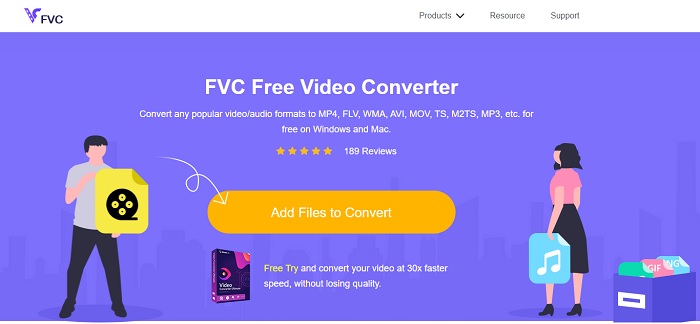
Nejlepší online převodník vyvinutý k převodu souboru VOB na GIF od FVC, FVC Free Video Converter. Ačkoli je tento nástroj zdarma, chybí mu několik formátů, ale základní formáty jsou zde k dispozici. Kromě toho můžete v tomto webovém nástroji změnit datový tok, snímkovou frekvenci a rozlišení video souboru. Hlavní editační funkce, jako je vylepšení videa a zvuku, vytváření GIFů nebo zesílení zvuku zde však nejsou k dispozici. Samotná konverze je ale mnohem rychlejší než u fConvert a webová stránka tohoto nástroje navíc neobsahuje otravné reklamy. Pokud tedy chcete vědět, jak tento nástroj funguje, postupujte podle níže uvedených kroků a učte se od nejlepšího online nástroje, který můžete používat zdarma.
Postup, jak používat FVC Free Video Converter k online převodu
Krok 1. Klikněte na výše uvedený odkaz, který vede na hlavní webovou stránku FVC Free Video Converter.
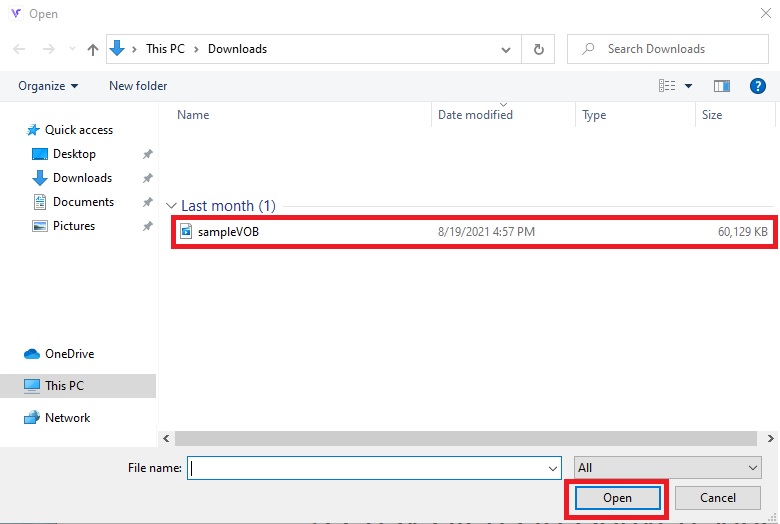
Krok 2. Klikněte na Add Files to Convert, vyhledejte soubor VOB a klikněte na open.
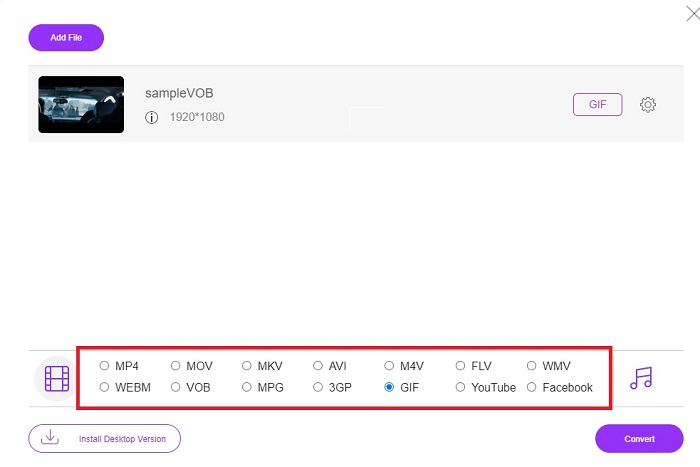
Krok 3. Vyberte formát, ve kterém chcete mít finální výstup, v dolní části a klikněte na něj.
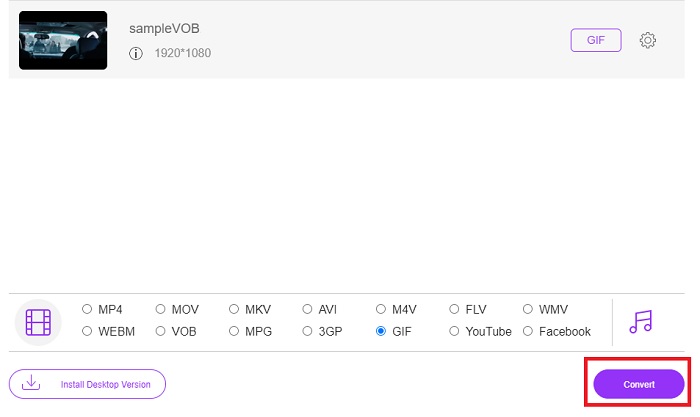
Krok 4. Chcete-li spustit převod, klikněte na Convert.
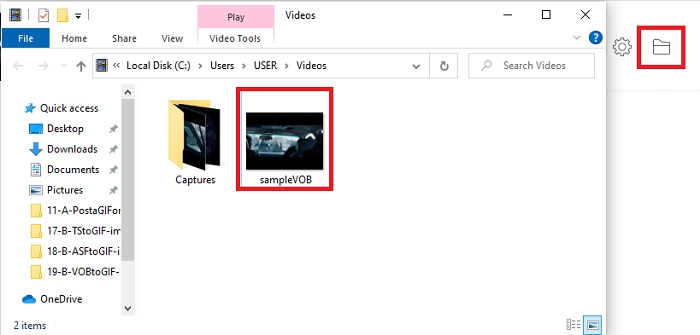
Krok 5. Chcete-li najít převedený soubor VOB, který jste právě vytvořili, klikněte na tlačítko ve tvaru ikonky složky a otevřete složku, kde je převedený soubor uložen.
Metoda 2. Použijte freeware – FVC Free Video to GIF Maker
Pokud je online nástroj úžasný, naučte se také jak převést soubor .vob na GIF pomocí FVC Free Video to GIF Maker. Pokud je vaším problémem samotná konverze, vyřešíme to s pomocí tohoto bezplatného nástroje ke stažení. Podporuje více formátů než bezplatný online nástroj a také základní editační funkce. Tento nástroj však nemá tak pokročilé funkce úprav jako ultimátní převodník, který vám FVC může nabídnout. Vedle ultimátního převodníku jej ale stále můžete používat, protože se stal jedním z nejlepších nástrojů pro bezpečnou a efektivní konverzi. Také je mnohem rychlejší než jakýkoli webový nástroj, ke kterému máte online přístup. Pokud tedy chcete rychlejší a efektivnější převod, postupujte podle níže uvedených kroků.
Kroky, jak používat FVC Free Video to GIF Maker k převodu offline
Krok 1. Stáhněte si FVC Free Video to GIF Maker na disk svého PC nebo Macu. Poté upravte nastavení instalace a po dokončení klikněte na Finish, abyste změny uložili.
Zdarma ke staženíPro Windows 7 nebo novějšíBezpečné stažení
Zdarma ke staženíPro MacOS 10.7 nebo novějšíBezpečné stažení
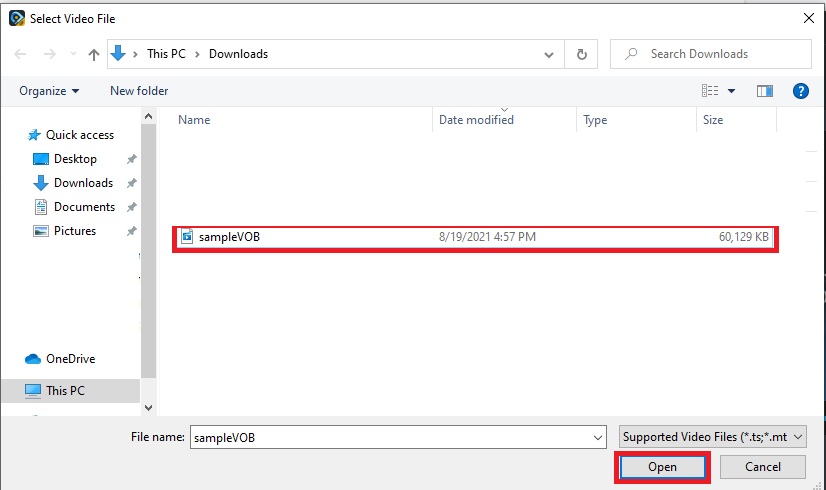
Krok 2. Chcete-li vložit soubory do rozhraní, klikněte na tlačítko Add File v levé horní části rozhraní. Poté klikněte na open, abyste soubor VOB přidali do hlavního rozhraní.
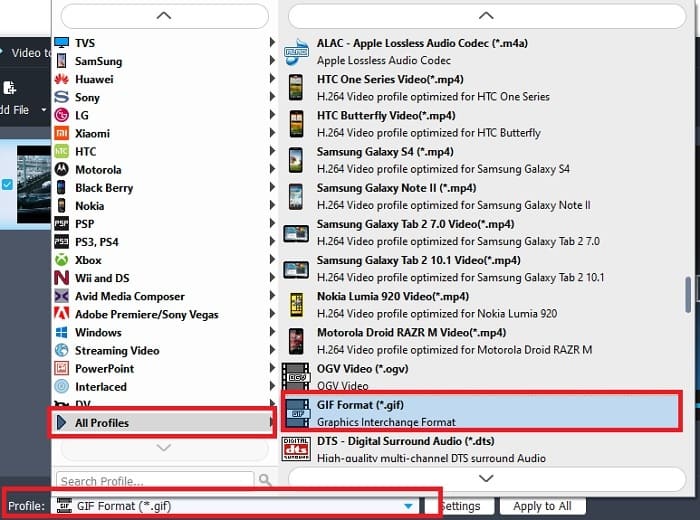
Krok 3. Změňte formát kliknutím na Profile a rozhodněte se, jaký má být finální výstup.
Krok 4. Chcete-li zahájit převod souborů VOB, stiskněte tlačítko Convert.

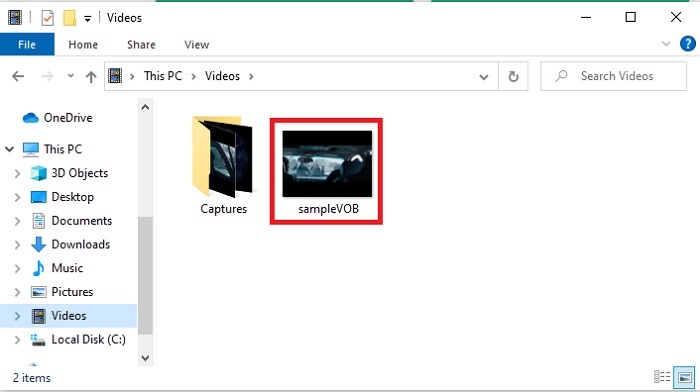
Krok 5. Najděte soubor ve svém správci souborů a přehrajte si převedený soubor VOB, který jste vytvořili dříve.
Metoda 3. Použijte online nástroj – fConvert
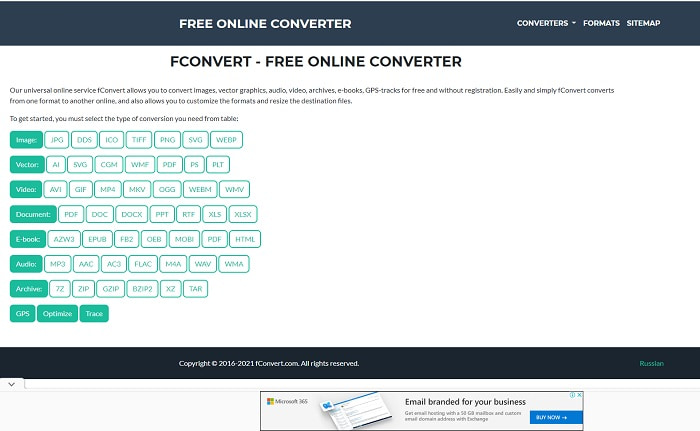
Dalším online nástrojem, který můžete použít k převodu souborů VOB, je fConvert. Tento webový nástroj umožňuje uživateli převést jakýkoli mediální soubor do novějšího formátu, který pak lze používat. Na webové stránce se však nachází několik otravných reklam. Přestože se to dá stále zvládnout, reklamy na hlavní stránce jsou nepříjemné. Ačkoli fConvert podporuje téměř všechny typy konverzí, které můžete potřebovat, formátová podpora je stále menší než u FVC Free Video Converter. Další informace: jakmile spustíte převodník, je zde ještě více reklam než na samotném webu, takže si dávejte pozor, abyste nebyli přesměrováni na jinou stránku.
Krok 1. Otevřete svůj vyhledávač a vyhledejte hlavní webovou stránku tohoto nástroje.
Krok 2. Zvolte typ konverze, kterou chcete provést.
Krok 3. Poté přidejte soubor, který má být převeden, a vyčkejte na dokončení.
Část 2. Nejčastější dotazy o konverzi VOB na GIF
Co je soubor VOB?
VOB může obsahovat formu multiplexního toku dat na DVD a většinou je tento formát také šifrovaný. Vzhledem k tomu, že bylo řečeno, soubory VOB nelze snadno zkopírovat na disky DVD kvůli omezení, které tento formát poskytuje. Pokud vynutíte ripování souboru .vob, existuje šance, že výsledek obsahuje mnoho ztracených dat, nebo pokud budete mít dost štěstí, šance na správné ripování je velmi malá. Soubory VOB si však můžete stáhnout přes internet, ale nemůžete je přehrát na telefonech nebo počítačích, pokud nemáte správný soubor. Je možné, že se na obrazovce zobrazí oznámení, jako je tento soubor, není podporován nebo je tento soubor zašifrován.
Kde mohu přehrát svůj soubor VOB bez jeho konverze?
Převod je ideálním řešením, jak tento problém vyřešit. Pokud se ale nechcete obtěžovat s převodem, můžete jej přehrát i zde. Tento přehrávač médií vám také přináší FVC, aby dokázal přehrát všechny nekompatibilní formáty, se kterými jste se již setkali. Blu-ray Player je jedním z řešení, jak přehrát nefunkční soubor VOB bez použití dalšího softwaru. Chcete-li si tento nástroj stáhnout, klikněte na odkaz níže. Stáhnout Blu-ray Player pro PC Stáhnout Blu-ray Player pro Mac
Co je lepší: VOB nebo MP4?
Pokud bychom chtěli soubor uložit na DVD nebo CD, je ideálnější použít soubory VOB než MP4. Protože tento soubor je mnohem menší, což znamená, že můžete uložit více bez ztráty kvality. Ale pokud jej chcete uložit do telefonu nebo na plochu, pak je MP4 mnohem lepší než soubor VOB. Chcete-li převést MP4 na VOB nebo naopak, můžete k dosažení převodu formátu využít nástroj pro převod videa, jako je FVC Free Video Converter.
Ztratí se po převodu VOB jeho kvalita?
To je možné pouze v případě, že používáte nesprávný převodník. Ačkoli samotná konverze může vypadat jednoduše, výběr správného převodníku je těžší, než si myslíte. Pokud chcete zažít výjimečnou kvalitu převodu, musíte si stáhnout FVC Video Converter Ultimate a vyzkoušet jej sami. Stáhnout FVC Video Converter Ultimate pro PC Stáhnout FVC Video Converter Ultimate pro Mac
Závěr
Chcete-li ukončit diskusi, pokud znovu zaznamenáte nepřehratelné soubory VOB, musíte zvážit jejich převod do formátu, který lze přehrát. Přestože zde není zmíněn FVC Video Converter Ultimate, proces převodu, který tento nástroj poskytuje, je na rozdíl od jiných rychlý, snadný, efektivní a efektivní. Chcete-li nástroj prozkoumat, musíte si jej stáhnout do svého PC nebo Mac hned teď.
-
 [2 řešení] Jak snadno a zdarma převést soubory SWF na soubory GIF
 Pokud se vám nepodaří exportovat formát GIF pomocí softwaru Flash, můžete zkusit nejprve uložit soubory ve formátu SWF. Pak se z tohoto článku můžete naučit 2 snadné způsoby převodu souborů SWF na GIF.
-
 [2 řešení] Jak zdarma převést videa WMV na soubory GIF
 Pokud chcete oříznout nádherné části videí WMV a vytvořit z nich GIFy, v tomto článku se můžete dozvědět o 2 jednoduchých metodách přenosu WMV videí do GIFů.
-
 MOV na GIF - Jak převést MOV na animovaný GIF na Mac, PC a online zdarma
 Co je to GIF? Jak převést video na GIF? Jak změnit MOV na animovaný GIF online? Tento příspěvek popisuje 3 způsoby, jak převést MOV na GIF online, na Mac/PC.
