


 Video Converter Ultimate
 Screen Recorder
 Oprava videa
 Bezpečné stažení
Převod FLV do MP4 zdarma - 5 nástrojů pro Windows nebo Mac
FLV je jedním ze standardních video formátů, který se nejčastěji používá pro online videa a je kompatibilní s mnoha webovými prohlížeči. V současnosti však není dostupný pro mobilní prohlížeče a příliš se nehodí k nahrávání do softwaru pro úpravu videa. Ve srovnání s tím formát MP4 vede k menší velikosti souborů a lepší kompatibilitě. Když chceme nahrávat videa na YouTube, TikTok a další platformy, stále se doporučuje zvolit kontejner MP4. Je zásadní pochopit, že pro přehrávání videí FLV potřebujete Adobe Flash Player, ale tento nástroj byl deaktivován. Takže pokud máte k dispozici videa ve formátu FLV, ať už to vezmete z jakéhokoli úhlu, doporučujeme vám převést FLV na MP4. V následujícím textu představíme celkem pět nástrojů a věříme, že si mezi nimi určitě vyberete ten, který vám bude vyhovovat.

Část 1. Jak dávkově převést FLV do MP4 ve Windows/Mac
FVC Video Converter Ultimate
Nejprve doporučujeme použít FVC Video Converter Ultimate k převodu FLV do MP4. V první řadě tato platforma podporuje až 1000+ vstupních a výstupních formátů a konverze může být provedena dávkově s 30x rychlejší efektivitou. Ačkoli je hlavní funkcí tohoto softwaru převod formátů, nikdy to nekončí. Můžeme také využít kompletní sadu nástrojů pro editaci videa, které poskytuje, k oříznutí délky videa, kompresi velikosti souboru, odstranění šumu na pozadí atd. Upozorňujeme, že FVC Video Converter Ultimate vám nabízí pět bezplatných konverzí, po kterých musíte zaplatit další měsíční poplatek, abyste odemkli všechny funkce. Je však velmi cenově dostupný a po pořízení programu můžeme na něm nechat veškeré úkoly zpracování zvuku, obrazu a videa.
Stáhnout zdarmaPro Windows 7 nebo novějšíBezpečné stažení
Stáhnout zdarmaPro MacOS 10.7 nebo novějšíBezpečné stažení
Zde je návod, jak převést FLV do MP4 bez ztráty kvality pomocí FVC Video Converter Ultimate.
Krok 1: Stáhněte a nainstalujte si do počítače FVC Video Converter Ultimate. Po otevření softwaru se zobrazí rozhraní Converter. Klikněte na Add Files a vyberte svůj soubor FLV.

Krok 2: Po načtení videa můžete kliknout na Convert All to a dále na Video > MP4. Je k dispozici několik možností s různým rozlišením a datovým tokem. Zvolte tu, která odpovídá vašim potřebám.
Než exportujete výsledek, můžete video upravit kliknutím na Cut.

Krok 3: Po dokončení úprav klikněte na Convert All a spusťte převod formátu FLV na MP4.

Část 2. Jak zdarma převést FLV do MP4 pomocí VLC
Ať už jste uživatelem Windows, Mac nebo Linuxu, VLC Media Player je užitečný převodník FLV do MP4. Je zcela zdarma a na trhu je již dlouhou dobu. Je také zaručeně bezpečný pro všechny.
Zde je návod, jak převést FLV do MP4 pomocí VLC Media Player.
Krok 1: Stáhněte a nainstalujte si do počítače nejnovější verzi VLC Media Playeru.
Otevřete hlavní rozhraní a klikněte na Media > Convert/Save.
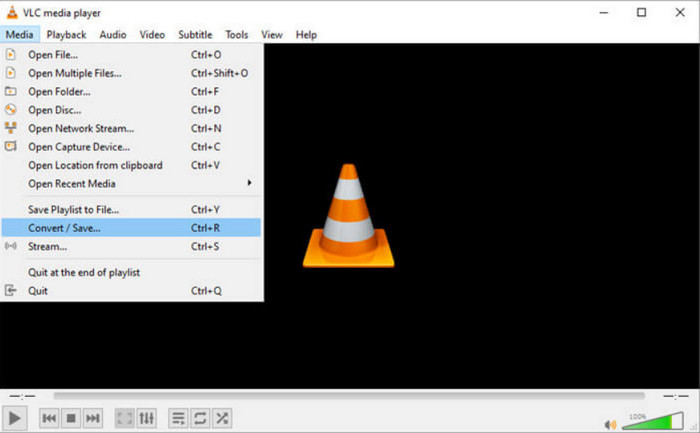
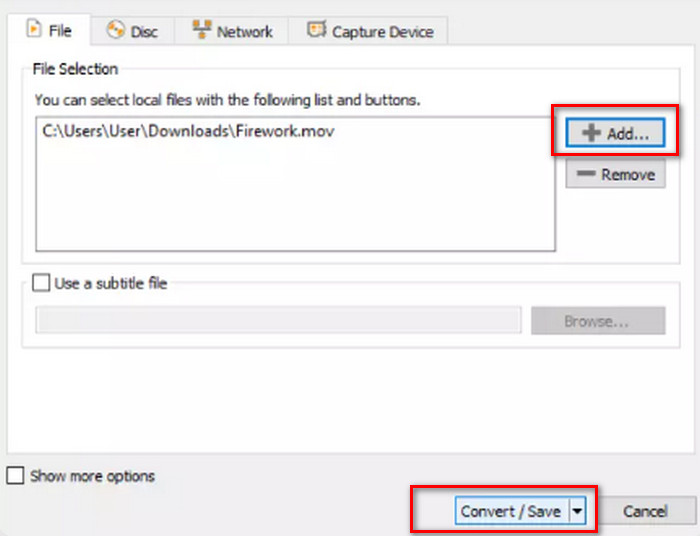
Krok 2: Po otevření nového okna zvolte File a klikněte na +Add pro nahrání vašeho souboru FLV. Poté klikněte na tlačítko Convert/Save v pravém dolním rohu.
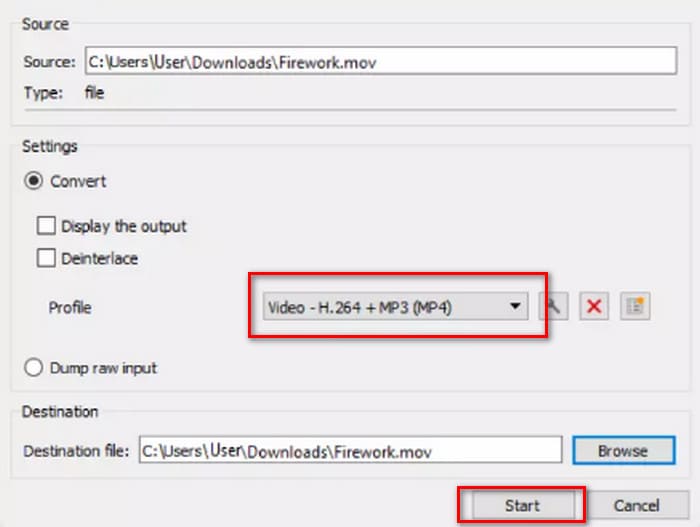
Krok 3: Nyní se dostanete do dalšího okna. Přejděte na Profile a jako výstupní variantu zvolte Video - H.264 + MP3 (MP4).
Krok 4: Klikněte na Start.
Přestože je VLC Media Player bezplatný a s otevřeným zdrojovým kódem, jeho rozhraní není příliš přehledné. Ve srovnání s profesionálními převodníky nejsou tlačítka pro nahrání souboru a převod příliš zřetelná. A protože se jedná pouze o multimediální přehrávač, má méně funkcí pro editaci videa.
Část 3. Jak převést FLV do MP4 bez ztráty kvality pomocí FFepeg
FFmpeg je bezplatný desktopový software pro úpravu a konverzi audio a video souborů. Nemá obvyklá tlačítka ani možnosti pro nahrávání, náhled a nastavení výstupního formátu, ale místo toho běží výhradně na kódu. Šablony kódu pro každou operaci najdeme na webu. Musíme si připravit cestu k úložišti zdrojového souboru a cestu k úložišti převedeného souboru a poté je vyplnit do šablony.
Zde je návod, jak převést FLV do MP4 pomocí FFmpeg.
Krok 1: Stáhněte a nainstalujte si do počítače FFmpeg. Spusťte tento nástroj pomocí Command Prompt.
Krok 2: Napište cd a cd FFmpegTool. Poté zadejte cd bin a spusťte ffmpeg.exe.
Krok 3: Připravte si příkaz, který použijete k převedení FLV na MP4. Šablona je níže.
ffmpeg -i video.flv -c:v libx264 outputfilename.mp4
Do části i video.flv doplňte cestu ke zdrojovému souboru a do outputfilename.mp4 pak zadejte název výstupního souboru.
Krok 4: Napište příkaz do FFmpeg a stiskněte klávesu Enter na klávesnici. Spustí se proces převodu.
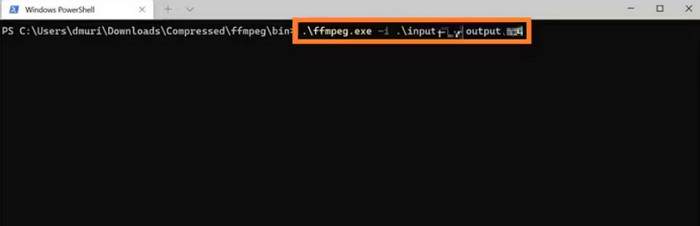
FFmpeg je přizpůsobivý a služba je zdarma, ale rozhraní je opravdu neobvyklé. Jeho instalace na počítač je sama o sobě otravná a příprava kódu je ještě obtížnější. Uživatelé, kteří nemají s používáním kódu velké zkušenosti, se o jeho používání budou cítit bezradní.
Část 4. Jak změnit FLV na MP4 online
Všechny tři tyto nástroje je třeba stáhnout a nainstalovat. Pokud máme urgentní úkoly převodu nebo si chceme ušetřit více úložného prostoru, je online platforma tou nejlepší volbou. V této části si vybereme dva online převodníky FLV do MP4 a kromě toho, že si ukážeme kroky k jejich použití, vám také upřímně sdělíme problémy, které s nimi mohou mít.
FVC Video Converter zdarma online
Všechny tři tyto nástroje je třeba stáhnout a nainstalovat. Pokud máme urgentní úkoly převodu nebo chceme ušetřit více místa v úložišti, je online platforma nejlepší volbou. V této části si vybereme dva online převodníky FLV do MP4 a kromě ukázky kroků k jejich použití vám také upřímně sdělíme o všech problémech, které s nimi mohou mít.
Online převodník videa.
Zde je návod, jak změnit FLV na MP4 online pomocí FVC Free Video Converter Online.
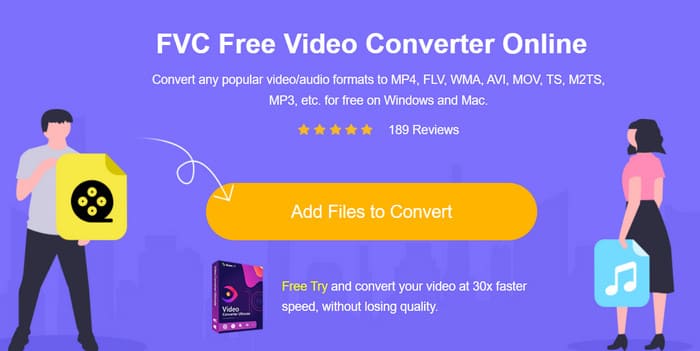
Krok 1: Otevřete ve svém prohlížeči FVC Free Video Converter Online. Klikněte na Add Files to Convert a vyberte cílový soubor FLV.
Krok 2: V dolní části stránky nastavte jako výstupní formát MP4. Pokud chcete nahrané video upravit, klikněte na ikonu Settings.
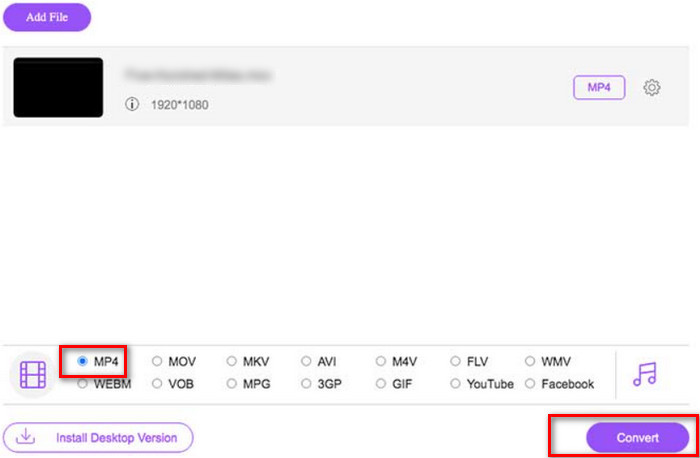
Krok 3: Nakonec klikněte na Convert. Po dokončení procesu si můžete video MP4 stáhnout do počítače.
FVC Free Video Converter Online je již v porovnání s tradičními online převodníky perfektní, ale nepodporuje náhled výsledků mezi výstupními soubory. Ve srovnání s desktopovým softwarem FVC Video Converter Ultimate jsou jeho editační funkce stále o něco omezenější, ale to je běžný problém online převodníků, takže nemůžeme být příliš nároční.
Cloudový převod
Další online převodník, který bychom rádi doporučili, je Cloudconvert. Jeho jednoduché rozhraní je velmi sympatické. Pod tlačítkem convert najdeme mnoho tlačítek pro úpravu parametrů videa. Lze také libovolně upravovat zvuk a titulky nahraných souborů. Pokud chcete do videa vložit osobní logo, můžete rovněž nahrát obrázek jako podklad pro přidání vodoznaku do videa.
Zde je návod, jak převést FLV do MP4 pomocí Cloudconvertu.
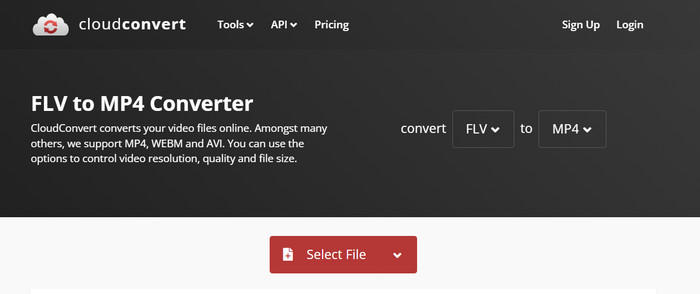
Krok 1: Otevřete v prohlížeči převodník Cloudconvert FLV na MP4.
Klikněte na Select File a nahrajte svůj soubor FLV.
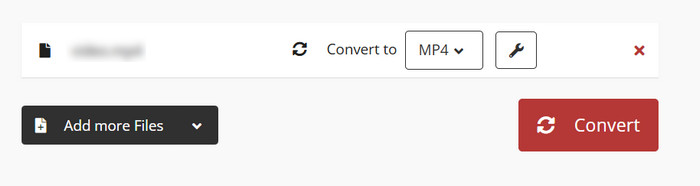
Krok 2: Posuňte se na stránce níže a upravte parametry videa, zvuk, titulky nebo vodoznak. Poté klikněte na Convert.
Bez ohledu na to, mezi kterým z těchto dvou formátů chcete převádět, Cloudconvert na webové stránce zobrazí podrobné popisy obou formátů, dostatečné k jejich plnému pochopení bez nutnosti dalšího vyhledávání. Je však třeba říci, že Cloudconvert není vhodný pro použití s dlouhými videi a v procesu se může stát, že se zasekne.
Část 5. Nejčastější dotazy k převodu FLV do MP4
Jak otevřu soubor .FLV?
Doporučujeme VLC Media Player a Adobe Animate. Oba tyto přehrávače videí FLV fungují velmi dobře. Pokud přehrávač, který používáte, nepodporuje FLV, můžete také zvážit převod do jiného formátu.
Je FLV zastaralý?
FLV se široce používal v době, kdy byl populární Adobe Flash Player. S opuštěním Flashe je však status FLV horší než u jiných formátů.
Je FLV lepší než MP4?
Ne, MP4 je lepší volba. Má efektivnější kompresi a širší kompatibilitu. MP4 také neprodukuje špatnou kvalitu obrazu, protože vždy najde dobrou rovnováhu mezi kvalitou a velikostí.
Část 6. Závěr
V tomto článku se seznámíte s pěti nástroji, které dokážou převést FLV na MP4. VLC Media Player je zdarma, ale má příliš málo funkcí pro úpravu videa; FFmpeg se neovládá snadno a je třeba si připravit kód; online nástroj se spouští rychle, ale hodně závisí na rychlosti internetu a u delších videí má sklon k zasekávání. Po zvážení všech těchto faktorů je FVC Video Converter Ultimate ideálním pomocníkem.
-
 4 Pracovní metody 100% pro převod video souborů FLV do formátu MP3
 Jak převést FLV na MP3 soubor? Tento článek je tu pro vás. Najděte svou oblíbenou metodu a postupujte podle průvodce, abyste získali to, co chcete.
-
 MP4 do FLV | Nejlepší 3 převaděče zdarma (online / Mac / Windows)
 Tento příspěvek je podrobným průvodcem převodem MP4 na FLV. Vezměte 3 nejlepší bezplatné převodníky pro snadnou změnu MP4 na FLV online na počítači se systémem Windows nebo Mac.
-
 Top 10 FLV přehrávačů pro Windows, Mac, iOS a Android v roce 2025
 Přehrávač FLV vám pomůže snadno přistupovat k vašim souborům FLV ve vašem zařízení Windows, Mac, Android nebo iOS. Podívejte se na nejlepší přehrávače souborů FLV, které si můžete stáhnout právě teď.

