


 Video Converter Ultimate
 Screen Recorder
 Oprava videa
Obohaťte své znalosti o zapojení přehrávače videa s ovladačem rychlosti
Rychlost videa určuje podstatné detaily, které chce video zobrazit. Rozdíl mezi zpomalením a zrychlením videa ovlivňuje každou scénu, kterou video obsahuje. Pokud je například scéna, u níž je potřeba si vychutnat a ukázat každý detail, musí ji editor zpomalit, aby ji správně zpracoval. Jestliže však scéna obsahuje zbytečné a nedůležité detaily, ale přesto je potřeba ji ve filmu či snímku zobrazit, musí editor zvýšit její rychlost přehrávání. Abyste však tuto úlohu editora mohli splnit, musíte se blíže seznámit s každým přehrávačem videa s ovládáním rychlosti.

Část 1. Co je ovládání rychlosti ve videopřehrávači?
Ovládání rychlosti v každém video přehrávači určuje rychlost přehrávání videa. Při sledování filmu v multimediálním přehrávači a jeho přehrávání jako standardního videa běží v průměrné rychlosti videa. Účelem ovládání rychlosti v každém video přehrávači je umožnit uživateli zvýšit nebo snížit rychlost přehrávání videa. Některá videa potřebují ovládání rychlosti, aby bylo možné pochopit, co zobrazují a sdělují.
Část 2. Top 3 video přehrávače s regulátorem rychlosti
Přehrávače médií nebo videopřehrávače mohou přehrávat zvuk, video a další typy souborů uložených na počítači nebo optickém disku. Mnoho přehrávačů médií dnes dokáže přehrávat zvukové soubory, jako jsou skladby MP3 a video soubory, jako je krátký videoklip nebo film. Přehrávače médií obvykle nabízejí několik funkcí. Uživatelé mohou tyto nástroje používat ke správě svých multimediálních sbírek, přehrávání hudby a filmů, kopírování skladeb z CD do MP3 a dalších zvukových formátů, vypalování disků CD, poslechu internetových rádií, stahování obsahu z online hudebních obchodů a streamování obsahu z internetu. Jednou z funkcí, kterou videopřehrávač poskytuje, je upravit nebo ovládat rychlost přehrávání. Zde je seznam 4 nejlepších přehrávačů videa, které byste měli zvážit:
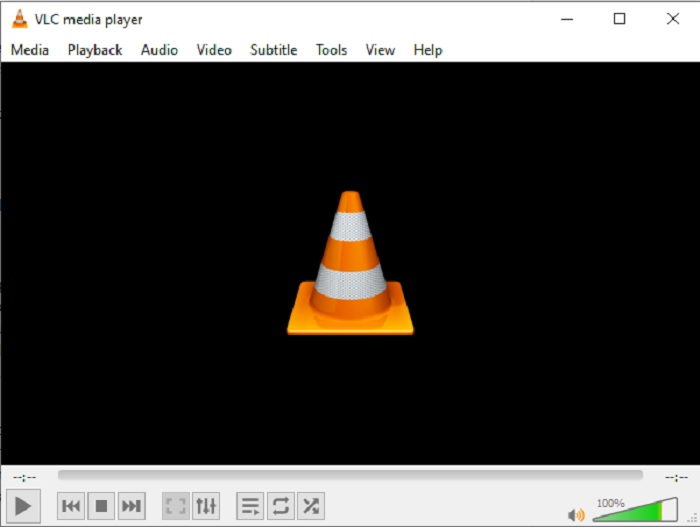
Nahoru 1. Přehrávač médií VLC (VideoLan Client).
VLC Media Player je známý z dobrého důvodu: je zdarma, podporuje téměř všechny formáty souborů bez nutnosti stahování kodeků a dokáže optimalizovat přehrávání videa a zvuku pro vaše zařízení. Lze jej téměř nekonečně rozšiřovat pomocí rozšíření ke stažení. Ty dávají přehrávači nové možnosti, ale také umožňují integraci přehrávače s dalšími programy a streamovacími službami. Streamování MPEG a DivX podporuje VLC Video Player, který také dokáže přehrávat videa během stahování. To vám umožní sledovat začátek filmu a zjistit, zda stojí za to stáhnout si zbytek. Soubory ZIP lze navíc přehrávat přímo z pevného disku bez nutnosti individuálního vybalování a opětovného skládání. Hlasitost stahovaného videa lze ručně zvýšit až o 200 procent, pokud je během stahování příliš tiché. Kromě toho může VLC Video Player opravit a přizpůsobit nastavení a zejména má ovládání rychlosti v každém operačním programu, protože VLC Video Player je k dispozici pro Android, Windows a ios.
Klady
- Díky její flexibilitě lze na platformě přehrávat téměř jakýkoli formát mediálního souboru. Pokud nemůže hrát přímo, může nabídnout kvalitní konverzi, která je rychlá a snadná bez obětování kvality zvuku nebo obrazu.
- Všechny neuvěřitelné funkce nástroje s otevřeným zdrojovým kódem jsou k dispozici zdarma.
Nevýhody
- Tento přehrávač videa je běžný v jeho vadných operačních systémech.
- Není kompatibilní s přehráváním disků Blu-ray.
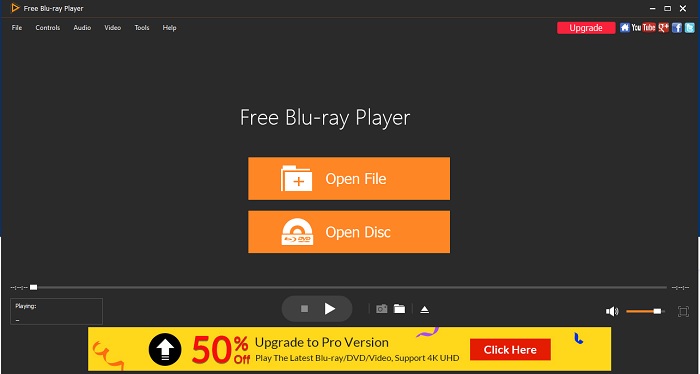
Top 2. Blu-ray Master Zdarma Blu-ray přehrávač
Blue-ray Master Free Blu-ray Player je software, který nepodporuje mnoho video formátů, ale vytváří videa ve vysokém rozlišení. Tento přehrávač médií také řeší jeden z běžných problémů při přehrávání videa: ovládání rychlosti přehrávání. Uživatelé mohou také sledovat videa v kvalitě 1080 HD na DVD složkách a disky přehrávané pomocí Blu-ray Master Subtitles jsou k dispozici pro širokou škálu filmů, takže diváci mají spoustu možností. Bezplatné prohlížení DVD doplňuje bezplatné přehrávání souborů MTS a MXF a může také přehrávat AVI, MP4, WMV, MOV, MP3, MP2, AAC, AC3, AIFF atd. s vynikající kvalitou videa. Kromě toho nabízí několik režimů obrazovky pro přehrávání Blu-ray, včetně plného, polovičního, normálního a dvojitého, což z něj činí všestranný přehrávač, který vám poskytne příjemný zážitek ze sledování. Pro tento softwarový program je nabízena bezplatná i placená verze. Zákazníci, kteří si zakoupí profesionální verzi pro $3.75, se budou moci zaregistrovat a sledovat filmy v ohromující HD kvalitě. Tento přehrávač videa má funkci zvýšení rychlosti, která je k dispozici ve Windows a Mac.
Klady
- Během videa mohou uživatelé kliknout na obrázek a pracovat s ním.
- Pomocí Blu-ray Master můžete sledovat filmy jako doma v kině.
Nevýhody
- Než budete mít přístup k plné verzi některých funkcí, musí si nejprve zakoupit přehrávač videa.
- I když je úložný prostor pozoruhodnější, kapacita s vysokým rozlišením také není až tak důležitá.
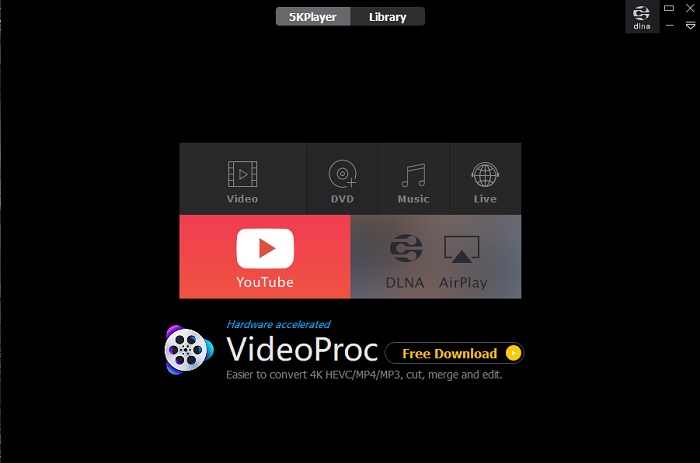
Nahoru 3. Použijte 5KPlayer Video Player
Ve videopřehrávači 5KPlayer je k dispozici ovládání rychlosti, které vám umožňuje zrychlit nebo zpomalit přehrávání videa až čtyřikrát. Video iPhone zachycené v režimu zpomaleného pohybu můžete rychle přetáčet vpřed i zpomalit. Navíc má funkci úprav, která vám umožní provést zásadní změny ve vašem videu před odesláním k dalšímu zpracování. Pro ilustraci můžete video rychle přetáčet vpřed nebo vzad, stříhat nebo přetáčet zpět, otáčet video, upravovat hlasitost nebo měnit barvu videa (sytost, kontrast nebo jas). 5KPlayer's není jen přehrávač videa, který řídí rychlost přehrávání všech kompatibilních formátů, a je také zdarma ke stažení softwaru.
Klady
- Jakmile se do toho pustíte, nebudete mít žádné potíže s nastavením vaší multimediální knihovny.
- S pomocí funkcí 5K Player's Airplay a DLNA Streamer budou uživatelé snadno streamovat a propojovat své momenty odkudkoli.
Nevýhody
- Přestože software přehrávače HD médií neobsahuje nepodstatné nedostatky, nový uživatel by měl tento software znát, než prozkoumá jeho funkce.
- Rozhraní je příliš staromódní a nudné.
Část 3. Jak zvýšit rychlost přehrávání v přehrávači videa
1. Použijte Video Converter Ultimate
Většina editorů funguje stejně se svými nástroji pro vyřešení ovládání rychlosti přehrávání videa. Ale nejlepší software, který může internet nabídnout, je Video Converter Ultimate. Tento software dokáže nastavit rychlost přehrávání vašeho videa díky jedné z jeho funkcí – Video Speed Control. Tento přehrávač videa se liší od ostatních přehrávačů videa, protože se snadno používá. Díky vynikajícímu účelu jeho nástrojů se můžete cítit jako profesionální editor v jeho používání.
Krok 1: Klikněte na „Free Download“ a uložte si software do počítače. Poté jej nainstalujte a přizpůsobte podle svých potřeb.
Zdarma ke staženíPro Windows 7 nebo novějšíBezpečné stažení
Zdarma ke staženíPro MacOS 10.7 nebo novějšíBezpečné stažení
Krok 2: Po instalaci software spusťte, klikněte na funkci Toolbox a pokračujte na Video Speed Controller.
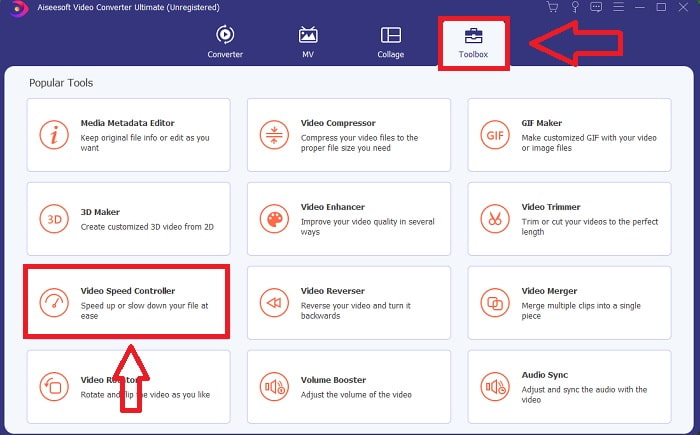
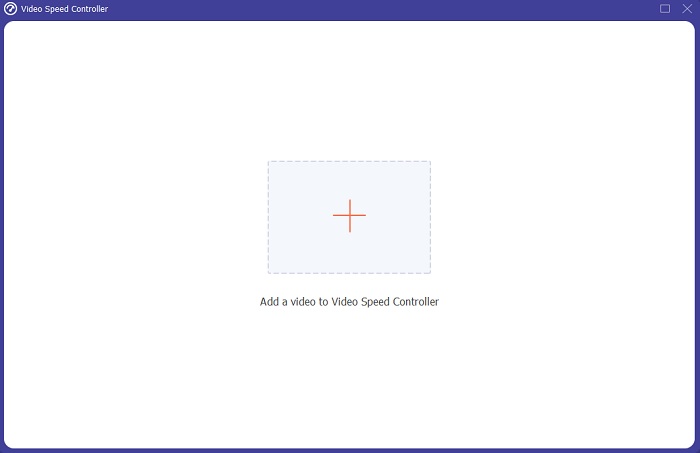
Krok 3: Přidej libovolný soubor kliknutím na tlačítko + podle své volby a pokračuj úpravou videozáznamu.
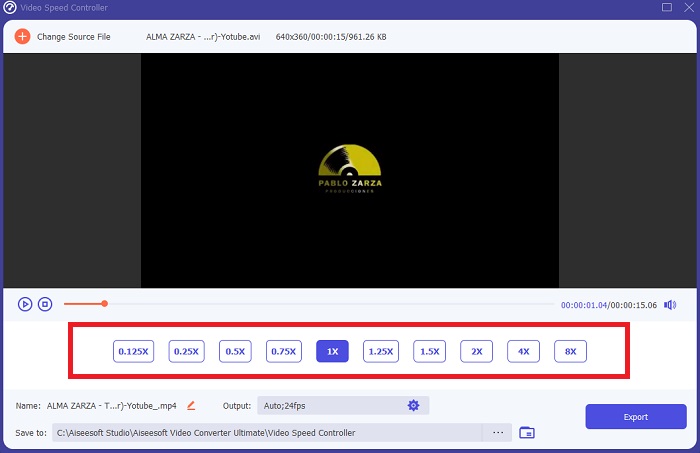
Krok 4: Upravte rychlost přehrávání výběrem, kolikrát se má rychlost videa zvýšit nebo snížit.
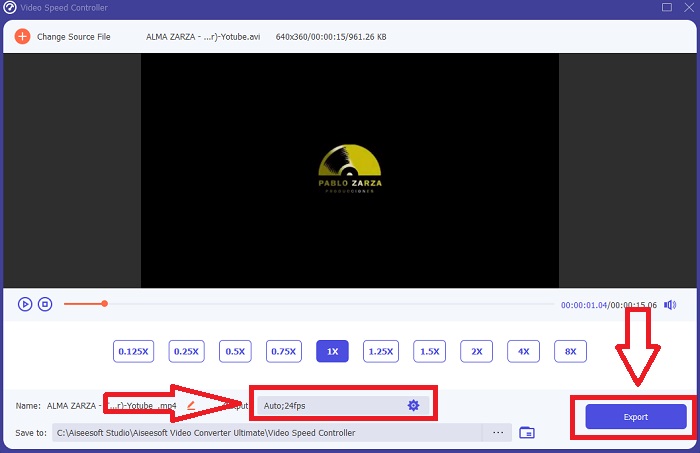
Krok 5: Změnou formátu, rozlišení, kvality atd. si zvolíte požadovaný výstup poté, co dokončíte úpravu rychlosti přehrávání videa. Klikněte na Exportovat a nakonec zvolte umístění, kam se má vaše práce uložit po dokončení.
Související:
Jak přehrávat MOV v systému Android
Nejlepší video přehrávač pro iPhone
Část 4. Časté dotazy o přehrávačích videa s ovladačem rychlosti
Jaké jsou přehrávače médií s regulátory rychlosti dostupné na iPhonech?
VLC je jedním z přehrávačů videa s regulátorem rychlosti, který je k dispozici ke stažení na iPhone. Jako jeden z přehrávačů médií uvedených v tomto článku má tento přehrávač médií ovládání rychlosti, zejména iOS.
Jak zvýšit rychlost přehrávání MP4?
Je možné stáhnout a používat mnoho převodníků, i když nejsou online. Nejlepší alternativou pro urychlení přehrávání videa je Video Converter Ultimate. Protože se jedná o software s otevřeným zdrojovým kódem, který může používat kdokoli, má kromě zvýšení rychlosti videa další funkce, které mohou být přínosem pro vaše video.
Jak mohu ovládat rychlost videa?
Navštivte přehrávač videa, kde budete video sledovat. Po zhlédnutí videa pokračujte a klepnutím na Více zobrazíte další možnosti. Rychlost přehrávání zvýšíte přejetím doleva. Nastavte rychlost videa pomocí posuvníku.
Závěr
Abychom to shrnuli, není divu, že je video přehrávač s funkcí ovládání rychlosti tak důležitý. Tento video efekt vám umožňuje zvýraznit některé z nejnezapomenutelnějších scén ve filmu nebo videu. Proto jsme zrecenzovali několik nejpraktičtějších a nejlepších řešení, která vám pomohou tento efekt dosáhnout. Kromě toho můžete zvážit jejich klady a zápory, abyste si vybrali nejvhodnější aplikaci pro své potřeby a osobní preference. Mezi nimi je Video Converter Ultimate neocenitelným nástrojem díky své schopnosti upravovat rychlost videa a zároveň vám v tomtéž programu umožnit využívat další funkce a možnosti.
-
 Zjistěte, jak převést MP3 do formátu WAV
 Chcete vědět, jak převést MP3 do WAV? Určete, který z nástrojů vytváří nejkvalitnější konverzi, kterou můžete získat.
-
 TS to GIF: Jak převést soubor TS na animované GIFy
 Naučte se, jak změnit soubory TS do formátu GIF pomocí tohoto zápisu. Níže uvedený seznam uvádí různé nápady ohledně TS a GIF a jak převést TS na GIF.
-
 Praktický návod, jak převést videa do formátu MP3
 Máte potíže s převodem videí do MP3? Pak se musíte spolehnout na tento zápis, protože zkoumáme, který převodník poskytuje nejlepší konverzi.
