


 Video Converter Ultimate
 Screen Recorder
 Oprava videa
 Bezpečné stažení
Jak převést AVCHD na MP4 videa zdarma na Windows / Mac / Online
AVCHD je výchozí formát videa pro videokamery Sony a Panasonic. Videa AVCHD však nelze přehrávat na většině digitálních přehrávačů a zařízení, jako jsou iPhone, Android, iMovie, QuickTime a další. Chcete-li přehrávat a upravovat videa AVCHD, měli byste lépe převést AVCHD na MP4. Protože MP4 je jedním z nejpopulárnějších video formátů po celém světě. Převodem do formátu MP4 můžete navíc udržet videoobsah AVCHD v docela dobré kvalitě. Zde je 5 proveditelných způsobů převodu AVCHD na MP4 v systémech Windows a Mac. Stačí si přečíst a sledovat.

Část 1: Převod AVCHD na MP4 online zdarma
Většina online převodníků AVCHD do MP4 má omezení maximální velikosti souboru. Pokud chcete online převádět velké soubory AVCHD do MP4, je pro vás nejlepší volbou použití FVC Free Online Video Converter. Zde jsou hlavní funkce tohoto online převodníku AVCHD do MP4.
- 1. Převést AVCHD na MP4 a další formáty ve vysoké kvalitě.
- 2. Podpora dávkového převodu AVCHD na MP4.
- 3. Vodoznak nebude přidán.
- 4. Upravte nastavení videa a přizpůsobte videa Sony AVCHD.
Krok 1: Klikněte na Add Files to Convert na oficiálních stránkách. Stáhněte si spouštěč FVC během půl minuty.
Krok 2: Procházejte disk a přidejte svůj soubor AVCHD do online převodníku videa AVCHD.
Krok 3: V sekci výstupu nastavte MP4 jako výstupní formát videa. Najdete ho blízko spodní části.
Krok 4: Klikněte na Convert a převedete AVCHD do MP4 online bez vodoznaku.
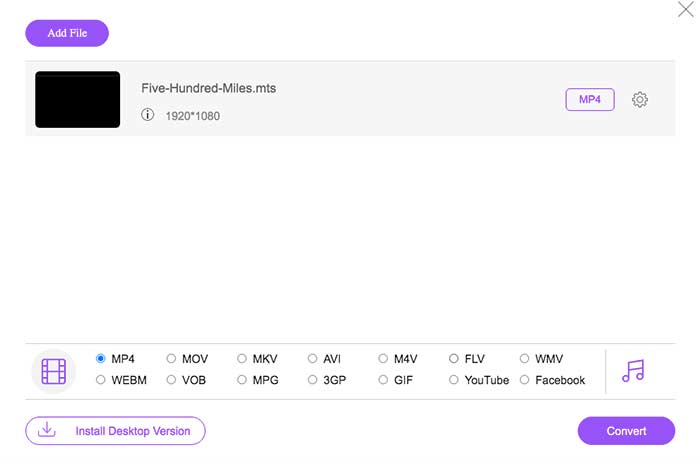
Tento bezplatný online převodník MP4 může také změnit jiné formáty jako M2TS, MTS, MOV, MKV, WMV, TS atd. Na MP4.
Část 2: Převod AVCHD na MP4 pomocí HandBrake
Pomocí nástroje HandBrake můžete převést AVCHD na MP4 na počítačích Mac a Windows zdarma. Jedná se o bezplatný a otevřený zdroj videa, který dokáže převést video AVCHD do formátu MP4 v počítači.
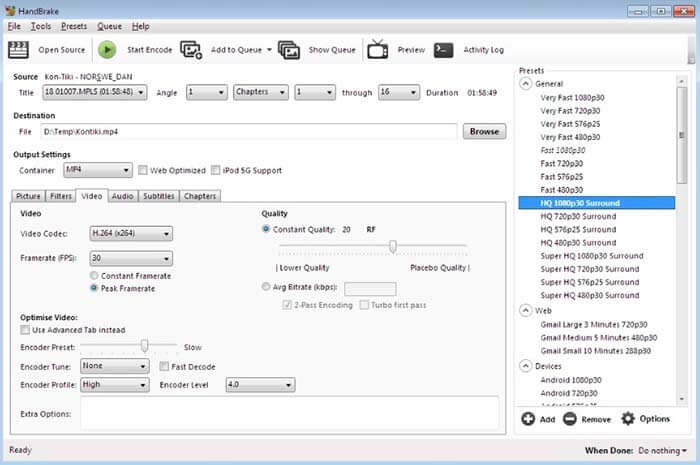
Krok 1: Nainstalujte a spusťte HandBrake. Klikněte na Source a přidejte video AVCHD do HandBrake.
Krok 2: V sekci Output Settings rozbalte seznam Profile. Jako výstupní formát zvolte MP4 file.
Krok 3: Klikněte na Start na horní nástrojové liště. Nyní můžete spustit převod AVCHD do MP4 v programu HandBrake.
Část 3: Převod AVCHD na MP4 pomocí VLC Media Player
VLC Media Player umožňuje uživatelům převést AVCHD na MP4 na zařízeních iPhone, iPad, Android, Windows a Mac. Je zdarma ke stažení. Ačkoli nástroje pro převod videa nejsou intuitivní.
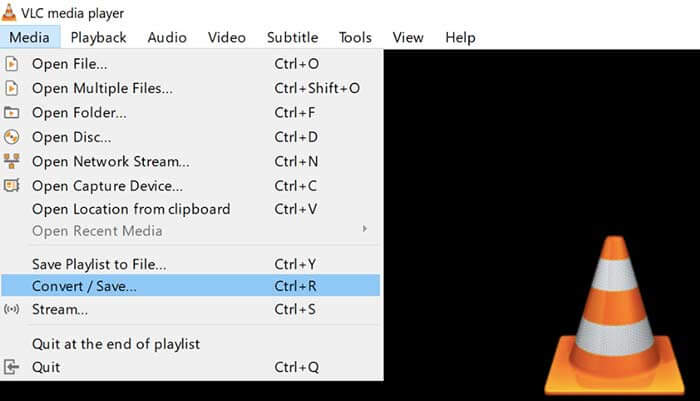
Krok 1: Otevřete VLC. V nabídce Media zvolte Convert/Save.
Krok 2: Kliknutím na Add importujte své video AVCHD. Poté dole klikněte na Convert/Save.
Krok 3: V seznamu Profile nastavte MP4 jako výstupní formát pro převod AVCHD.
Krok 4: Klikněte na Start a spusťte převod AVCHD do MP4 ve Windows a na dalších platformách.
Část 4: Převod AVCHD na MP4 pomocí FFmpeg
Pokud jste obeznámeni s příkazovými řádky, můžete pomocí FFmpeg také zdarma převést AVCHD na MP4. V příkazovém řádku FFmpeg můžete nastavit výstupní formát videa, velikost souboru a datový tok videa.
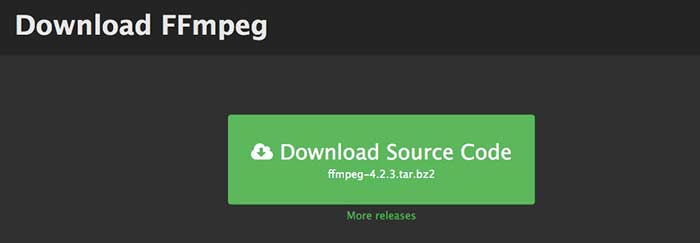
Krok 1: Stáhněte a nainstalujte FFmpeg do svého počítače s Windows, Mac nebo Linuxem.
Krok 2: Zkopírujte a vložte IFS=$(echo -en “\n\b”); for i in *.MTS; do ffmpeg -i “$i” -vcodec mpeg4 -b:v 15M -acodec libmp3lame -b:a 192k “$i.mp4”; done.
Krok 3: Stiskněte na klávesnici klávesu Enter a převeďte AVCHD MTS do MP4 pomocí FFmpeg.
Část 5: Převod AVCHD na MP4 pomocí programu Freemake Video Converter
Pravdou je, že Freemake Video Converter není zcela zdarma k použití. Pokud používáte program Freemake Video Converter pro bezplatný převod AVCHD na MP4, bude ve výstupních souborech připojen vodoznak. Nebo místo toho musíte zaplatit za balíček Freemake Gold Pack.
Krok 1: Spusťte Freemake Video Converter. Klikněte na +Video a importujte své video AVCHD.
Krok 2: Dole klikněte na to MP4. V zobrazeném okně nastavte výstupní předvolbu a cílovou složku.
Krok 3: Klikněte na Convert a převeďte AVCHD do MP4 z kamery Sony pomocí Freemake Video Converter.

Část 6: Časté dotazy týkající se AVCHD až MP4
AVCHD VS MP4
AVCHD používá video kodek MPEG-4 / H.264 a zvukový kodek Dolby Digital AC-3. MP4 používá stejný video kodek. Zvukový kodek MP4 je však kodek MPEG-4 AAC-LC. Výsledkem je, že AVCHD má větší velikost souboru s lepší kvalitou než MP4. Ale MP4 je stále populární pro přehrávání a přizpůsobení videa. V mnoha případech musíte pro pokračování změnit AVCHD na MP4.
Jak importovat AVCHD do iMovie?
iMovie podporuje AVCHD, které je omezeno na rozlišení 960 až 540. Ne všechny soubory AVCHD lze otevřít pomocí aplikace iMovie. K vyřešení problému tedy musíte převést AVCHD do formátu iMovie.
Můžete kombinovat videa AVCHD?
Ano. Můžete také převést několik souborů AVCHD do videa MP4. Mnoho převaděčů videa může spojit videoklipy do nového, například AnyMP4 Video Converter Ultimate a další.
Celkově můžete převést AVCHD MTS / M2TS na MP4 ve Windows, Mac a online pomocí výše uvedených nástrojů. Jaký může být nejlepší způsob převodu AVCHD na MP4 v telefonu nebo počítači? Neváhejte se podělit o své zkušenosti a návrhy v komentářích níže.
-
 Jak převést MOV na MP4 bez ztráty kvality
 Chcete převést soubory MOV (Apple QuickTime Movie) do MP4? Tento příspěvek sdílí 4 bezplatné způsoby převodu vašich video souborů MOV do formátu MP4 ve Windows 10/8/7/XP a Mac OS X.
-
 Top 10 bezplatných a placených HD Video Converter Software (výhody a nevýhody)
 Přečtěte si a porovnejte a získejte nejlepší software pro převod videa HD z 10 doporučení. Zde jsou podrobné recenze každého převaděče HD videa pro multiplatformu.
-
 Jak převést MXF na MP4 pomocí bezplatného převaděče
 Tento příspěvek je podrobným průvodcem pro převod MXF na MP4 v počítači. Můžete získat 4 bezplatné převaděče MXF na MP4 pro překódování videokamery MXF na MP4 v jednoduchých krocích.
