


 Video Converter Ultimate
 Screen Recorder
 Oprava videa
 Bezpečné stažení
5 nejlepších generátorů AI titulků pro skvělý zážitek ze sledování
Kromě samotné úpravy videí dělá ruční přidávání titulků celý proces časově náročný a únavný. Pokud tedy patříte mezi ty, kteří s jejich přidáváním bojují, existují způsoby, jak je vytvářet automaticky. Slyšeli jste už o AI generátorech titulků? Jsou to softwarové programy navržené tak, aby zjednodušily proces přidávání titulků. Díky nim můžete titulky vytvořit během pár kroků. S rozvojem AI je však dnes online k dispozici mnoho různých nástrojů, takže vybrat ten správný může být poněkud zahlcující. Nemusíte se ale bát! V tomto článku se seznámíte s pěti nejlepšími AI generátory titulků, které můžete používat už dnes. Čtěte dál.

Část 1. 3 důvody, proč používat AI při generování titulků
Použití AI ke generování titulků nabízí spoustu výhod. Pokud vás tedy zajímá, co to je, níže jsou důvody, proč používat AI při generování titulků pro vaše videa.
Důvod 1: Rychlost a nákladová efektivita
AI titulky jsou rychlejší a levnější než tradiční metody. Místo toho, aby lidé vypisovali titulky, umělá inteligence to dokáže automaticky v reálném čase. To šetří spoustu času a peněz, protože AI funguje nepřetržitě bez brzd, takže celý proces je rychlejší a dostupnější.
Důvod 2: Úspora času a nákladů
Použití AI pro titulky šetří čas i peníze. Lidem trvá dlouho, než zvuk přesně přepíše, a může dojít k chybám. Umělá inteligence to dělá rychleji a spolehlivě, což lidem umožňuje dělat kreativnější úkoly. Navíc odpadá potřeba úprav a korektur, takže celý proces je plynulejší a efektivnější.
Důvod 3: Pohodlí
Titulky generované umělou inteligencí se snadno používají. Nepotřebujete speciální dovednosti ani spoustu času na učení se, jak používat složité nástroje. Dobře fungují také s různými jazyky a přízvuky, takže jsou vhodné pro globální publikum. Ať už vytváříte obsah ve více jazycích nebo se zabýváte různými akcenty, AI to zjednodušuje a bez problémů.
Díky tomu je použití umělé inteligence pro generování titulků skutečně užitečné. Chcete-li je vyzkoušet, přečtěte si další část, abyste se seznámili s nástroji, které můžete použít ke generování titulků.
Část 2. Nejlepších 5 generátorů AI titulků na výběr
Zde je pět nejlepších nástrojů pro generátor titulků AI, které můžete použít. Poskytneme vám pohled na každou z nich, včetně jejich funkcí a rychlých průvodců. Začněme hned!
Animaker
Animaker je online nástroj, který uživatelům umožňuje vytvářet videa s různými zvukovými prvky. Animaker, umístěný jako uživatelsky přívětivý nástroj, slouží širokému spektru uživatelů, od jednotlivců po podniky a pedagogy, a poskytuje jim prostředky k vytváření působivého vizuálního obsahu.
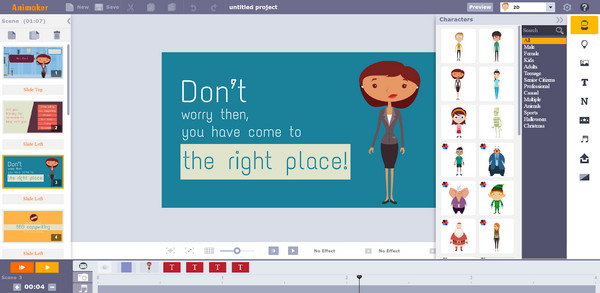
Funkce:
◆ Audio Capture.
◆ Import médií.
◆ Analýza převodu řeči na text.
◆ Voice-Over/Audio.
Chcete-li používat Animaker, postupujte podle tohoto rychlého průvodce:
Krok 1. Přihlaste se do Animakeru a otevřete svůj videoprojekt.
Krok 2. Přejděte na časovou osu do místa, kde chcete mít titulky.
Krok 3. Klikněte na Text, přidejte textové pole a napište svůj titulek.
Krok 4. Upravte písmo a délku zobrazení titulků posunutím okrajů na časové ose.
Krok 5. Opakujte pro každý titulek, náhled si přehrajte a nakonec video s titulky vyexportujte pomocí tlačítka Export.
Animaker je ideální nástroj pro tvorbu videí ze zvuku a kromě toho nabízí uživatelsky přívětivou navigaci a podporuje různé formáty videa. Díky tomu se hodí pro každého, kdo chce jednoduše generovat titulky a přidávat titulky do videa podle svých představ.
VEED
VEED Audio to Video je funkce, kterou nabízí VEED, online platforma pro úpravu videa. Tento nástroj umožňuje uživatelům jednoduše a intuitivně přidávat titulky ke svým videím. Tato funkce umožňuje uživatelům nahrávat své video a audio soubory a kombinovat je, aby vytvořili synchronizované video se zvukem.
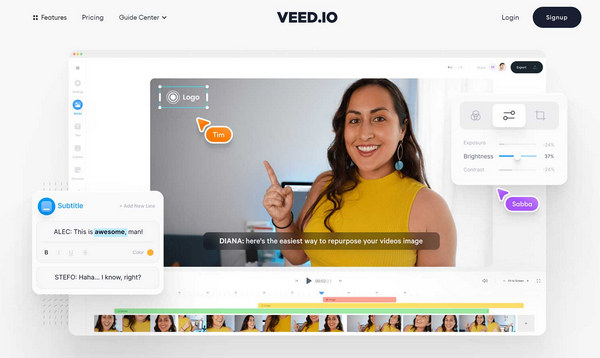
Funkce:
◆ Audio Capture.
◆ Audio Editor.
◆ Voice-Over/Audio.
◆ Text na video.
◆ Podporuje více formátů.
◆ Nahrávání.
◆ Hlasový generátor.
Chcete-li použít VEED, zde je rychlý průvodce:
Krok 1. Navštivte VEED a nahrajte své video kliknutím na Upload Video.
Krok 2. Po nahrání přejděte do levého panelu a klikněte na Text.
Krok 3. Z možností textu vyberte Subtitle a do připraveného textového pole zadejte své titulky.
Krok 4. Upravte titulky výběrem stylu, velikosti, barvy a pozice.
Krok 5. Upravte časování titulků tažením úchytů na časové ose. Jakmile jste spokojeni, klikněte na Export a uložte své video s titulky.
VEED Audio to Video je navržen tak, aby byl uživatelsky přívětivý a přístupný, což z něj činí pohodlnou volbu pro přidávání titulků k videím. Můžete to zkusit hned!
Flixier
Flixier je inovativní cloudové řešení pro úpravu videa navržené pro zefektivnění a urychlení procesu vytváření videa. Tento nástroj nabízí uživatelsky přívětivé rozhraní, které výrazně zvyšuje efektivitu pracovního postupu. Tento produkt pro kolaborativní úpravy videa zjednodušuje práci s úpravami a umožňuje spolupráci v reálném čase, což umožňuje více uživatelům spolupracovat na projektu současně.
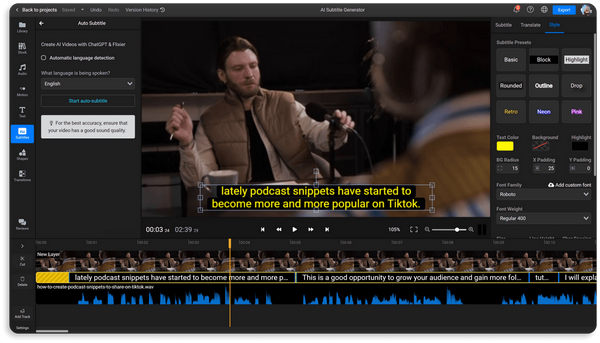
Funkce:
◆ Spolupráce v reálném čase.
◆ 50+ přechodů.
◆ Zelená obrazovka.
◆ Výkonná časová osa.
◆ Vestavěné knihovny.
◆ Video efekty.
◆ Na základě prohlížeče.
◆ Záznam obrazovky.
◆ Záznam z webové kamery.
Krok 1. Přejděte na jejich webové stránky a přihlaste se ke svému účtu.
Krok 2. Nahrajte své video, umístěte ho na časovou osu, klikněte na něj pravým tlačítkem a zvolte Generate Subtitles.
Krok 3. Přejděte na kartu Library, vyberte Subtitles, klikněte na Auto Subtitle a zvolte klip z časové osy.
Krok 4. Pokud už máte soubor s titulky, přejděte na kartu Library, klikněte na Subtitles a vyberte Upload Subtitle.
I když je tento nástroj slibný, Flixier podporuje pouze jeden jazyk. Pokud tedy potřebujete vygenerovat titulky, jazyk by měl být pouze angličtina. Pokud ne, zvažte další zde uvedené nástroje.
Maestra
Maestra je všestranné řešení převodu řeči na text, které má firmám pomoci v marketingu, vzdělávání a publikování automatizací kritických operací, jako jsou skryté titulky, rozpoznávání řeči a přepis. Tento nástroj umožňuje uživatelům bezproblémově převádět zvukové soubory na text, vytvářet efektivní pracovní postupy a přidávat video titulky v reálném čase.
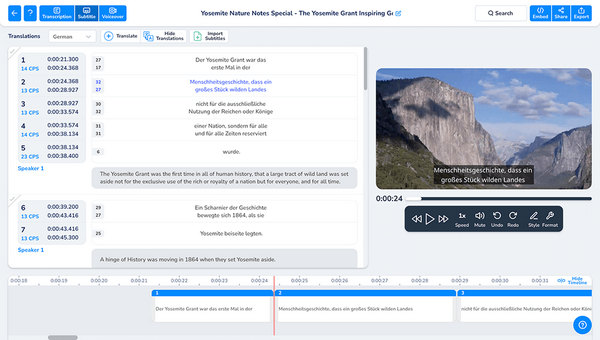
Funkce:
◆ Audio Capture.
◆ Nahrání audio/video souboru.
◆ Automatický přepis.
◆ Rozpoznávání řeči.
◆ Analýza převodu řeči na text.
◆ Překrytí textu.
◆ Titulky/skryté titulky.
◆ Časové kódování.
◆ Rozpoznávání hlasu.
Zde je stručný návod, jak jej používat:
Krok 1. Vytvořte si účet Free Maestra pomocí e‑mailu nebo přihlášení přes Google, abyste získali přístup k funkcím dabingu.
Krok 2. Pro přidání audia klikněte v postranním panelu na Voiceover a nahrajte ho.
Krok 3. Poté nahrajte své video, zvolte původní a cílový jazyk a klikněte na Submit.
Krok 4. Po dokončení procesu vyexportujte svůj upravený dabing v různých formátech kliknutím na Export button.
Maestra je skutečně všestranný nástroj. Díky různým funkcím, včetně generování titulků AI, by vytváření videí vyžadujících titulky nezabralo mnoho času a úsilí.
Popis
Descript vyniká jako nástroj pro úpravu zvuku a videa využívající umělou inteligenci a nabízí jedinečný přístup, který vám umožňuje upravovat podcasty a videa jednoduše úpravou dokumentu. Tento inovativní nástroj zefektivňuje proces úprav a zavádí pozoruhodnou funkci, schopnost automaticky generovat titulky.
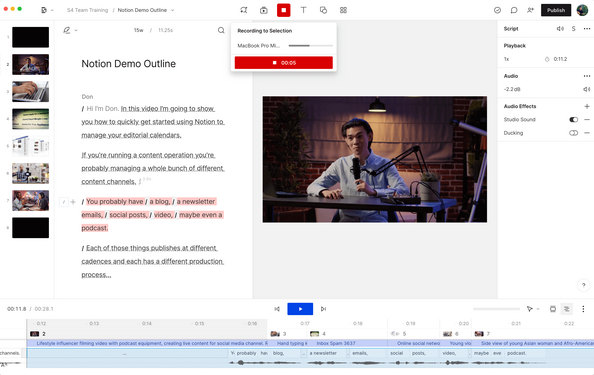
Funkce:
◆ Automatický přepis.
◆ Titulky/skryté titulky.
◆ Rozpoznávání řeči.
◆ Editace textu.
◆ Časové kódování.
◆ Hlasy AI.
◆ Nahrání audio/video souboru.
◆ Podpora multimédií.
Rychlý průvodce:
Krok 1. Naimportujte své video do Descriptu.
Krok 2. Upravujte video úpravou přepisu. Změny v textu automaticky upraví odpovídající zvuk i obraz.
Krok 3. Pro přidání titulků použijte Command+K na Macu nebo Control+K ve Windows a zadejte Fancy Captions. Descript vaše titulky vygeneruje automaticky.
Krok 4. Vyexportujte své video s titulky samostatně v preferovaném formátu.
Díky automatickému přepisu a rozpoznávání řeči je generování AI titulků ve videích hračkou.
Část 3. Srovnání: Vyberte si ten, který vám nejlépe vyhovuje
| Animaker | VEED | Flixier | Maestra | Popis | |
| Celkově | ⭐⭐⭐⭐⭐ | ⭐⭐⭐⭐⭐ | ⭐⭐⭐⭐⭐ | ⭐⭐⭐⭐⭐ | ⭐⭐⭐⭐ |
| Snadnost použití | ⭐⭐⭐⭐ | ⭐⭐⭐⭐ | ⭐⭐⭐⭐⭐ | ⭐⭐⭐⭐⭐ | ⭐⭐⭐⭐⭐ |
| Podpěra, podpora | ⭐⭐⭐⭐ | ⭐⭐⭐⭐ | ⭐⭐⭐⭐ | ⭐⭐⭐⭐⭐ | ⭐⭐⭐⭐ |
| Design | ⭐⭐⭐⭐⭐ | ⭐⭐⭐⭐ | ⭐⭐⭐⭐⭐ | ⭐⭐⭐⭐⭐ | ⭐⭐⭐⭐⭐ |
| Ceny | 201 TP4T za měsíc | 251 TP4T měsíčně | 20 $ za měsíc | 29 $ za měsíc | 151 TP4T za měsíc |
| Klady/Výhody | Snadné použití 95% přesný přepis Má různé šablony | Zdarma účet k dispozici Čisté rozhraní Velmi citlivý | Automatické hlasové přenosy Multifunkční textový editor Ultra-přesný převod hlasu na text | Snadné použití Cenově dostupné předplatné ve srovnání s ostatními Má uživatelsky přívětivé rozhraní Efektivní možnosti přepisu | Snadné použití Cenově dostupné předplatné ve srovnání s ostatními Má uživatelsky přívětivé rozhraní Efektivní možnosti přepisu |
| Zápory/nevýhody | Pomalá rychlost načítání Omezení transkripce | předplatné může být drahé Nahrávání médií je špatné | Těžko se orientovat ve funkcích pro začátečníky drahý | Těžko se orientovat ve funkcích pro začátečníky drahý | Omezený formát exportu Žádná spolupráce s více než jedním uživatelem |
Část 4. Tipy: Je vše po vygenerování?
Používání titulků generujících umělou inteligenci může mít někdy nevýhody, takže k jejich využití musíme přistoupit jako lidé. Zde je to, co musíte udělat po generování programů titulků AI.
Tip 1. Ověřte přesnost
Zkontrolujte přesnost titulků generovaných umělou inteligencí. Ujistěte se, že přesně odrážejí mluvený obsah a proveďte potřebné opravy.
Tip 2. Zvyšte čitelnost
Věnujte pozornost vizuálním aspektům. Upravte velikost písma, barvu a umístění, abyste zlepšili čitelnost a zajistili, že titulky budou jasné na různém pozadí.
Tip 3. Optimalizujte časování
Jemně dolaďte časování titulků, abyste zajistili, že se budou bez problémů zobrazovat s mluveným slovem. Tato úprava zlepšuje synchronizaci pro dokonalejší zážitek ze sledování.
Tyto tři tipy jsou zásadní při využívání AI ke generování titulků, protože jejich přesnost se liší v závislosti na použitém nástroji, připojení k internetu a podobně. Neměli bychom spoléhat pouze na jejich schopnosti. Lidské dovednosti musí být stále využívány.
Část 5. Nejčastější dotazy o generátoru AI Subtitle Generator
Může chatbot přepisovat video?
Ne. Chatboti obvykle nejsou vybaveni k přepisu videí. Přepis videí obvykle provádějí specializované přepisovací služby nebo specializované nástroje umělé inteligence určené k tomuto účelu.
Mohu požádat ChatGPT o shrnutí videa?
ChatGPT je primárně textový a nemůže přímo interagovat s videoobsahem. Shrnutí videa by vyžadovalo vyhrazený model umělé inteligence určený pro shrnutí videa.
Jsou titulky YouTube generovány umělou inteligencí?
Ano. YouTube využívá technologii AI ke generování automatických titulků pro videa. Umělá inteligence YouTube analyzuje zvukový obsah a generuje titulky, aby se zlepšila dostupnost a uživatelská zkušenost.
Jak přesné jsou titulky generované AI?
Přesnost titulků generovaných umělou inteligencí se liší. I když umělá inteligence udělala významný pokrok, kontrola přesnosti titulků, zejména pokud jde o nuance nebo technický obsah, je zásadní.
Lze upravit titulky generované umělou inteligencí?
Ano, mnoho generátorů AI titulků nabízí možnosti přizpůsobení. Uživatelé mohou často upravit styly písma, barvy a formátování, aby sladili titulky s vizuálním stylem svých videí.
Závěr
Na čase dnes záleží, takže vytváření videí, která potřebují titulky, a používání AI k jejich automatickému generování je skutečně významnou pomocí. Stačí mít správný nástroj, který vyhovuje vašim potřebám. A to je cílem tohoto příspěvku, představit vám nejlepší nástroje generátoru titulků AI, které si můžete vybrat a použít. Hodně štěstí při úpravách!
-
 Nejlepší 3 nástroje AI Audio to Video Converter pro generování filmů
 Snažíte se najít AI převodník zvuku na video? Tento boj končí dnes, protože v této recenzi vám poskytneme nejlepší převodník AI, který můžete použít.
-
 Kompletní průvodce vytvářením videí na sociálních sítích pomocí umělé inteligence, abyste vydělali více
 Snažíte se najít editor videa AI pro váš obsah na sociálních sítích? Dlouhé hledání je u konce, protože jsme to už udělali za vás. Pokračujte ve čtení!
-
 AI Video: Zde jsou věci, které potřebujete vědět o!
 Jste jedním z těch, kteří se diví, co je to AI video? No, v této recenzi vám dáme vše, o čem potřebujete vědět. Pokračujte ve čtení!
