Uživatelská příručka

Řešení pro převod videa

Začít

FVC Free FLV to WMV Converter je určen k převodu souboru FLV na WMV bez potíží. Uživatelé mohou exportovat video ve formátu WMV z formátu FLV a dalších populárních formátů videa, jako jsou MP4, MKV, TS, VOB, MOV, AVI atd. V tomto výukovém programu vám pomůžeme pochopit podrobnosti programu a začít převádět soubory FLV do souborů WMV.
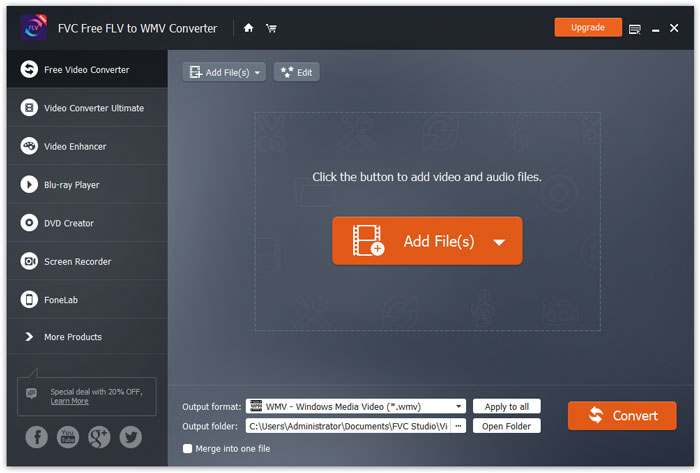
Rozhraní

Stáhnout a nainstalovat

Krok 1. Otevřete na svém počítači domovskou stránku a klikněte na tlačítko Free Download (Zdarma ke stažení).

Krok 2. Poklepáním na instalační balíček spusťte instalaci. Podle pokynů nainstalujte FVC Free FLV to WMV Converter do svého počítače.

Předvolby

Na Free FLV to WMV Converter můžete upravit předvolby a používat jej tak, jak vám to vyhovuje. Chcete‑li upravit předvolby, spusťte program, přejděte do nabídky Menu a zvolte Preferences... (Předvolby...). Nabízí 2 sekce, ve kterých si můžete nastavit svá předvolení.
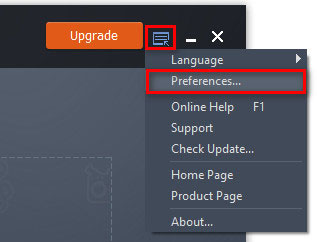
Předvolby nabídky

Obecná nastavení: Můžete upravit výstupní složku, instalační nastavení a nastavení aktualizací.
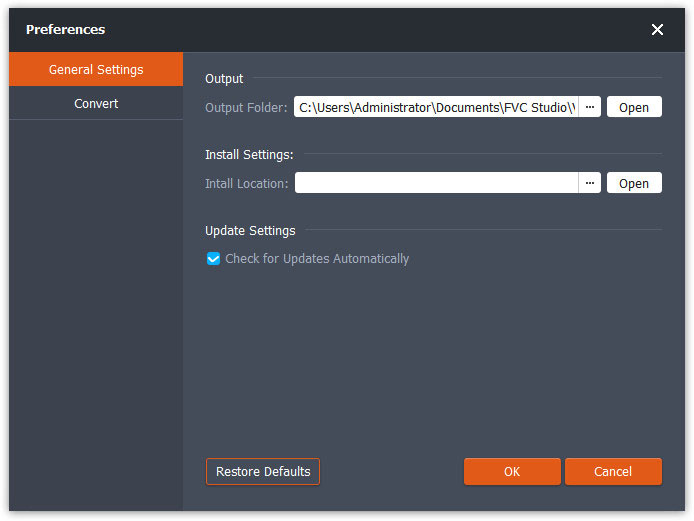
Obecné nastavení

Convert: Akcelerace GPU může zrychlit převod. Můžete zvolit afinitu CPU a nastavit maximální počet současně běžících procesů.
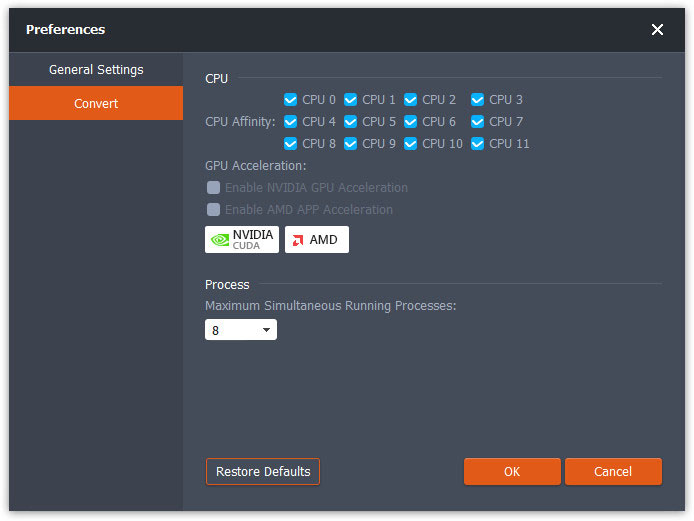
Předvolby Převést

Převést FLV na WMV

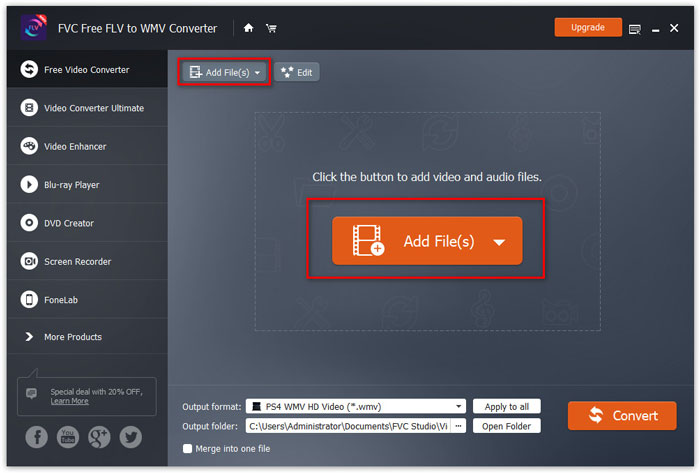
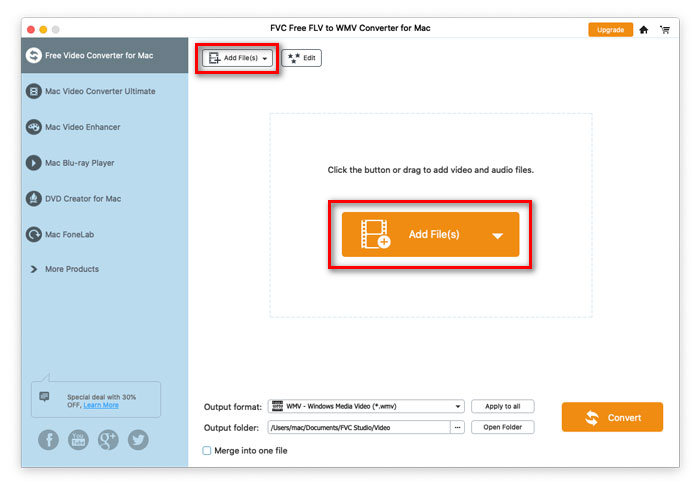
Krok 1. Spusťte Free FLV to WMV Converter na svém počítači. Soubory FLV můžete do programu přidat třemi způsoby.

1. Klikněte na tlačítko Add File(s) v levém horním rohu a zvolte možnost Add File(s) nebo Add Folder.

2. Kliknutím na tlačítko Add File(s) uprostřed rozhraní importujete jeden nebo více souborů FLV.

3. Přetáhněte video soubory do oblasti obdélníku uprostřed rozhraní.

Přidejte soubory FLV

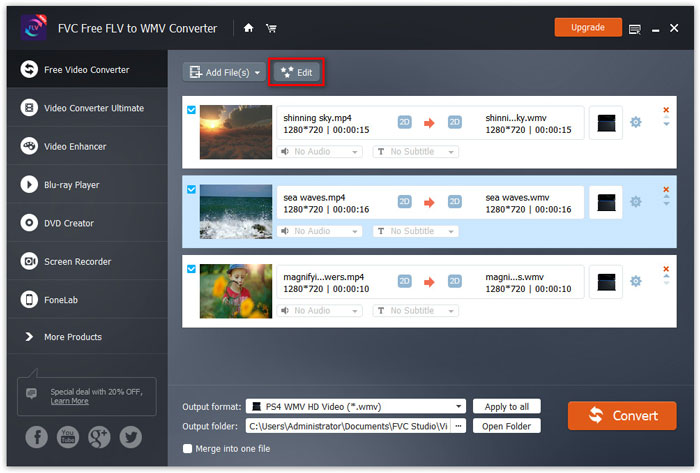
Krok 2. Kliknutím na tlačítko Edit nahoře přejdete do editačního rozhraní.

Úpravy souborů FLV

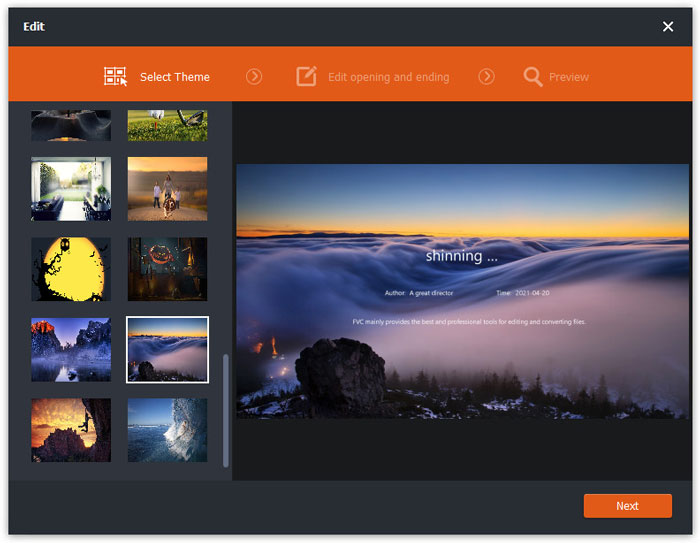
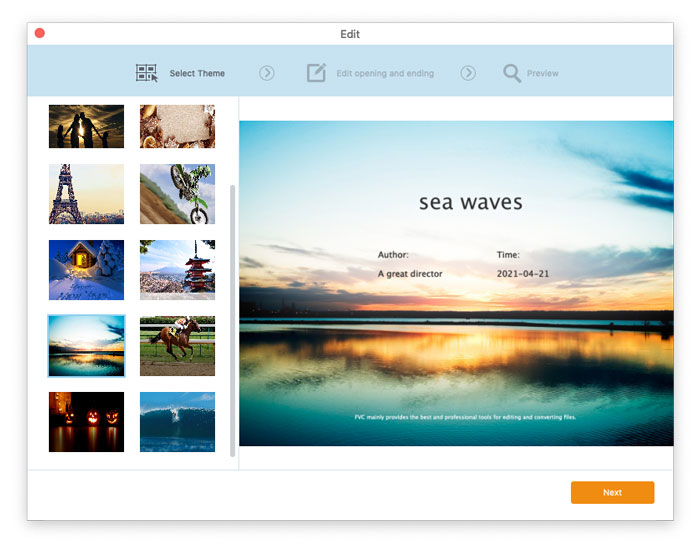
V editačním rozhraní můžete nejprve na kartě Select Theme vybrat motiv a přizpůsobit tak své soubory FLV. Kliknutím na tlačítko Next (Další) přejdete dál.

Vyberte téma

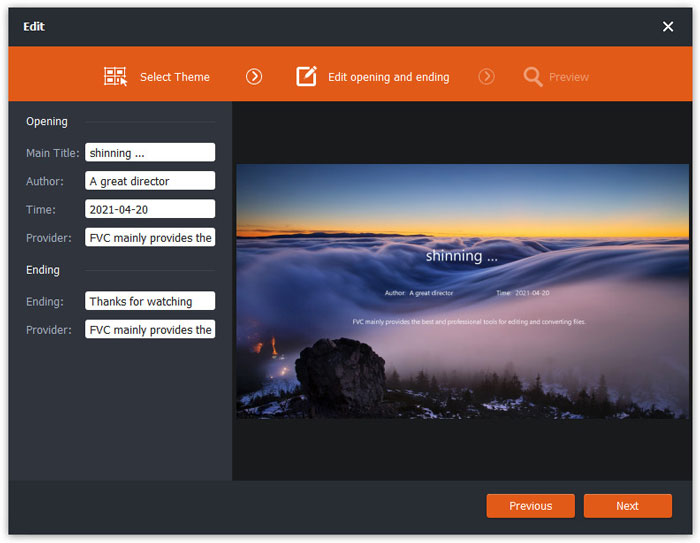
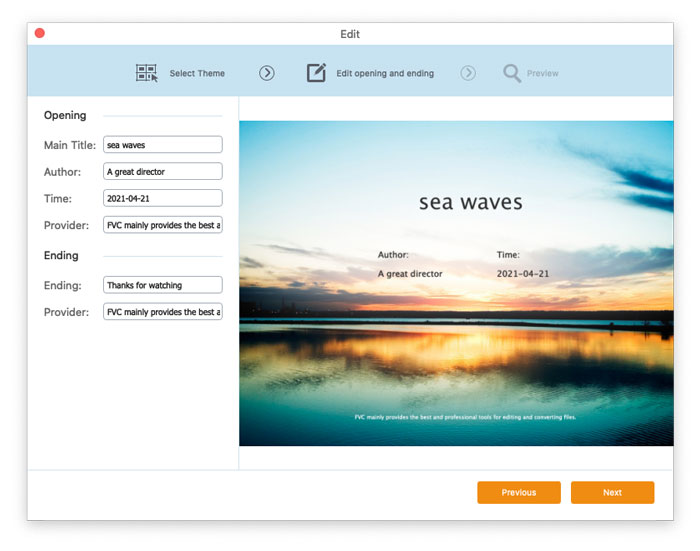
Na kartě Edit opening and ending můžete upravit údaje v úvodu a na konci, jako je hlavní název, autor, čas, poskytovatel atd. Kliknutím na tlačítko Next přejdete k dalšímu kroku.

Upravit Nespouštějící konec

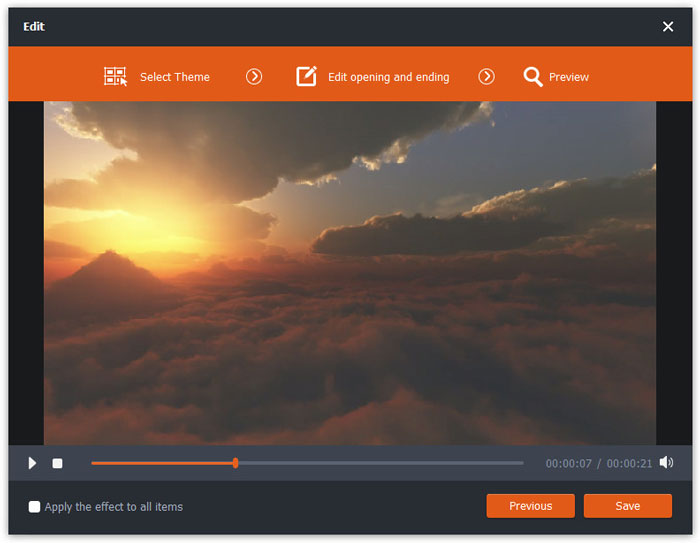
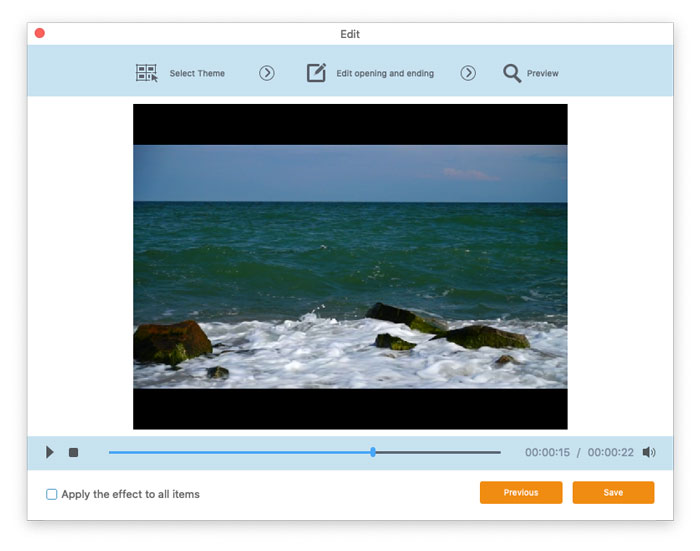
Poté budete přesměrováni do okna Preview (Náhled). Zde si můžete video efekty předem prohlédnout. Pokud s nimi nejste spokojeni, klikněte na Previous (Předchozí) a znovu upravte nastavení.

Nakonec klikněte na tlačítko Save a uložte úpravy video efektů. Pokud chcete stejný efekt použít na všechny video klipy, jednoduše zaškrtněte možnost Apply the effect to all items.

Náhled video efektů

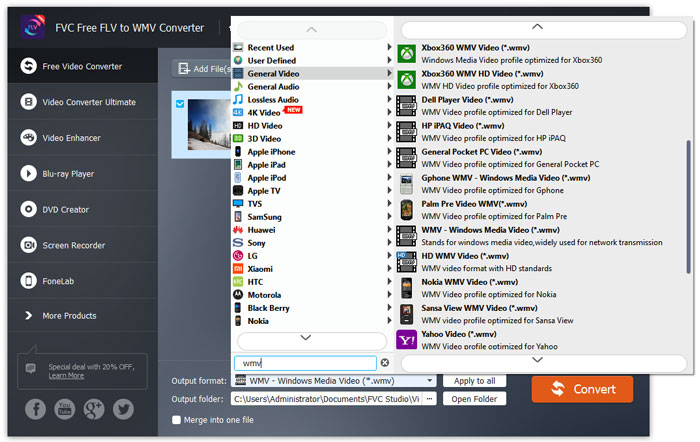
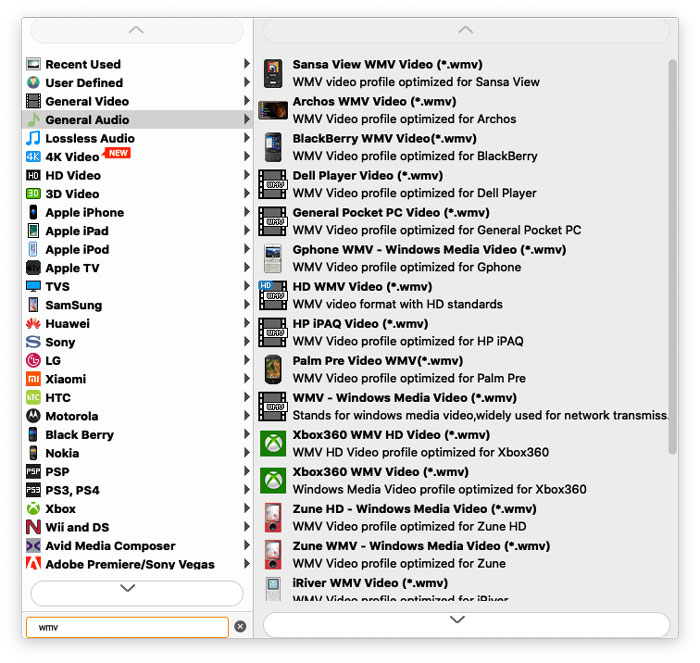
Krok 3. Přejděte do pole Output format a vyberte kategorii General Video a poté WMV.

Vyberte WMV

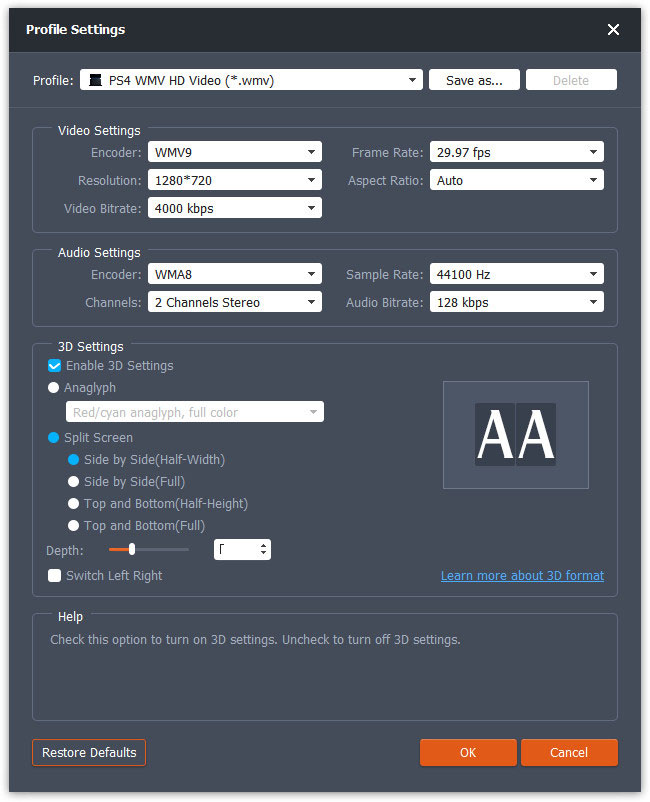
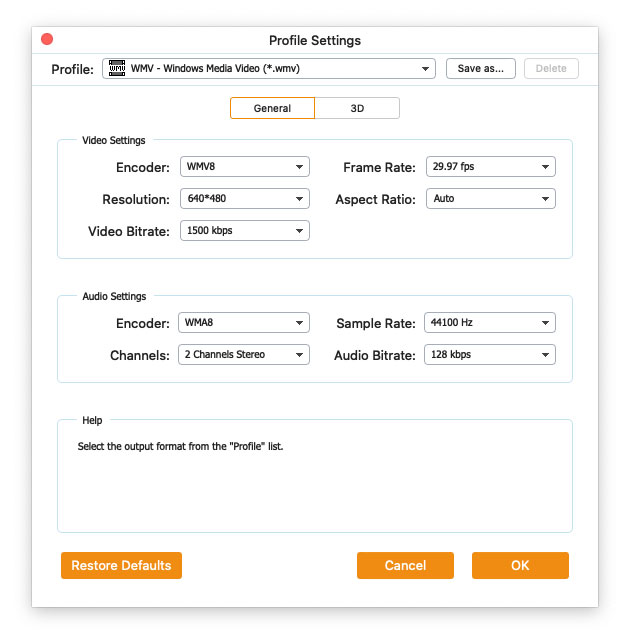
Chcete‑li předvolbu dále upravit, klikněte na ikonu ozubeného kola na pravé straně videa. Můžete nastavit parametry jako enkodér, vzorkovací frekvenci, rozlišení, poměr stran a datový tok. Pokud chcete do souboru WMV přidat 3D efekt, zaškrtněte možnost Enable 3D Settings a zvolte Anaglyph 3D, Side by Side 3D nebo Top and Bottom 3D.

Nastavení profilu

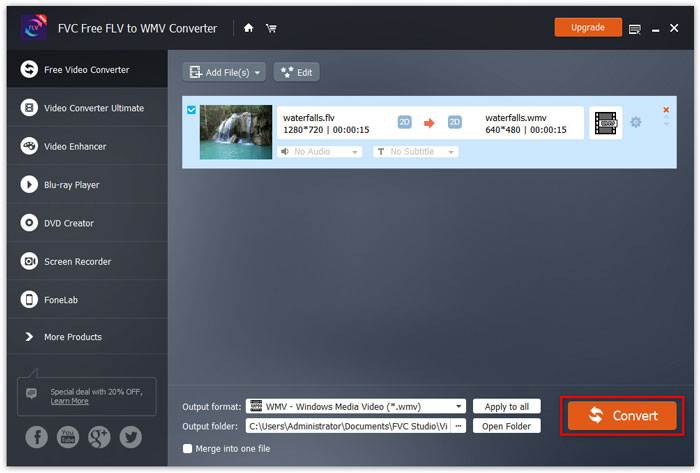
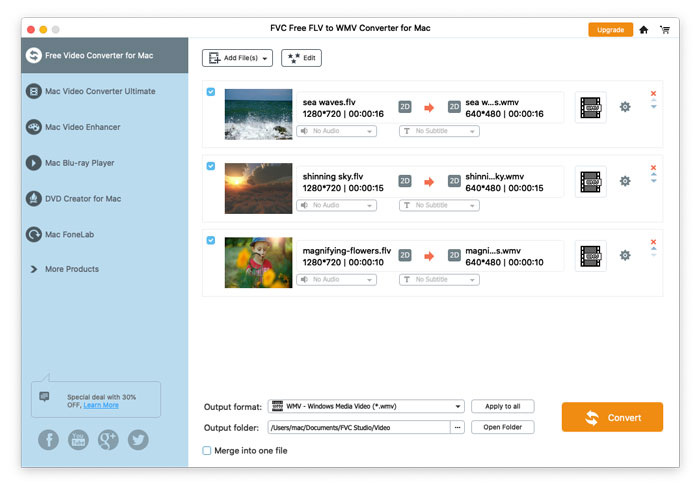
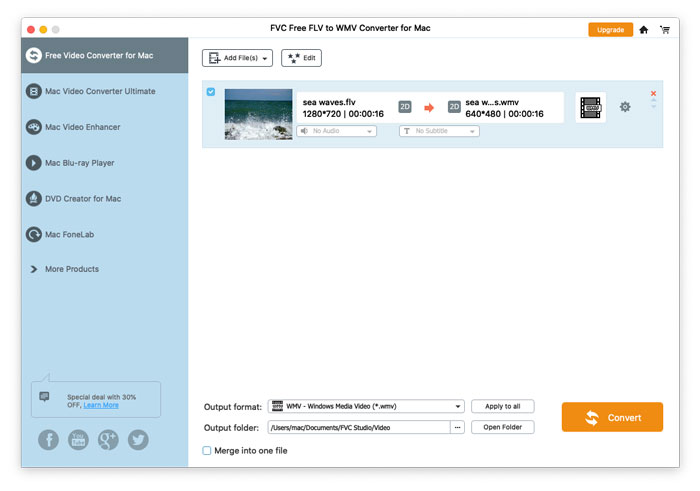
Krok 4. Přejděte do pole Output folder a zvolte cílovou složku, do které se soubor WMV uloží. Poté klikněte na tlačítko Convert a spusťte převod videa FLV na WMV.

Převeďte soubor FLV na WMV

Uživatelská příručka

Řešení pro převod videa

Začít

FVC Free FLV to WMV Converter je určen k převodu souboru FLV na WMV bez potíží. Uživatelé mohou exportovat video ve formátu WMV z formátu FLV a dalších populárních formátů videa, jako jsou MP4, MKV, TS, VOB, MOV, AVI atd. V tomto výukovém programu vám pomůžeme pochopit podrobnosti programu a začít převádět soubory FLV do souborů WMV.
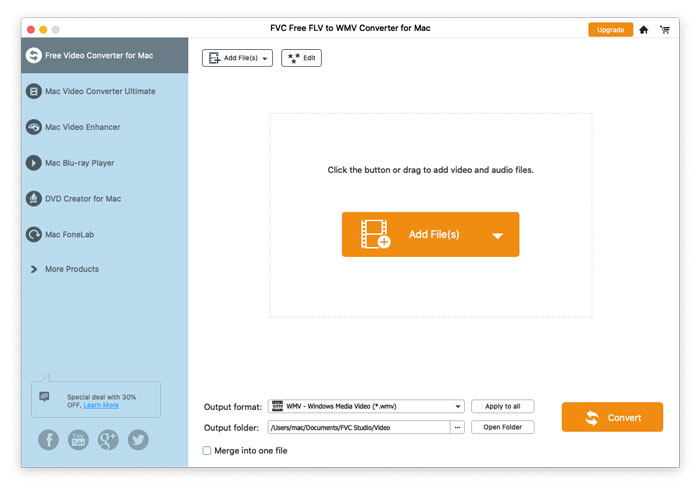
Rozhraní

Stáhnout a nainstalovat

Krok 1. Otevřete na svém počítači domovskou stránku a klikněte na tlačítko Free Download (Zdarma ke stažení).

Krok 2. Poklepáním na instalační balíček spusťte instalaci. Podle pokynů nainstalujte FVC Free FLV to WMV Converter do svého počítače.

Předvolby

Na Free FLV to WMV Converter můžete upravit předvolby a používat jej tak, jak vám to vyhovuje. Chcete‑li upravit předvolby, spusťte program, přejděte do nabídky Menu a zvolte Preferences... (Předvolby...). Nabízí 2 sekce, ve kterých si můžete nastavit svá předvolení.
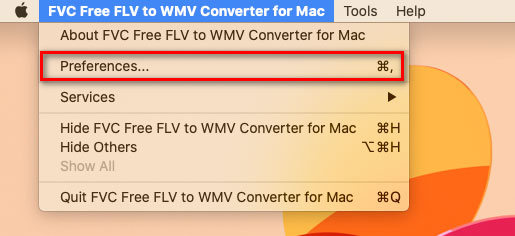
Předvolby nabídky

Obecná nastavení: Můžete upravit výstupní složku, instalační nastavení a nastavení aktualizací.
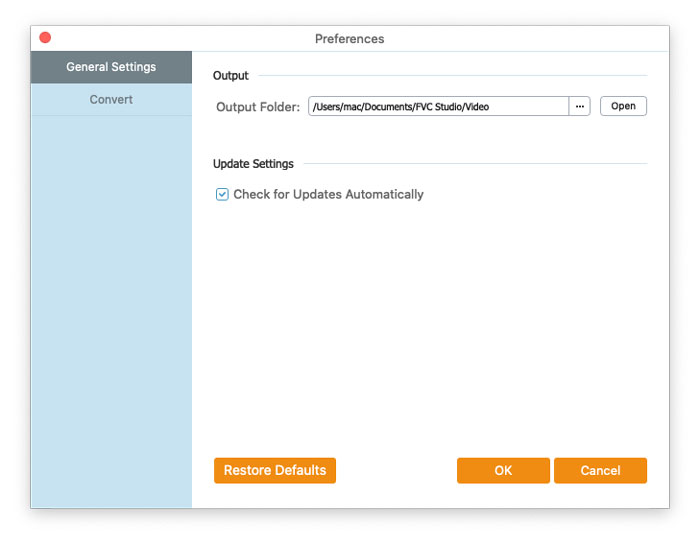
Obecné nastavení

Convert: Akcelerace GPU může zrychlit převod. Můžete zvolit afinitu CPU a nastavit maximální počet současně běžících procesů.
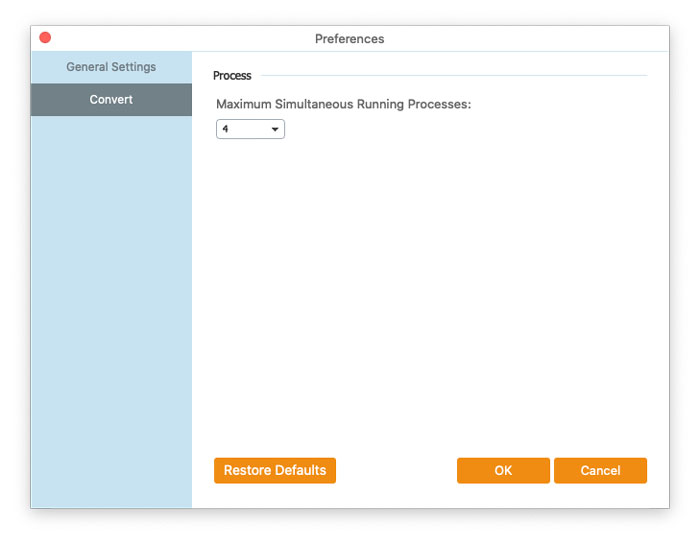
Předvolby Převést

Převést FLV na WMV

Krok 1. Spusťte Free FLV to WMV Converter na svém počítači. Soubory FLV můžete do programu přidat třemi způsoby.

1. Klikněte na tlačítko Add File(s) v levém horním rohu a zvolte možnost Add File(s) nebo Add Folder.

2. Kliknutím na tlačítko Add File(s) uprostřed rozhraní importujete jeden nebo více souborů FLV.

3. Přetáhněte video soubory do oblasti obdélníku uprostřed rozhraní.

Přidejte soubory FLV

Krok 2. Kliknutím na tlačítko Edit nahoře přejdete do editačního rozhraní.

Úpravy souborů FLV

V editačním rozhraní můžete nejprve na kartě Select Theme vybrat motiv a přizpůsobit tak své soubory FLV. Kliknutím na tlačítko Next (Další) přejdete dál.

Vyberte téma

Na kartě Edit opening and ending můžete upravit údaje v úvodu a na konci, jako je hlavní název, autor, čas, poskytovatel atd. Kliknutím na tlačítko Next přejdete k dalšímu kroku.

Upravit Nespouštějící konec

Poté budete přesměrováni do okna Preview (Náhled). Zde si můžete video efekty předem prohlédnout. Pokud s nimi nejste spokojeni, klikněte na Previous (Předchozí) a znovu upravte nastavení.

Nakonec klikněte na tlačítko Save a uložte úpravy video efektů. Pokud chcete stejný efekt použít na všechny video klipy, jednoduše zaškrtněte možnost Apply the effect to all items.

Náhled video efektů

Krok 3. Přejděte do pole Output format a vyberte kategorii General Video a poté WMV.

Vyberte WMV

Chcete‑li předvolbu dále upravit, klikněte na ikonu ozubeného kola na pravé straně videa. Můžete nastavit parametry jako enkodér, vzorkovací frekvenci, rozlišení, poměr stran a datový tok. Pokud chcete do souboru WMV přidat 3D efekt, zaškrtněte možnost Enable 3D Settings a zvolte Anaglyph 3D, Side by Side 3D nebo Top and Bottom 3D.

Nastavení profilu

Krok 4. Přejděte do pole Output folder a zvolte cílovou složku, do které se soubor WMV uloží. Poté klikněte na tlačítko Convert a spusťte převod videa FLV na WMV.

Převeďte soubor FLV na WMV