


 Video Converter Ultimate
 Screen Recorder
 Oprava videa
Vyberte si nejlepší rekordér obrazovky GIF pro nahrávání GIF [online a offline]
Faktem je, že GIF jsou jednoduché, ale snadno přístupné k formátu souborů na webu. Velikost souboru GIF je tak malá, že se stal jedním z nejefektivnějších způsobů odesílání videa nebo filmů přes internet. Při sledování filmu jste našli skvělou scénu o filmu, který sledujete, a chcete jej sdílet se svými přáteli, blízkými nebo rodinou. Většina rekordérů obrazovky je však ve formátu MP4 a MOV, které jsou jedním z největších formátů velikosti souboru. Není pro nás novinkou, že přenos tohoto typu formátu souboru bude trvat hodinu nebo déle a většinou selžou kvůli přerušení internetu nebo v jiných případech se formát stane nedostupným, protože ne všechny místní přehrávače médií podporují všechny formáty.
Když brouzdáte po webu a hledáte řešení, narazíte na GIFy. Tento formát souboru má mnohem menší velikost a snadno se sdílí. Proto přemýšlíte, jaký je nejlepší nahrávač GIFů, který byste měli použít k zaznamenání scény z filmu, na který se díváte. Níže uvedený seznam pojednává o několika populárních nástrojích pro nahrávání GIFů, na které jste už možná na webu narazili, nebo také ne. Čtěte dál a zjistěte, co jsou zač a jak je používat k zachycení animovaných GIFů.

Část 1. Nejlepší vlastnosti, které by měl mít GIF rekordér
Než cokoli jiného, je nutné zvolit nejlepší záznamník obrazovky. Možná si ale říkáte, co byste měli upřednostnit při výběru nahrávače GIFů? Následující seznam vám napoví, jaké vlastnosti by měl mít skvělý rekordér.
● Měl by být uživatelsky přívětivý – Vyberte si produkt, který vám nebude při nahrávání dělat potíže.
● Šetrný k rozpočtu – to platí pouze tehdy, pokud je nástroj placený. Je v pořádku zvolit levnější řešení místo utrácení peněz za něco, co zvládne i levná prémiová verze. Je pravda, že prémiový nástroj poskytuje nejlepší výstup. To má ale význam jen u placených nástrojů. Bezplatné online či offline nástroje se tímto nemusí trápit.
● Dostupnost programu – například když přejdete z PC na Mac nebo naopak. Nemusíte si zvykat na úplně nový rekordér. Proto je nutné zvolit nahrávač GIFů obrazovky, který je dostupný na všech platformách. A také, kvůli menšímu množství starostí, pokud dojde ke změnám, je pravděpodobné, že půjde jen o drobnosti, třeba název, a ne celé rozhraní.
● Bez malwaru a virů – to může platit jak pro online, tak offline řešení. Každý program by vám měl zajistit nejen kvalitní nahrávání, ale i maximální bezpečnost. Aby se předešlo ztrátě dat či jejich úniku.
Přestože se jedná o jednoduché vlastnosti, které by měl zapisovač poskytnout, jedinečnost nástroje, který si můžete vybrat, je v seznamu níže. Najděte rozdíl mezi jednotlivými nástroji a vyberte ze seznamu pro záznam nejlepší GIF rekordér.
Část 2. Nejlepší GIF rekordéry přes web
1. FVC Free Screen Recorder
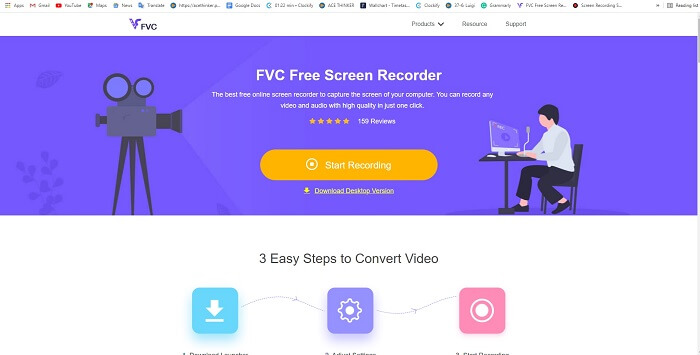
Nejlepší způsob, jak se podělit o daný okamžik, je nahrát ho, a nejlepší způsob, jak zaznamenat scénu či děj na obrazovce, je FVC Free Screen Recorder. Tento open‑source nástroj umožňuje uživatelům nahrávat s pomocí internetu. Pokud máte připojení k internetu, můžete jej použít. Nabízí také podporu základních formátů souborů, kodeků atd. Přestože jde o lehký online nahrávač GIFů pro PC a Mac, poskytuje skvělou příležitost k neomezenému nahrávání bez vodoznaku. Abyste věděli, jak nástroj používat, postupujte podle následujících kroků.
Krok 1. Klikněte na tento odkaz, abyste přešli na hlavní stránku.
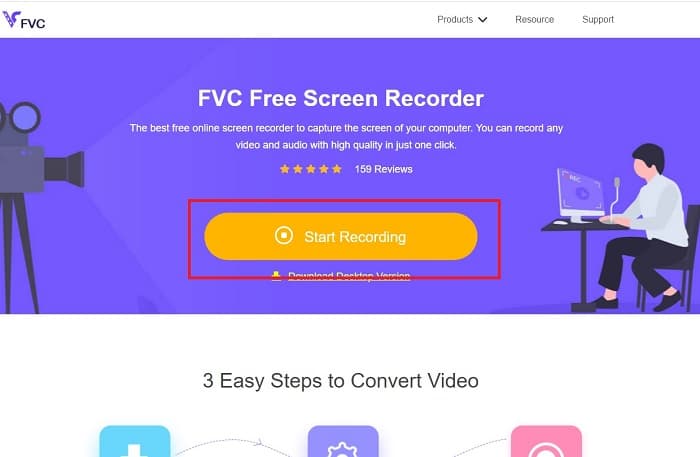
Krok 2. Na obrazovce se vám zobrazí takováto webová stránka. Klikněte na Start Recording a poté na Allow, abyste spustili online nástroj.
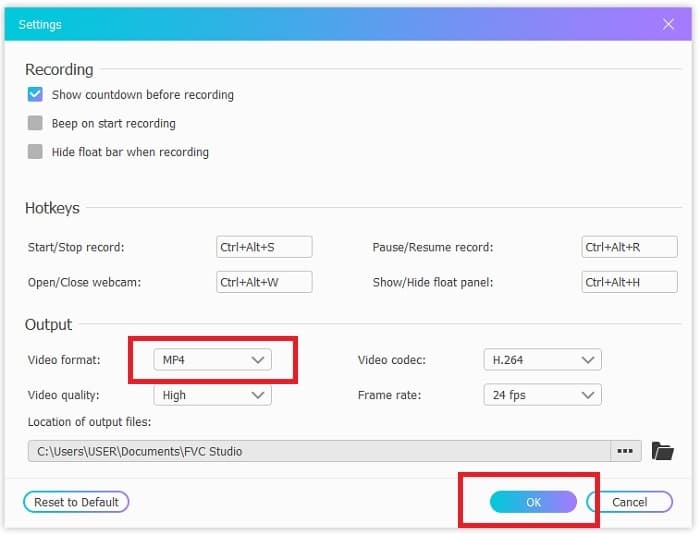
Krok 3. Na obrazovce se objeví plovoucí panel nástrojů. Kliknutím na ikonu ozubeného kolečka přejdete do nastavení, kde můžete změnit formát videa a další možnosti, pokud je to potřeba. Klikněte na OK pro uložení úprav.
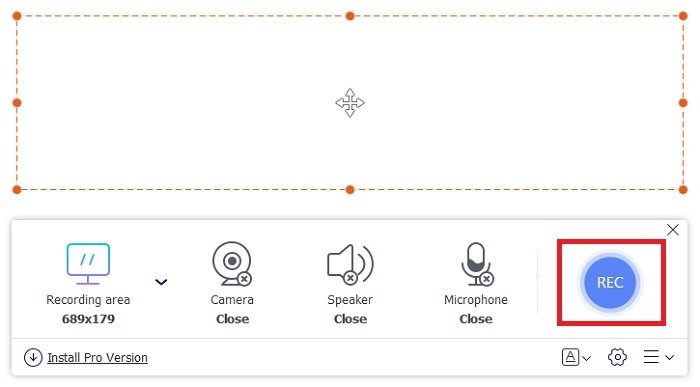
Krok 4. Upravte oblast nahrávání nebo klikněte na Full screen pro záznam celé obrazovky. Reproduktor a mikrofon se při tvorbě GIFů nepoužívají, protože GIFy neobsahují zvuk. Můžete však přidat svůj obličej zapnutím Webcam. Až budete připraveni začít nahrávat, klikněte na tlačítko REC.
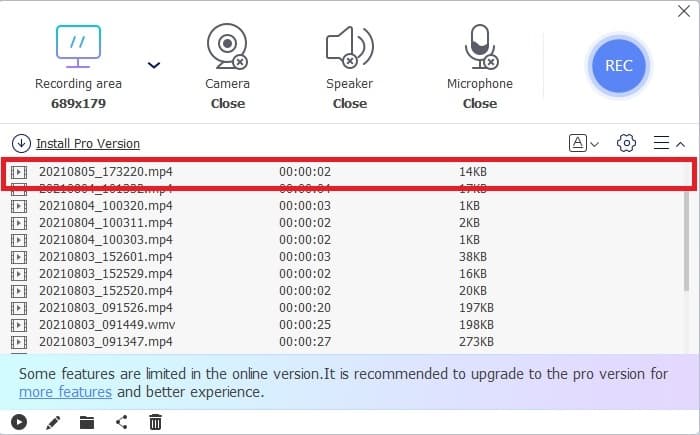
Krok 5. Chcete‑li nahrávání ukončit, klikněte na tlačítko čtverec pro zastavení. Hotové nahrávky najdete v seznamu historie.
2. Záznamník obrazovky FVC
Pokud vám bezplatný online nástroj FVC nahání husí kůži, pak instalace tohoto nejlepšího nahrávače GIFů – FVC Screen Recorder – vám poskytne efekt „wow“, po kterém toužíte. Co tento nástroj nabízí, že je tak působivý? Neslouží jen k nahrávání GIFů. Umožňuje také záznam videa a audia i skvělé nahrávání her. To je však jen část jeho funkcí, protože umí vytvářet různé výstupní formáty jako MP4, GIF, MOV a mnoho dalších.
Další funkcí je funkce uzamčení obrazovky, což je jedinečná funkce tohoto nástroje, kterou nemůže poskytnout ani těžký rekordér, jako je Bandicam. Nahrávejte a pořizujte snímky obrazovky ve formátu GIF, aniž byste zobrazovali samotný nástroj. Záznamník obrazovky FVC poskytuje v záznamu libru za libru. Bez ohledu na to, co nahráváte, tento rekordér to může zaznamenat. Chcete -li vědět, jak tento nástroj používat, postupujte podle těchto jednoduchých kroků na cestě k úspěchu nahrávání GIF.
Krok 1. Zde je pro vás připraven instalační soubor nástroje. Zvolte jeden ze dvou dostupných operačních systémů. Nainstalujte nástroj na pevný disk, upravte předvolby podle svých potřeb a kliknutím na finish je uložte.
Zdarma ke staženíPro Windows 7 nebo novějšíBezpečné stažení
Zdarma ke staženíPro macOS 10.7 nebo novějšíBezpečné stažení
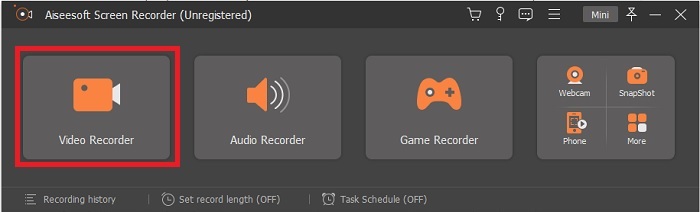
Krok 2. Vyberte Video Recorder, abyste zaznamenali to, co je na obrazovce. Další dostupné možnosti, jako záznamník zvuku nebo záznamník her, se vám mohou hodit později.
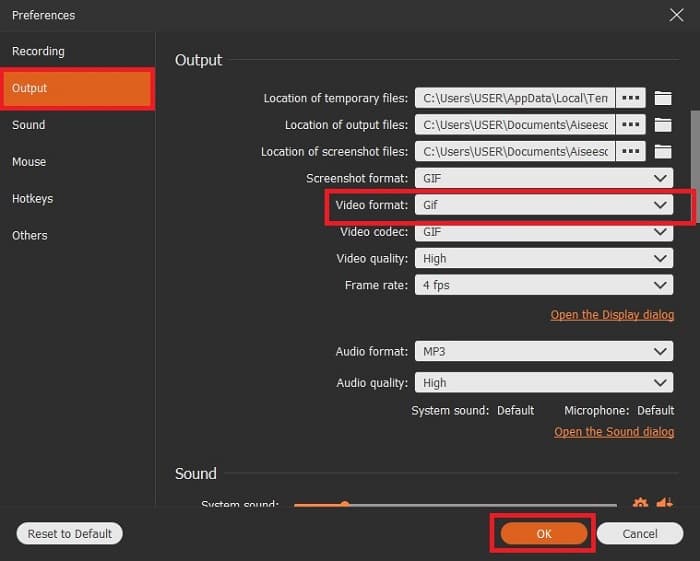
Krok 3. Na obrazovce se zobrazí plovoucí panel nástrojů. Kliknutím na ikonu ozubeného kolečka přejdete do nastavení a v části Output změňte formát na GIF nebo jiný, který chcete použít. Pro uložení změn klikněte na OK.
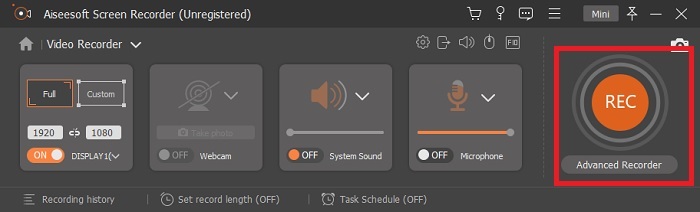
Krok 4. V hlavním panelu nástrojů upravte poměr stran obrazovky nebo, pokud chcete plný záznam, klikněte na full screen. U nahrávání do formátu GIF na zvuku a mikrofonu nezáleží. Můžete ale přidat Webcam, abyste ukázali svou reakci. Jakmile jste připraveni, klikněte na kulaté tlačítko pro zahájení nahrávání.
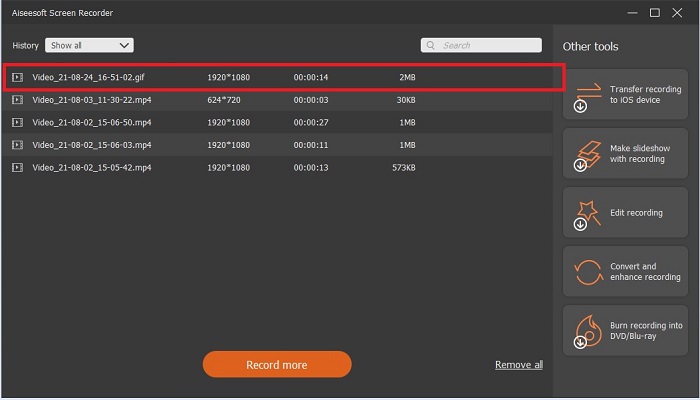
Krok 5. Jakmile je nahrávání hotové, klikněte na tlačítko ve tvaru krychle pro zastavení. Klikněte na Save a Next, abyste uložili postup. Chcete‑li si prohlédnout GIF, který jste před chvílí nahráli, klikněte na ikonu se třemi čárami a zobrazí se historie nahrávek.
3. ScreenToGif
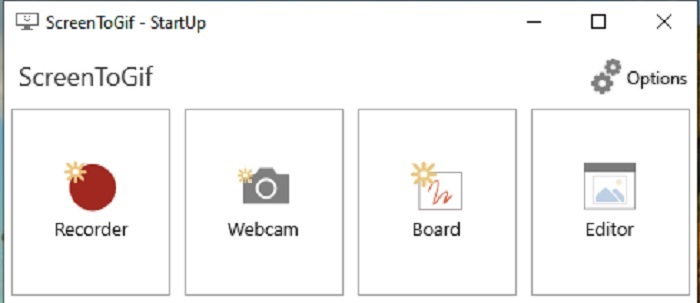
Tento nástroj, stahovatelný nahrávač GIFů pro Mac a PC, má dvě různé verze: instalační a přenosnou. Vyberte si, kterou chcete stáhnout. Počítejte ale s tím, že při běhu programu můžete narazit na drobné chyby. A jediným formátem, který tento nástroj umí na výstupu vytvořit, je .gif. Pokud tedy potřebujete jiný formát, tento nástroj jej nenabízí. Je však zdarma, takže pokud chcete nahrávat GIFy, můžete ho použít. Rozhraní a nástroj samotný působí kvůli bílému pozadí poněkud mdlým dojmem. Vypadá sice nudně, ale práci odvede.
4. Gyazo
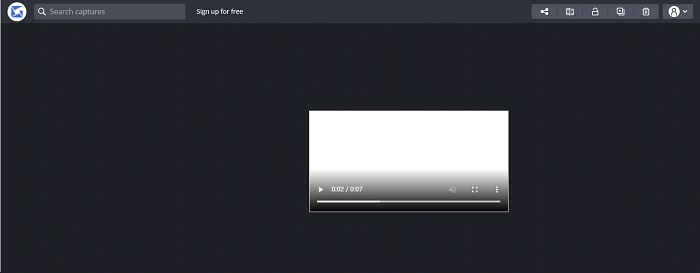
Toto je jeden z nejlepších nahrávačů GIFů pro Windows. Gyazo je software určený speciálně k nahrávání GIFů. Po instalaci se vám do úložiště automaticky stáhnou tři nástroje. Jsou součástí balíčku, ale každý je jiný a má odlišnou funkci. Jsou to Gyazo, Gyazo GIF a Gyazo Replay. Nahrávání GIFu pomocí Gyazo GIF je omezeno na 7 sekund. Pokud tedy vaše nahrávka trvá déle než 7 sekund, není to pro vás nejlepší volba. Kromě toho se uložené video automaticky nestahuje do vašeho úložiště. Otevře se nové okno ve vašem prohlížeči a budete si je muset stáhnout ručně. Stahování finálního výstupu závisí na vašem internetovém připojení, proto na to pamatujte.
5. RecordIt!
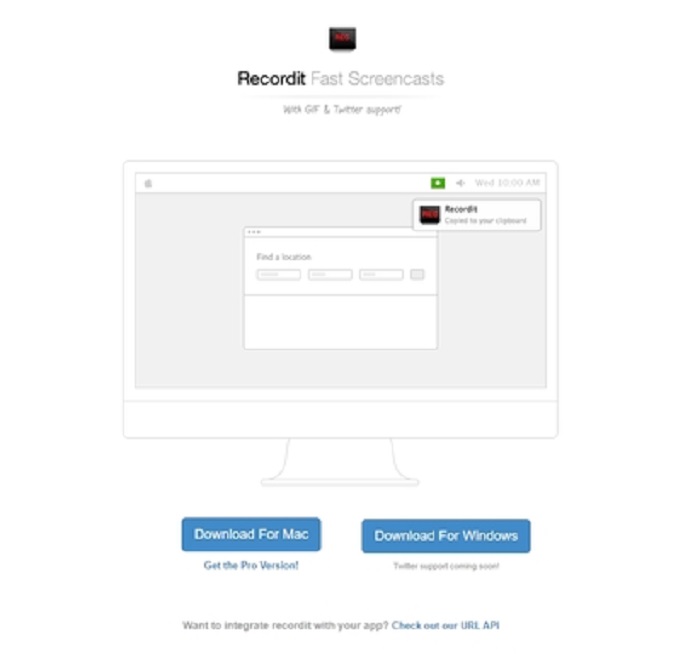
Dalším nástrojem pro tvorbu GIFů je RecordIt!, nejlepší nahrávač GIFů pro Mac. Tento nástroj má i verzi pro Windows. Problémem je ale instalace. I když dokončíte celé nastavení, můžete při instalaci do systému narazit na potíže. Je to běžné, protože pokud v systému neaktualizujete potřebné aplikace, nástroj se nenainstaluje. Existuje sice možnost, jak to obejít, ale může to vašemu počítači uškodit. Můžete kliknout na „ignorovat“, čímž povolíte stažení a ignorujete všechna upozornění. Proto stahujete na vlastní riziko, navíc nástroj zobrazuje reklamy, a měli byste si na ně dávat pozor, protože některé z nich nejsou omezené. Kromě toho nabízí i verzi Pro, která reklamy odstraní a přidá další funkce.
Část 3. Časté dotazy o GIF rekordéru
Mohu převést GIF do formátu MOV?
Ano, můžete převést GIF do formátu MOV pomocí online převaděče videa, jako je FVC Free Online Video Converter.
Jaké jsou různé typy GIFů?
Existuje 5 GIFů: GIFy pro přehrávání, GIF reakce, Kino graf, Perfektní smyčka a Technický GIF. To vše může být na základě animací, videa a samolepek.
Jaké jsou další alternativy pro GIF?
Navzdory vytváření GIFů více než 30 let. Na webu existuje několik konkurentů, kteří produkují filmy i GIF. Toto jsou nejlepší alternativy k animovaným GIF: APNG, WebP, AVIF, MNG a FLIF.
Závěr
Jsme u konce – říká se, že každý skvělý příběh končí skvělým závěrem. Abychom shrnuli výše uvedené, GIFy dokážou velmi expresivně vyjádřit emoce směrem k příjemci. Ne všechna videa, která chcete, jsou však ve formátu GIF. Místo čekání, až někdo GIF vytvoří, proč si jej nevytvoříte sami? S pomocí nejlepšího nahrávače GIFů, kterým je FVC Screen Recorder. Tento nástroj vám umožní nahrát GIF a přidat k němu vlastní osobitý styl. Pokud stále váháte, co použít, je nutné znovu si projít nejlepší vlastnosti nahrávače – a všechny tyto vlastnosti má právě vyvolený nástroj, FVC Screen Recorder.
-
 [2 řešení] Jak snadno a zdarma převést soubory SWF na soubory GIF
 Pokud se vám nepodaří exportovat formát GIF pomocí softwaru Flash, můžete zkusit nejprve uložit soubory ve formátu SWF. Pak se z tohoto článku můžete naučit 2 snadné způsoby převodu souborů SWF na GIF.
-
 4 způsoby, jak sloučit videa zdarma zdarma na Windows / Mac / Online
 Zde jsou 4 rychlé způsoby, jak sloučit videa dohromady do nového videa. Žádný limit velikosti nebo formátu video souboru. Můžete úspěšně připojit 2, 3, 4 a ještě více videoklipů v různých formátech a rozlišeních.
-
 (2 řešení) Jak převést videa WMV na soubory GIF zdarma
 Pokud chcete ořezat nádherné části videí WMV a vytvářet z nich GIF, můžete se v tomto článku dozvědět o 2 jednoduchých metodách přenosu videí WMV do GIF.
