


 Video Converter Ultimate
 Screen Recorder
 Oprava videa
 Bezpečné stažení
2 nejlepší řešení pro převod MKV na soubory GIF online zdarma
Když jste si stáhli mnoho filmů MKV a chcete z videí MKV vytvořit nádherné GIFy, které pošlete svým přátelům jako zajímavé emotikony. A také můžete tyto GIFy šířit na webu a propagovat tento film nebo postavy.
GIF je grafický formát a animovaný GIF je kombinován s několika konstantními obrázky, což je stejně jako video bez zvuku. K úpravě videí MKV a následnému exportu souborů ve formátu GIF můžete použít Photoshop. Nejjednodušší způsob je ale převést MKV videa na GIF přímo přes profesionálního GIF maker. Pokračujte ve čtení, více o podrobných krocích se dozvíte v tomto článku.

Část 1: Jak převést MKV na animované soubory GIF online zdarma
FVC Free Online Video Converter je online software, který dokáže převést videa MKV na soubory GIF s vlastním nastavením. Několika jednoduchými kliknutími můžete změnit formát videa, rozlišení a snímkovou frekvenci. Postupujte podle následujících kroků:
Krok 1: V libovolném prohlížeči přejděte na web FVC Free Online Video Converter. Klikněte na tlačítko Add Files to Convert, postupujte podle průvodce a nainstalujte spouštěč do počítače. Poté na tlačítko znovu klikněte a přidejte požadované soubory MKV, které chcete převést na GIF.
Stáhněte si desktopovou verzi a převádějte soubory hromadně.
Krok 2: Poté v dolním seznamu zaškrtněte možnost GIF a klikněte na ikonu Settings pro změnu podrobných parametrů. Můžete zvolit maximální rozlišení a snímkovou frekvenci a potom kliknout na tlačítko OK pro jejich uložení. Nakonec klikněte na tlačítko Convert a spusťte převod MKV na GIF.
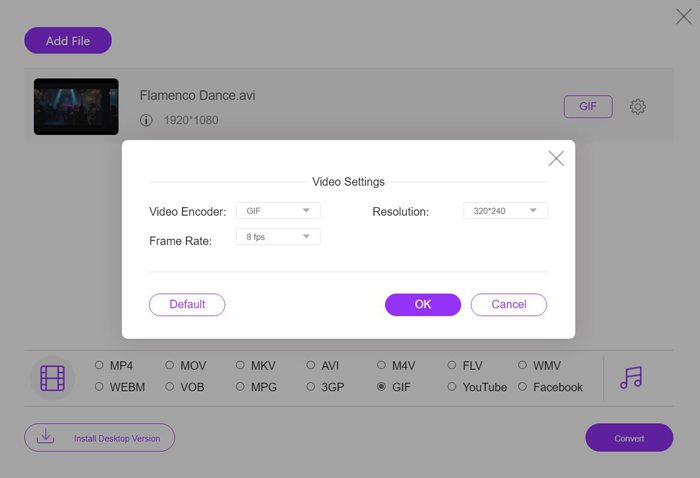
Tento bezplatný online převodník se velmi snadno používá, ale poskytuje pouze rozlišení 320 x 240p a snímkovou frekvenci 8 snímků za sekundu, což výrazně ztratí kvalitu a plynulost. Kromě toho musíte požadované fragmenty předem oříznout, protože neposkytuje funkce úprav a řezání. V tomto případě bude vaší nejlepší volbou následující profesionální nástroj s mnoha funkcemi.
Část 2: Nejlepší způsob transformace MKV videí na animované GIFy
FVC Free Video to GIF Maker je univerzální software pro vytváření souborů GIF z jakéhokoli formátu včetně MKV. Kromě toho umí také upravovat soubory GIF změnou délky videa, efektů a podrobných parametrů.
- 1. Vytvářejte GIFy z videí MKV jednoduchým převodem formátu.
- 2. Možnost přizpůsobit rozlišení videa, obnovovací kmitočet a datový tok pro udržení vysoké kvality.
- 3. Podpora 100+ formátů pro import a export.
- 4. Převeďte dávku MKV videí na GIFy 30x rychlejší rychlostí.
Zdarma ke staženíPro Windows 7 nebo novějšíBezpečné stažení
Zdarma ke staženíPro MacOS 10.7 nebo novějšíBezpečné stažení
Krok 1: Spusťte FVC Free Video to GIF Maker na svém počítači. Klikněte na tlačítko Add Files a vyberte požadovaná videa MKV.

Krok 2: Klikněte na tlačítko Edit a ořízněte videa podle svých potřeb. Poté vyberte požadovaná témata a efekty, které chcete k souborům přidat. Navíc můžete volně přidávat vodoznaky nebo titulky.

Krok 3: Klikněte na tlačítko Output Format a zvolte formát GIF pro export. Dále můžete kliknout na ikonu Settings a upravit rozlišení videa a snímkovou frekvenci pro zachování vysoké kvality. Nakonec klikněte na tlačítko Convert a uložte soubory GIF do svého počítače.

Přečtěte si:
MKV vs. GIF
Formát multimediálního kontejneru Matroska, vydaný v roce 2002, je formát s otevřeným zdrojovým kódem, který může obsahovat řadu stop videa, zvuku, obrázků a titulků. Můžete jej tedy použít ke snadnému ukládání krátkých videoklipů, televizních pořadů a filmů. To je docela populární pro anime fan-subbing.
GIF je běžný formát obrázků pro webovou grafiku. Kromě ukládání malých obrázků a obrázků, které obsahují text, může GIF také obsahovat a zobrazovat základní animace na webových stránkách. Je to bezztrátový formát a komprese GIF nesnižuje čistotu obrazu.
Část 3: Nejčastější dotazy týkající se převodu MKV na GIF
1. Mohu přenést MKV do GIF přes FFmpeg?
Ano, můžete. Pomocí FFmpeg můžete změnit formát videa, rozlišení, snímkovou frekvenci a datový tok (bitrate). Musíte však počítat s tím, že video nemůžete rozdělit na krátké úseky. Doporučené nastavení je ffmpeg -i input.mkv -vf scale=320:-1 -r 10 | convert -delay 10 -loop 0 - output.gif.
2. Mohu po přenesení MKV do GIF zmenšit velikost souboru na méně než 1 MB?
GIF je menší než formát MKV a můžete snížit rozlišení a datový tok, abyste zmenšili velikost videa. Chcete-li komprimovat převedené soubory GIF na méně než 1 MB, nejlepším způsobem je použít FVC Free Video to GIF Maker k přizpůsobení nastavení.
3. Jak převést MKV videa na GIF pomocí Photoshopu?
Chcete-li převést videa MKV na GIF v aplikaci Photoshop, musíte nejprve přidat soubory do vrstev. Poté můžete upravit délku, vybrat požadovanou část a zaškrtnout možnost Make Frame Animation. Pak klikněte na nabídku Okna (Windows) a vyberte možnost Timeline. Nakonec klikněte na nabídku File a exportujte videa MKV pro použití na webu.
Závěr
Filmy MKV vždy obsahují mnoho úžasných okamžiků, které chcete zaznamenat a sdílet s ostatními. V tomto případě je nejlepším způsobem převést fragmenty MKV na soubory GIF s malou velikostí a vysokou kompatibilitou. Tento článek představil 2 způsoby přenosu MKV do GIF zdarma a můžete si vybrat ten, který je pro vás vhodný. Vítejte a zanechte své rady a dotazy níže.
-
 MKV na MOV - Jak převést MKV na MOV
 Jak převést MKV na MOV na Macu? Může iMovie číst MKV? Co znamená formát MOV? Tento příspěvek popisuje 2 jednoduché způsoby, jak vám pomoci převést MKV na MOV s bezplatnými online a profesionálními převaděči videa.
-
 Otevřete soubor MKV v programu Windows Media Player
 Můžete přehrávat soubory MKV na Windows Media Player? Jak převést MKV na Windows Media Player? Zde najdete 3 způsoby, jak otevřít soubor MKV v programu Windows Media Player.
-
 Sloučení filmových souborů MKV: Jak spojit více souborů MKV do jednoho
 Když si stáhnete svůj oblíbený film s oddělenými soubory MKV a chcete se spojit se soubory MKV, abyste je mohli neustále sledovat, můžete se z tohoto článku naučit 2 efektivní způsoby, jak se připojit k souborům MKV.

