


 Video Converter Ultimate
 Screen Recorder
 Oprava videa
 Bezpečné stažení
Nejlepší převaděče videa na GIF pro stolní a mobilní uživatele
Znáte ty zábavné malé animace, které vidíme po celém internetu? Ano, to jsou GIFy. A umět je vytvořit z videí je úžasné. Představte si sdílení vtipného momentu z videa se svými přáteli jako GIF. Navíc díky GIFům mohou být vaše příspěvky a zprávy na sociálních sítích mnohem zajímavější a poutavější.
Někdy možná potřebujete udělat prezentaci poutavější nebo dodat svým projektům vizuální šmrnc. V takových chvílích jsou GIFy vaší nejlepší volbou. Znalost nejlepších GIF konvertorů je jako mít v digitální výbavě šikovný nástroj. Nejde jen o to, aby věci vypadaly cool, ale také o sebevyjádření a o to, aby byl váš online svět barevnější.

Pro rychlé posouzení programů, které zkontrolujeme v tomto příspěvku, níže je přehled a tabulka, kterou si můžete prohlédnout:
1. Video Converter Ultimate: Schopný nástroj pro konverzi videa s výkonnými funkcemi pro úpravy.
2. Adobe Express: Uživatelsky přívětivý nástroj pro vylepšení obrázků na cestách.
3. CloudConvert: Cloudový nástroj pro konverzi souborů
4. Zamzar: Všestranná online konverzní služba
5. EZGIF: Vyniká ve zjednodušení procesu vytváření GIF
6. Kapwing: Robustní online platforma pro úpravu videa
7. ImgPlay: Proměňte fotografie a videa na podmanivé GIFy
8. GIF Maker (Braincraft): AI-řízený pro generování GIFů
9. GIF Studio: Všestranná mobilní aplikace se širokou škálou nástrojů pro úpravy
Část 1. Nejlepší vysoce kvalitní konvertor GIF pro stolní počítače
Pokud jde o schopnosti převodu, není pochyb o tom, že Video Converter Ultimate je špičková volba. Tento nástroj vám pomůže bleskově převádět videa na GIFy nebo naopak. Navíc do videa můžete pomocí této aplikace přidávat efekty a filtry, vodoznak, otáčet a ořezávat. Pokud je vaše video příliš dlouhé, můžete jej zkrátit vystřižením části. Kromě toho si můžete ještě před zahájením procesu převodu zobrazit náhled výstupního souboru. Chcete-li začít tento nástroj používat, postupujte následovně:
Krok 1. Stáhněte program a nainstalujte jej
Nejprve si program stáhněte klepnutím na tlačítko Free Download a dokončete instalaci podle pokynů průvodce. Poté nástroj v počítači spusťte.
Stáhnout zdarmaPro Windows 7 nebo novějšíBezpečné stažení
Stáhnout zdarmaPro MacOS 10.7 nebo novějšíBezpečné stažení
Krok 2. Přejděte na možnost GIF Maker
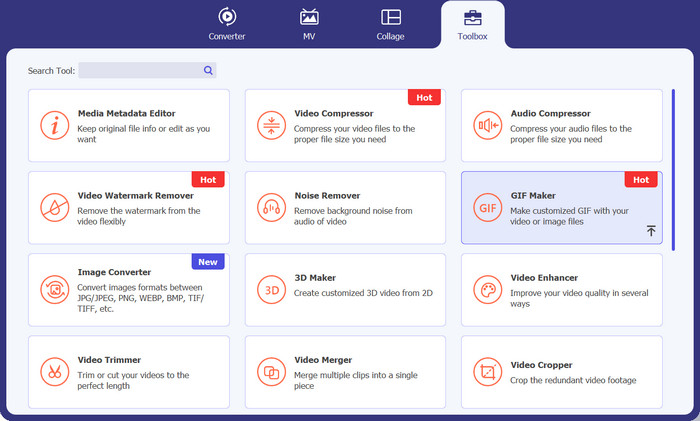
Po dokončení instalace přejděte na kartu Toolbox a z této nabídky vyberte možnost GIF Maker. Jakmile ji otevřete, zobrazí se rozhraní pro nahrání souboru.
Krok 3. Přidejte video k převodu
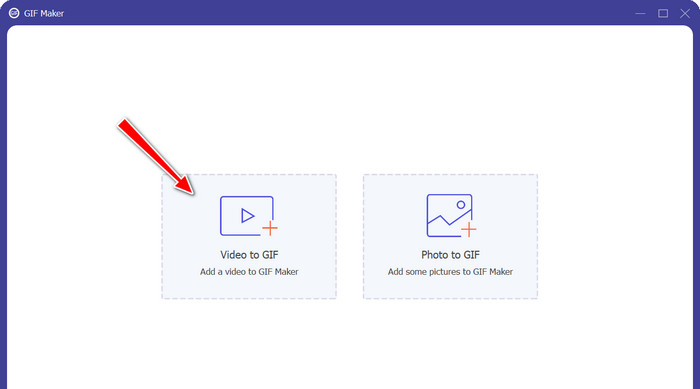
Dále zaškrtněte možnost Video to GIF z nabídky. Poté vyberte video, které chcete převést na GIF. Tento nástroj podporuje různé formáty videa, takže jej můžete použít jako převodník z MP4 na GIF.
Krok 4. Upravte video a převeďte na GIF
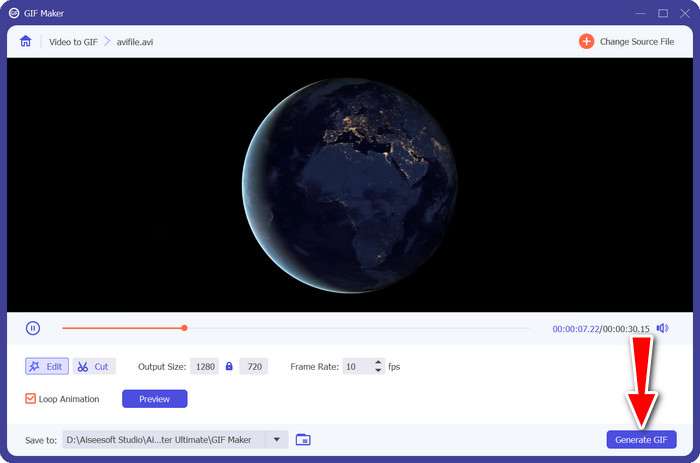
Chcete-li video upravit, klikněte na tlačítko Edit nebo Cut a odstraňte nežádoucí části. Jakmile jste hotovi, stiskněte tlačítko Generate GIF a vytvořte GIF soubor.
Část 2. Nejlepší konvertory GIF online
1. FVC Free Video Converter Online
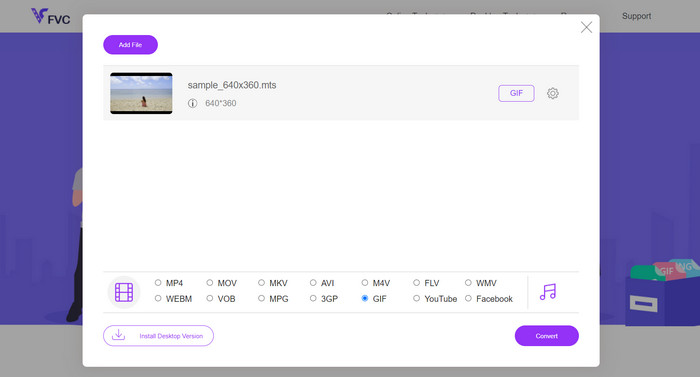
S pomocí Free Video Converter Online od FVC můžete převést na GIF v podstatě jakýkoli formát videa. Ano, čtete správně. Tento nástroj podporuje mnoho videoformátů a umožňuje je převádět na GIF nebo jiné požadované formáty, jako je MKV. Navíc umožňuje převod do zvukových formátů, jako jsou MP3, WAV atd. Z toho důvodu se možná budete chtít o tomto převodníku z MP4, WMV, MOV na GIF dozvědět více. Níže najdete seznam výhod a nevýhod, které můžete při používání tohoto programu očekávat.
Klady
- Nemůže dojít k výpadku serveru.
- Převod audio a video formátů do jiného formátu.
- Získejte nejlepší kvalitu převedených souborů s přizpůsobením výstupu.
Nevýhody
- Neumožňuje import videí pomocí adresy URL.
2. EZGIF
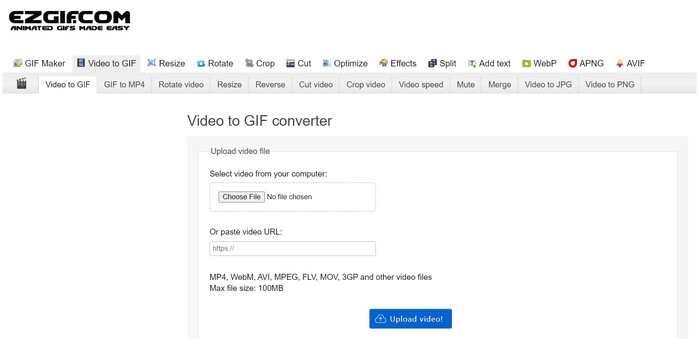
O výhodách, které EZGIF přináší, existují pochybnosti. Je nabitý tolika nástroji určenými k úpravě souborů GIF. Jedním z těchto nástrojů je schopnost vytvářet z videa GIF. Nyní, pokud chcete změnit velikost, oříznout nebo přidat efekty do GIFů, EZGIF je web, který můžete navštívit. Chcete-li se o tomto programu dozvědět více, můžete se podívat na výhody a nevýhody níže:
Klady
- Ořízněte konkrétní část obrázku GIF.
- Upravte snímkovou frekvenci pro soubor GIF.
- Přímo upravujte soubory GIF na webové stránce.
- Video vyhrazené pro funkci GIF.
Nevýhody
- Může nahrávat pouze videa do 100 MB.
- Jedno video po druhém.
3. Kapwing
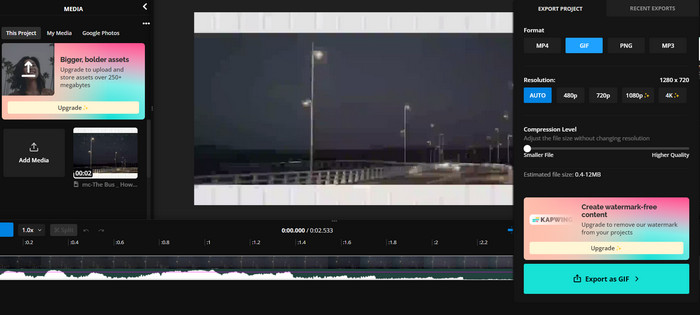
Pokud si chcete vyzkoušet program podobný nástroji pro úpravu videa z prostředí webového prohlížeče, pravděpodobně byste měli zvolit Kapwing. Přečetl jsi to správně. Jeho nástroje jsou uspořádány tak, že vypadá a působí jako studio pro střih videa. Kromě toho přichází s převodníkem videa na GIF, který vám pomůže vytvořit vtipné GIFy z vašich videí.
Klady
- Vytvářejte vysoce kvalitní GIFy.
- Upravte rozlišení až na Full HD.
- Vyvažte kvalitu a velikost pomocí kompresních funkcí.
Nevýhody
- Nahrání souborů GIF chvíli trvá.
4. CloudConvert
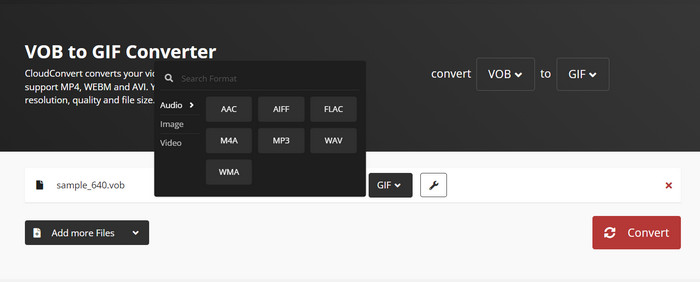
Dalším online převodníkem MP4 GIF, který můžete použít, je CloudConvert. Je stejně výkonný jako desktopový program, ne-li proti desktopovému nástroji. Stejně tak nástroj nabízí mnoho převodních operací, což z něj činí flexibilní převodní nástroj. Kromě toho můžete importovat soubory z různých zdrojů souborů, včetně adresy URL, z místního úložiště a dokonce i z cloudových platforem. Opravdu si zaslouží být na seznamu vysoce kvalitních převodníků GIF.
Klady
- Multiplatformní převodník.
- Proveďte dávkovou konverzi.
- Přidejte vodoznak do GIF nebo video výstupu.
Nevýhody
- Nabízí omezený konverzní výstup pro audio a video soubory.
5. Adobe Express
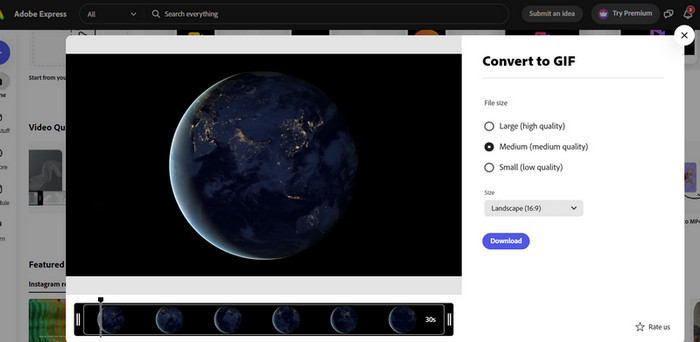
Pokud si přejete zůstat v prostředí Adobe, existuje také online verze pro vaše potřeby konverze. Nástroj se nazývá Adobe Express a je přístupný online. Podobně jako u produktů Adobe, jako je Photoshop, obsahuje tento webový program spoustu užitečných nástrojů pro úpravu videí, fotografií a dokonce i konverzi. Pokud se pokoušíte nahrát a převést soubor AVI, lze s jistotou říci, že by mohl fungovat jako převodník AVI na GIF. Nejlepší je mít s programem praktickou zkušenost, abyste o něm zjistili více.
Klady
- Jeho lokátor souborů automaticky zobrazí cílový soubor.
- Dodává se s trimrem pro zkracování videí.
- Náhled hotového výrobku.
Nevýhody
- Registrace do programu je podmínkou.
- Ne vše je přístupné zdarma.
6. Zamzar
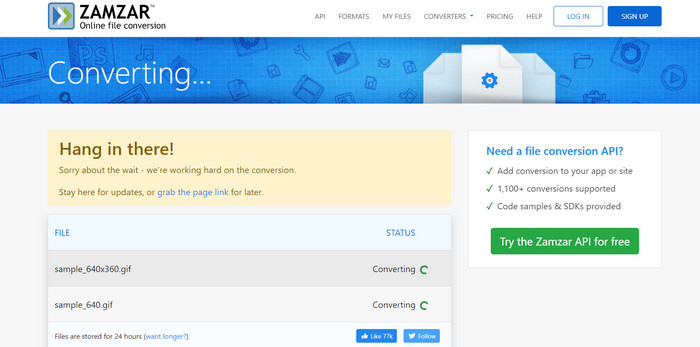
Zamzar je dlouholetý a nejlépe známý pro svou schopnost konverze. Není pochyb o tom, že zde můžete převádět soubory jako WEBP na GIF. Navíc nevyžaduje, abyste se registrovali nebo předplatili využívání jejích služeb. Jediné, co musíte udělat, je vybrat požadovaný proces převodu a nahrát soubor. Program udělá zbytek práce. Je to tak jednoduché. Pokud chcete použít tento převodník WEBP na GIF nebo jak chcete volat, musíte použít tento nástroj.
Klady
- Existuje spousta nástrojů pro převod, jako je Document Converter.
- Je vybaven funkcí drag-and-drop pro nahrávání souborů.
- Rychlý proces nahrávání a převodu.
Nevýhody
- Tolik spoléhá na stabilní připojení k internetu.
Část 3. Nejlepší 3 převodníky GIF na Android/iOS
Mít dostupné a výkonné stolní GIF konvertory je dobré. Jde o to, co když nejste u svého počítače? To je místo, kde mobilní aplikace zastiňují většinu programů pro stolní počítače. Z hlediska přenosnosti mají velkou hodnotu. Bez dalšího zdržování se seznamte s nejlepšími převodníky GIF pro zařízení Android nebo iOS.
1. ImgPlay
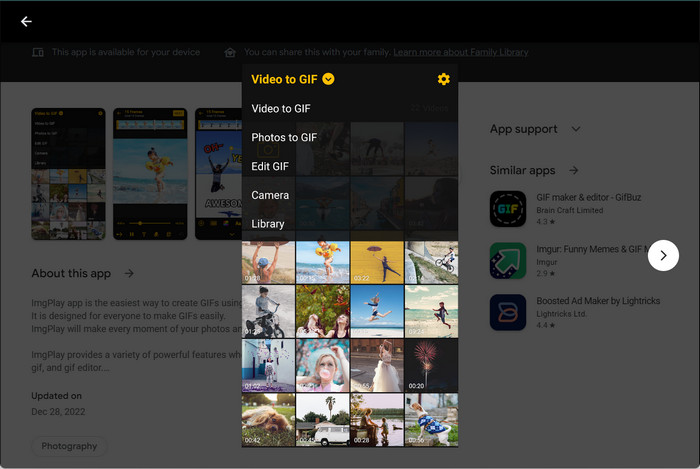
Videa do GIFu, Fotky do GIFu a Upravit GIF? To vše můžete využít v jediné aplikaci s názvem ImgPlay. Tato aplikace vám umožňuje vybrat soubory z vaší knihovny fotografií nebo pořídit improvizované video. Snímek po snímku mohou uživatelé upravovat podle svého vkusu. Celkově je to skvělý převodník videa nebo obrázků do GIF.
2. GIF Maker
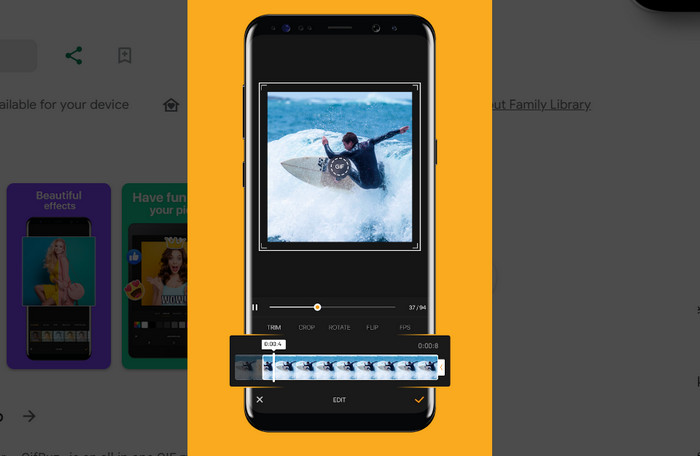
Dalším mobilním převodníkem GIF, který můžete využít, je GIF Maker, vyvinutý společností Braincraft. S ním můžete vytvářet vtipné a bláznivé GIFy s vlastní verzí. Kromě převodu obrázků nebo videí na GIF můžete upravovat pozadí GIF, aplikovat efekty a filtry a mnohem více.
3. GIF Studio
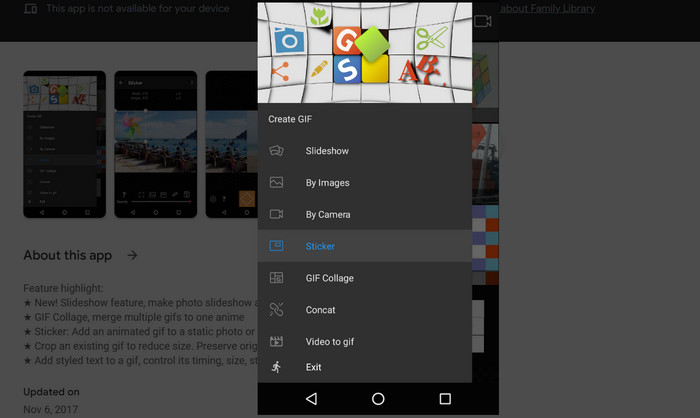
Cognitive Droid také přichází se záznamem pro převodníky GIF. Vyvinula aplikaci s názvem GIF Studio. Jednou z jeho funkcí je video do GIF. Můžete vytvářet GIFy ze svých oblíbených videí. Soudě podle jeho nástrojů můžeme říci, že je určen k úpravě souborů GIF, což vám umožňuje vytvářet prezentace s koláží GIF, převádět je na GIF a spojovat. Měli bychom říci, že je to skvělá mobilní aplikace.
Část 4. Nejčastější dotazy o nejlepších konvertorech GIF
Dokážete vytvořit smyčku GIF?
Ano, GIFy jsou obvykle nastavené tak, aby se přehrávaly ve smyčce automaticky. Tato funkce smyčkového GIFu umožňuje, aby se animace plynule opakovala, což je ideální pro krátké, opakující se animace nebo memy.
Proč převádět WebP na GIF?
Převod WebP na GIF může být nutný v situacích, kdy potřebujete zajistit maximální kompatibilitu se staršími zařízeními a prohlížeči, které WebP nepodporují.
Jaké jsou výhody použití převodníku MOV na GIF?
Převodníky MOV na GIF se hodí, když chcete převést videoklipy do formátu, který se lépe sdílí a zobrazuje na webových stránkách nebo v komunikačních aplikacích. GIFy jsou lehké a nevyžadují speciální video přehrávač.
Jak funguje převodník GIF na APNG?
Převodník GIF na APNG v podstatě vezme snímky GIF animace a převede je do formátu APNG (Animated Portable Network Graphics). APNG může v některých případech nabídnout lepší kvalitu a menší velikost souboru než GIF, a tento proces převodu zahrnuje extrakci jednotlivých snímků a jejich opětovné sestavení v novém formátu.
Závěr
Stručně řečeno, máte k dispozici dostatek převodníků GIF. Nezáleží na tom, na jaké platformě pracujete, vždy se najde nějaký, který bude vyhovovat vašim potřebám. Můžete si vybrat GIF konvertor pro počítač, online použití i mobilní zařízení.
-
 10 nejlepších GIF kompresorů pro stolní a online uživatele
 V tomto příspěvku se dozvíte o nejlepších kompresorech GIF, které vám pomohou vyřešit váš problém s velkými soubory GIF. Podívejte se na ně a získejte ty nejlepší informace.
-
 5 nejlepších stránek o tom, jak uložit GIF na iPhone jako video
 Nemohu uložit GIF do mého iPhone? Zůstaňte u tohoto příspěvku a my vám poskytneme možná řešení pro ukládání GIFů do iPhone.
-
 5 nejnovějších programů, které můžete použít k vytvoření neuvěřitelného obráceného GIF
 Chcete vědět, jak vylepšit svůj GIF? Pak zkuste pomocí těchto nástrojů obrátit GIF a přidat neuvěřitelné efekty.
