


 Video Converter Ultimate
 Screen Recorder
 Oprava videa
 Bezpečné stažení
Naučte se, jak převést HEIC na GIF pomocí nejlepších a bezplatných převodníků
Chcete ze svých obrázků HEIC udělat pohyblivé GIFy? Pak pro vás máme řešení. Soubory HEIC jsou vysoce kvalitní obrazové soubory, které nezabírají mnoho místa v úložišti. Zjevně jsou ale obrázky HEIC pouze statické. Abyste tedy z obrazového souboru vytvořili animovaný obrázek, musíte svůj soubor HEIC převést do formátu GIF. Formát GIF může obsahovat statické i animované obrázky. Přečtěte si proto tento článek a poznejte nejlepší převodník HEIC na GIF, který převede váš soubor bezztrátově.

Část 1. 4 Nejlepší nástroje pro převod HEIC na GIF
Pokud jde o pohodlí, je jisté, že online převodníky jsou nejlepší, protože nemusíte nic stahovat. A pokud hledáte nejlepší online převodníky HEIC na GIF, vyzkoušeli jsme některé z nejlepších převodníků HEIC na GIF dostupných na internetu. V tomto díle tedy poznáte tři nejlepší online převodníky HEIC na GIF.
Aiseesoft Převodník obrázků zdarma online
Pokud hledáte vynikající online převodník HEIC na GIF, tento nástroj je přesně to, co potřebujete. Aiseesoft Free Image Converter Online je bezplatný online nástroj, který vám umožní převádět obrázky HEIC do formátu GIF, PNG a JPG. Je považován za nejrychlejší online převodník HEIC na GIF, jaký lze na internetu najít. Navíc, na rozdíl od jiných online převodníků, neobsahuje reklamy a má velmi rychlé načítání.
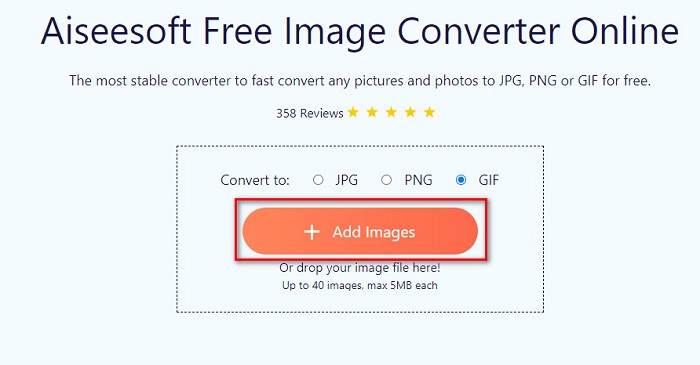
Krok 1. Vyhledejte Aiseesoft Free Image Converter Online nebo klikněte na tento odkaz a přejděte přímo na jejich webovou stránku. Poté na úvodní obrazovce klikněte na tlačítko Add Images.
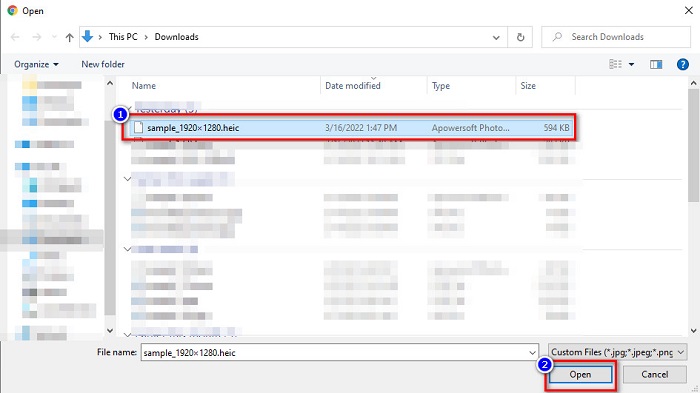
Krok 2. Zobrazí se soubory v počítači, najděte svůj obrázek HEIC a klikněte na Open.
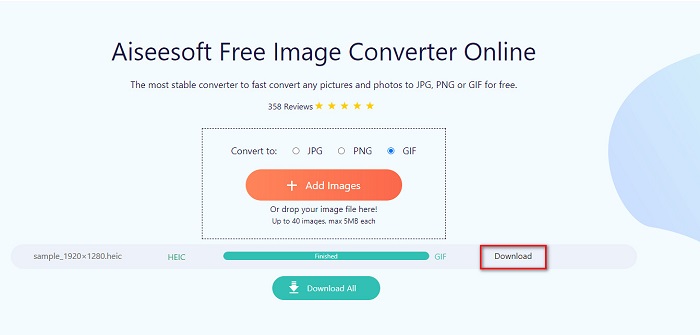
Krok 3. V posledním kroku klikněte na tlačítko Download a stáhněte si svůj obrázek GIF.
Klady
- Má ultra rychlý proces konverze.
- Neobsahuje rušivé reklamy.
- Dokáže převést jakýkoli soubor obrázku do formátu PNG, JPG a GIF.
- Dostupné na všech webových prohlížečích, včetně Google, Firefox a Safari.
Nevýhody
- Při pomalém připojení k internetu můžete zaznamenat pomalý proces převodu.
CloudConvert
Jedním z nejpoužívanějších převodníků na internetu je CloudConvert. Tento převodník dokáže snadno převést soubory HEIC na GIF díky svému jednoduchému uživatelskému rozhraní. Kromě toho podporuje mnoho obrazových formátů, včetně HEIC, GIF, BMP, JPG, ICO a dalších. Můžete také upravit rozlišení, velikost souboru a kvalitu obrázku. Ačkoli jde o webovou aplikaci, neobsahuje reklamy.
Krok 1. V prohlížeči vyhledejte CloudConvert HEIC to GIF converter. Poté na hlavní obrazovce softwaru klikněte na tlačítko Select. Zobrazí se soubory v počítači, kde vyberete soubor HEIC k nahrání.
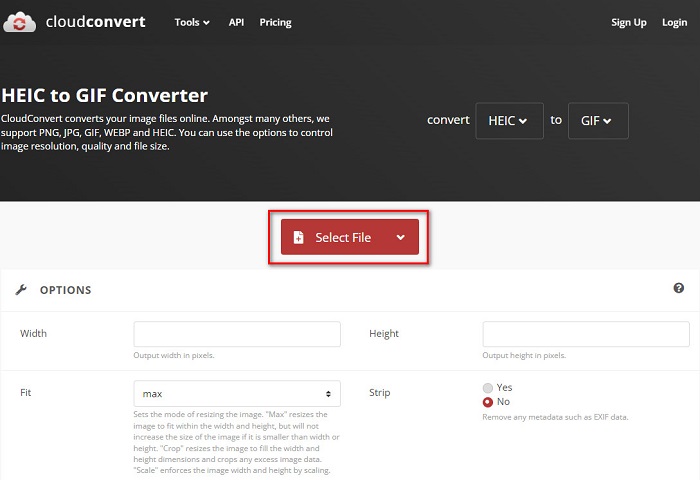
Krok 2. Dále klikněte na tlačítko drop-down vedle položky Convert to a vyberte požadovaný výstupní formát. Poté klikněte na tlačítko Convert, abyste začali převádět soubor HEIC do formátu GIF.
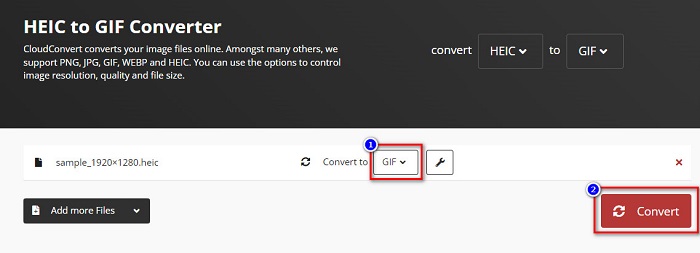
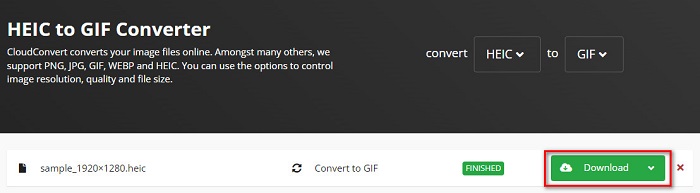
Krok 3. Nakonec po dokončení převodu klikněte na tlačítko Download a stáhněte si soubor GIF.
Klady
- Má rychlý proces konverze.
- Neobsahuje otravné reklamy.
- Podporuje různé formáty souborů, včetně HEIC, GIF, JPG, PNG atd.
- Dostupné na téměř všech vyhledávačích, jako je Google a Safari.
Nevýhody
- Když je připojení k internetu pomalé, můžete zaznamenat pomalý proces převodu.
OnlineConvertFree
Dalším online převodníkem HEIC na GIF, který stojí za vyzkoušení, je OnlineConvertFree. Tento převodník má uživatelsky přívětivé rozhraní a rychlý proces převodu. Navíc, pokud hledáte převodník, který umí soubor komprimovat a měnit jeho velikost, tento nástroj tuto funkci nabízí.
Obsahuje však reklamy, které jsou pro mnoho uživatelů rušivé. Tento převodník však stále může pohodlně převádět HEIC na GIF.
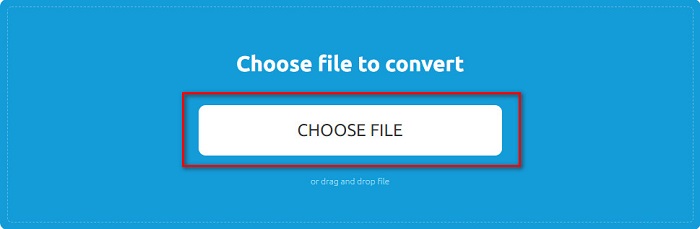
Krok 1. Nejprve v prohlížeči vyhledejte OnlineConvertFree. Na hlavní obrazovce softwaru klikněte na Choose Files. Poté se zobrazí soubory v počítači, kde vyberete svůj soubor HEIC a nahrajete ho.
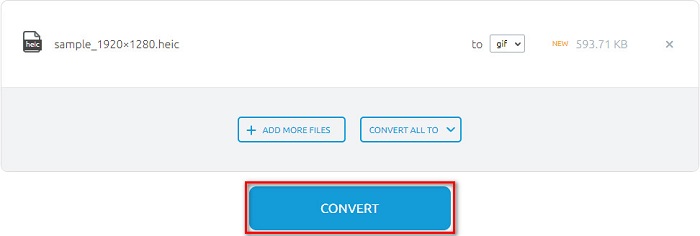
Krok 2. Zadruhé klikněte na tlačítko Convert button, abyste převedli svůj soubor HEIC do souboru GIF. Poté se zobrazí nové rozhraní.
Krok 3. Nakonec sjeďte dolů a klikněte na tlačítko Download, abyste si stáhli soubor GIF.

Klady
- Má jednoduché uživatelské rozhraní.
- Použití je bezpečné.
Nevýhody
- Obsahuje reklamy.
CDKM
CDKM je online nástroj, který vám pomůže převést soubory HEIC na soubory GIF. Tento online převodník je snadno použitelný nástroj, který z něj činí nástroj vhodný pro začátečníky. Navíc podporuje standardní formáty souborů jako HEIC, GIF, PNG, JPG a SVG. Tento převodník však obsahuje reklamy, které by vás mohly rušit. Přesto dokáže váš soubor převést rychle, takže je to konvertor, který musíte vyzkoušet.
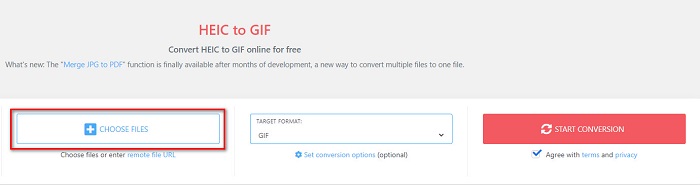
Krok 1. V prohlížeči vyhledejte CDKM a přejděte na jejich webovou stránku. Na hlavní obrazovce softwaru klikněte na tlačítko Choose Files. Když se zobrazí složky v počítači, vyberte svůj soubor HEIC a nahrajte ho do hlavního rozhraní.
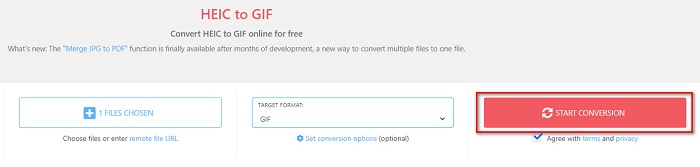
Krok 2. Dále klikněte na tlačítko Start Conversion, abyste převedli soubor HEIC na soubor GIF. Poté pokračujte dalším krokem.
Krok 3. Poté si stáhněte soubor GIF kliknutím na tlačítko Download níže.

Část 2. Srovnávací tabulka mezi HEIC a GIF
HEIC je obrazový formát souborů, který vytvořila společnost Apple. Když pořídíte fotografii pomocí zařízení Apple, uvidíte, že přípona souboru této fotografie je .heic. Tyto obrazové soubory mají zároveň vysokou kvalitu a malou velikost, což z nich dělá populární formát. Soubory HEIC však nejsou kompatibilní s mnoha zařízeními. Na zařízeních Apple je otevření a prohlížení souborů HEIC snadné. Pokud je ale chcete zobrazit na jiných platformách, musíte je převést do jiných formátů.
Na druhou stranu soubory GIF jsou bezztrátové obrazové formáty, které jsou animované. Tyto obrazové formáty mohou být animované nebo statické obrázky. Kromě toho téměř všechny mediální platformy podporují formáty GIF.
| HEIC | GIF | |
| Komprimováno/Nekomprimováno | Stlačený | Stlačený |
| Dostupnost | K dispozici na zařízeních Apple. | Dostupné na všech mediálních platformách |
| Bezeztrátový/Ne | Bezztrátový | Bezztrátový |
| Kvalita obrazu | Vysoká kvalita obrazu | Mají nižší kvalitu ve srovnání s obrázky HEIC |
| Nejlépe se používá pro | Nejlépe se používá na focení | Nejlépe se používá pro animaci krátkých videoklipů. |
Část 3. Časté dotazy o převodu HEIC na GIF
Můžete přehrávat animovaný GIF na zařízení Mac?
Ano. Zařízení Mac dokáže přehrávat animované GIFy, ale někdy je přehrát neumí, a v takovém případě musíte použít online prohlížeč.
Mohu převést obrázky JPG na GIF?
Existuje mnoho způsobů, jak převést JPG na GIF. Výše uvedené online převodníky umožňují převádět obrazové soubory JPG na GIF.
Můžete si uložit GIF na svůj iPhone?
Naštěstí zařízení iPhone podporují soubory GIF. Proto můžete uložit GIF na vašem iPhone. Pokud však nemůžete uložit soubor GIF, nezapomeňte restartovat iPhone a zkuste jej stáhnout znovu.
Závěr
Jak je uvedeno výše, existuje spousta způsobů, jak převést HEIC na GIF. Ne všechny online převodníky ale nabízejí ultra rychlý proces převodu. Pokud tedy hledáte špičkový online převodník HEIC na GIF, použijte Aiseesoft Free Image Converter Online.
-
 Co je soubor VOB a jak zdarma změnit soubor VOB na GIF
 Chcete se dozvědět více o souborech VOB a jak je sdílet poté, co byly ripovány? nebo Proč potřebujete převést VOB na GIF? Pak si pozorně přečtěte tento článek.
-
 Nejlepší 3 převodníky, které byste si neměli nechat ujít, abyste mohli převést PNG na animovaný GIF
 Chcete svůj PNG oživit? Pak zkuste převést PNG na animovaný formát GIF pomocí dostupných užitečných nástrojů a kroků, jak to udělat.
-
 5 nejlepších způsobů, jak změnit obrázek na animovaný GIF [Aktualizováno 2022]
 Potřebujete konvertor obrázku na GIF? Tento článek poskytne pět nejlepších převodníků, které na trhu najdeme. Pojďme tedy zjistit tyto nástroje přečtením tohoto článku.
