


 Video Converter Ultimate
 Screen Recorder
 Oprava videa
 Bezpečné stažení
Nejlepší způsoby, jak převést HEIC na JPG na Android pomocí aplikací a online bez námahy
Jakmile Apple zavedl nový obrazový formát HEIC, Android jej nedokáže nativně podporovat, protože mu chybějí kodeky, které by HEIC uměly zpracovat. I když používáte nejnovější verzi telefonu s Androidem, soubory HEIC si na tomto zařízení neprohlédnete. Protože formát není s Androidem kompatibilní, je nejlepší možností převést jej na obrazový formát, který funguje na všech zařízeních – JPEG. Pokud tedy nějaký soubor dostanete a chcete jej převést z HEIC na JPG v Androidu, abyste si jej mohli prohlédnout, měli byste si přečíst podrobnosti uvedené v tomto článku – vše jsme předem prozkoumali, aby pro vás byl postup co nejpřístupnější a nejefektivnější.

Část 1. Jak převést soubor HEIC na JPG v systému Android pomocí mobilních aplikací
Dropbox
Dropbox vám nabízí jeden z nejlepších způsobů, jak nahrávat a uchovávat soubory v cloudu místo v lokálním úložišti, takže je pak můžete snadno sdílet s kýmkoli. S převodníkem HEIC na JPG v Androidu, jakým je právě Dropbox, je převod formátu HEIC na JPEG jednoduchý a praktický. Přestože dovede převést obrázek do formátu JPEG, většinou se neobjeví stejné potíže jako u jiných převodníků, které vyžadují složitější postup k dokončení převodu.
Protože po sdílení automaticky změní formát na kompatibilní formát. Chcete vědět, jak převést formát do JPEG? Poté postupujte podle níže uvedených kroků, abyste věděli, jak na to.
Krok 1. Stáhněte a otevřete aplikaci Dropbox ve svém zařízení s Androidem. Než ji začnete používat, zaregistrujte se, ale pokud už účet Dropbox máte, stačí se přihlásit.
Krok 2. Klepněte na Camera Uploads (Nahrané z fotoaparátu) a vyberte soubor HEIC, který máte v telefonu.
Krok 3. Klepněte na Save HEIC Photos (Ukládat fotky HEIC) a jako výstupní formát zvolte JPG. Počkejte na dokončení procesu a v Galerii si ověřte, že je obrázek uložený v tomto formátu.
Bezplatný převodník HEIC na JPG – Převod HEIC na JPEG
HEIC to JPG Free Converter je jednou z nejlepších aplikací pro převod z HEIC do JPG na Androidu, která vám pomůže převést vaše soubory HEIC do kompatibilního formátu. S touto aplikací můžete převést soubor HEIC na JPEG, aniž byste se museli obávat ztráty kvality či metadat, která jsou k souboru připojena. Na rozdíl od Dropboxu, kde se musíte přihlašovat, zde žádné přihlášení nepotřebujete, takže je celý proces méně zdlouhavý a HEIC můžete převádět přímo.
I když byste se při používání aplikace nemuseli přihlašovat, všimnete si, že pokud ji používáte, na vašem telefonu se budou zobrazovat vyskakovací reklamy. Pokud to pro vás není problém, postupujte podle níže uvedených kroků, abyste věděli, jak jej používat.
Krok 1. Vyhledejte v obchodě Play aplikaci HEIC to JPG Free Converter, nainstalujte ji a po instalaci otevřete, abyste mohli pokračovat.
Krok 2. Klepněte na Open File (Otevřít soubor), vyhledejte obrázek HEIC ve svém mobilním zařízení a poté klepněte na Select, abyste jej nahráli do převodníku.
Krok 3. V části Convert to (Převést na) vyberte v seznamu formát JPG a klikněte na Convert (Převést), čímž spustíte převod souboru HEIC.
Část 2. Nejprofesionálnější způsob dávkového převodu HEIC na JPG Android online
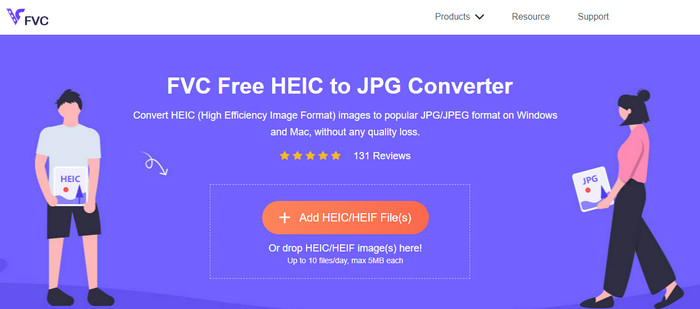
Potřebujete vědět, jak převést soubor HEIC na JPG v Androidu bez použití stahovatelné aplikace? Pak je pro vás bez pochybností tím pravým webovým nástrojem FVC Free HEIC to JPG Converter. Při takové úloze se hodí profesionální nástroj, zvlášť pokud chcete převádět dávku souborů HEIC na JPEG bez ztráty kvality – a právě to tento webový nástroj nabízí.
Na rozdíl od aplikací, o kterých jsme se zmínili výše, u této nebudete muset před použitím stahovat další data a nemusíte se ani přihlašovat. Místo stahování aplikace do vašeho Androidu a čekání na proces instalace , proč nezkusíte použít tento webový nástroj hned? Pokud vás tento online nástroj zaujal, musíte si přečíst následující podrobnosti níže. Chcete-li vědět, jak profesionální webový nástroj převede HEIC na JPG na vašem Androidu online a zdarma.
Krok 1. Abyste otevřeli tento profesionální webový nástroj, klikněte na tento odkaz; v prohlížeči se otevře nové okno či panel.
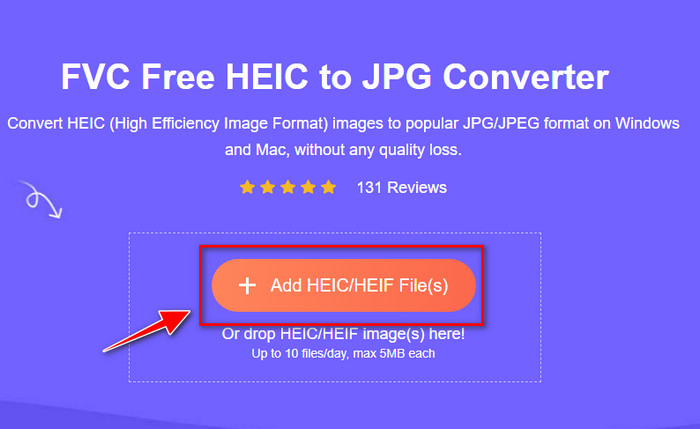
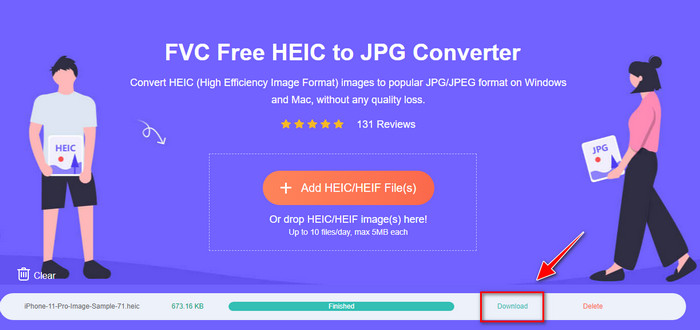
Krok 2. Na webovém nástroji klepněte na Add HEIC/HEIF File (Přidat soubor HEIC/HEIF) a nahrajte sem svůj soubor HEIC. Můžete nahrát i více souborů HEIC a převést je na JPEG najednou.
Krok 3. Počkejte, až se převod dokončí, a jakmile se indikátor průběhu zaplní, můžete uložit soubory HEIC, které jste nahráli, kliknutím na tlačítko Download (Stáhnout). Soubor se automaticky uloží do složky Stažené soubory; tam si jej můžete otevřít a zobrazit obrázek ve formátu JPEG.
Část 3. Časté dotazy o převodu HEIC na JPG na Androidu
Může Google Android Pie zobrazit soubor HEIC?
Ano, obrázek HEIC si můžete snadno prohlédnout zde. Tato 16. verze Androidu má oficiálně kodeky HEIC pro zobrazení obrázku bez jeho převodu do formátu JPEG nebo PNG. Pokud je tedy váš Android v této verzi, nemusíte formát převádět do formátu JPEG nebo PNG, abyste jej mohli zobrazit, a je připraven přijmout obrázek HEIC.
Proč nemohu převést HEIC na JPG na Androidu?
Nejprve musíte zkontrolovat převodník, který používáte na svém Androidu, zda podporuje převod HEIC na JPG. Ačkoli některé aplikace říkají, že podporují konverzi HEIC, většina z nich je clickbait. Abyste tomu zabránili, musíte si přečíst recenze o nich, abyste zjistili, zda podporují HEIC a zda dokáže převést formát obrázku na JPG.
Proč se HEIC stal populárním na zařízeních iOS?
Formát HEIC se stal populárním na zařízeních iOS díky kompresi, kterou nabízí, a díky detailnímu podání barev, které je výrazně lepší než u JPEG. Pokud je fotografie v tomto formátu, snadno si všimnete, že velikost souboru je menší a kvalita lepší než u formátu JPEG. To je jeden z důvodů, proč je na zařízeních iOS tak rozšířený.
Závěr
Tento článek představuje nejlepší převodníky HEIC na JPG pro Android, které jsou všechny dostupné přímo na vašem mobilním zařízení. Přestože všechny dokážou převést formát pro použití v Androidu, jejich silné a slabé stránky je navzájem odlišují. Pokud chcete na Androidu použít profesionální převodník, který převede soubor HEIC na JPG, doporučujeme FVC Free HEIC to JPG Converter. Ačkoli jde o webový nástroj, je stále výrazně lepší než ostatní zmíněné aplikace. Jestliže si jej chcete na svém zařízení s Androidem vyzkoušet, výše najdete podrobné kroky – můžete se jimi řídit a postup provést efektivně.
-
 Převeďte HEIC do PDF pomocí 4 nejlepších vylepšených způsobů v roce 2022
 Chcete-li se dozvědět více informací o nejlepším převodníku HEIC na PDF, můžete si stáhnout tento 2022. Tento článek si můžete přečíst, protože jsme na ně poskytli recenzi.
-
 Nejlepší bezplatný a placený převodník HEIC, který musíte znát [aktualizováno 2022]
 Chcete vědět, co je převodník HEIC? Pokud ano, uvádíme 5 nejlepších bezplatných a placených převodníků HEIC, které můžete použít ke změně formátu HEIC.
-
 HEIC vs. JPG | Který je lepší formát obrázku k použití
 Bitva mezi HEIC vs. JPG se prohloubila, ale který z těchto dvou formátů je lepší? Chcete-li odpovědět na své dotazy, přečtěte si tento článek.
