


 Video Converter Ultimate
 Screen Recorder
 Oprava videa
 Bezpečné stažení
Snadné a nejlepší způsoby, jak převést JPG na HEIC online a offline
Formát PG je standardní formát obrázkových souborů, který mnoho lidí používá. Je známo, že jde o nejsdílenější obrazový formát na internetu. Soubory JPG mají také vynikající kvalitu a lze je zobrazit na všech mediálních platformách, jako jsou Windows a Mac. Soubory JPG však mají obrovskou velikost a mohou zabírat místo ve vašem zařízení, pokud na svém zařízení Mac zkompilujete příliš mnoho souborů JPG.
Takže nejlepší možností pro vás je převést JPG na HEIC, který zařízení Apple nativně podporují. Kromě toho mají soubory HEIC malou velikost při zachování skvělé kvality. Pohodlně se usaďte, protože se dozvíte o nejlepších převodnících JPG na HEIC, s nimiž můžete převést JPG na HEIC.

Část 1. Jak převést JPG na HEIC pomocí nejlepších online převodníků
Pouze několik nástrojů dokáže převést JPG na HEIC; proto je hledání nejlepšího převodníku JPG na HEIC poměrně obtížné. V této části tedy budete znát nejlepší online převodníky JPG na HEIC a jak je používat.
Convertio
Jedním z nejznámějších převodníků JPG na HEIC dostupných na internetu je Convertio. Convertio je online převodník JPG na HEIC, který se snadno používá díky jednoduchému uživatelskému rozhraní. Kromě toho dokáže váš soubor JPG převést na HEIC okamžitě. A pokud hledáte i video převodník, tento nástroj tuto funkci nabízí. Někdy však můžete zaznamenat pomalejší převod, protože jde o webovou aplikaci. Přesto mnoho lidí tento nástroj používá k převodu JPG na HEIC.
Krok 1. Nejprve ve svém prohlížeči vyhledejte Convertio. Na hlavním rozhraní softwaru klikněte na tlačítko Choose Files. Zobrazí se soubory ve vašem počítači, poté vyberte svůj soubor JPG. Váš soubor JPG se následně nahraje do hlavního rozhraní softwaru.

Krok 2. Po nahrání souboru JPG klikněte na tlačítko drop-down a jako výstupní formát souboru vyberte HEIC.
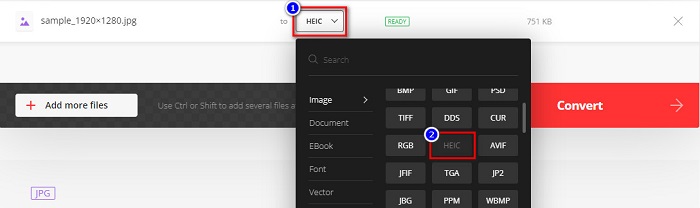
Krok 3. Nakonec klikněte na tlačítko Convert, abyste svůj soubor JPG převedli do formátu HEIC. Poté vyčkejte na dokončení převodu a až bude soubor připraven, svůj soubor HEIC Download.

Klady
- Má rychlý proces konverze.
- Je to bezpečné a bezplatné použití.
- Má snadno použitelné softwarové rozhraní.
- Podporuje různé formáty obrazových souborů, včetně JPG, HEIC, PNG, JPEG, GIF a dalších.
Nevýhody
- Pokud je vaše připojení k internetu nestabilní, může dojít k pomalému procesu převodu.
Převést
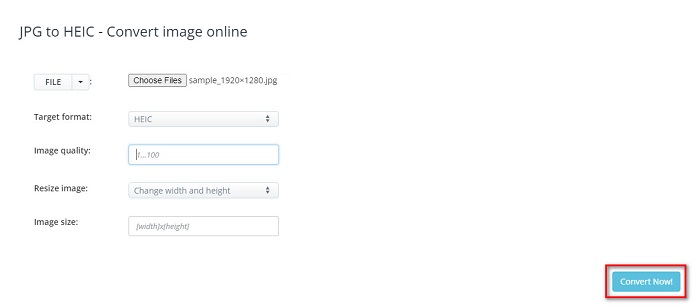
Aconvert je online převodník JPG na HEIC, který snadno převede váš soubor JPG na HEIC. Tento online převodník je uživatelsky přívětivý nástroj, protože má jednoduché grafické rozhraní. Dále můžete pomocí tohoto nástroje změnit velikost obrázku. Kromě toho můžete upravit také kvalitu výstupního obrázku. Obsahuje však dotěrné reklamy, které pro vás mohou být rušivé.
Krok 1. Ve svém prohlížeči vyhledejte online převodník Aconvert. Kliknutím na tlačítko Choose Files nahrajte svůj obrázek JPG do hlavního rozhraní.
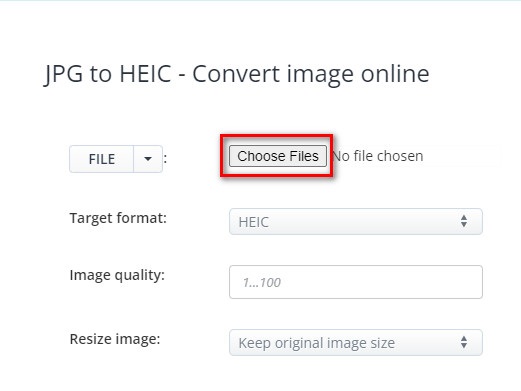
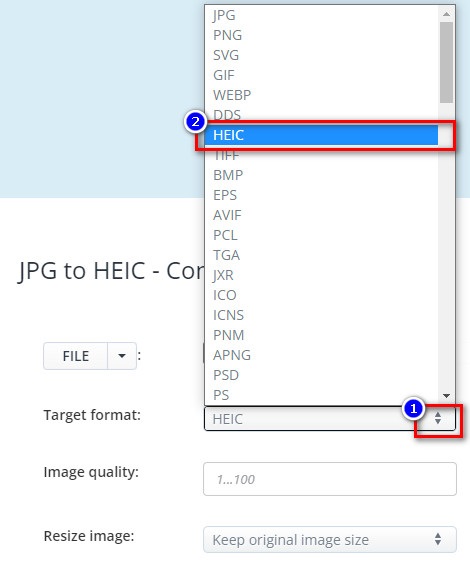
Krok 2. Dále klikněte na tlačítko up/down a vyberte požadovaný výstupní formát. Klikněte na formát souboru HEIC.
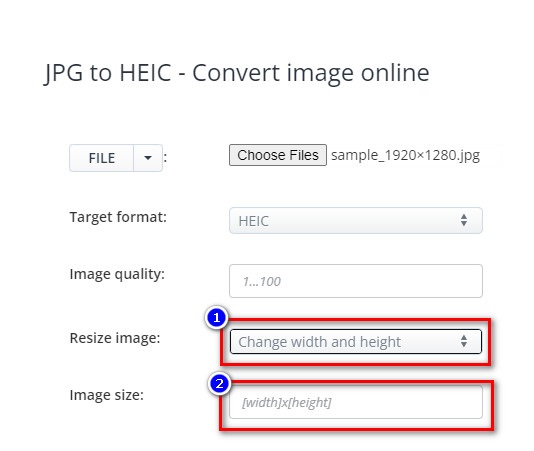
Pokud chcete změnit velikost souboru JPG, klikněte na tlačítko up/down vedle možnosti Rsieze Image. Šířku a výšku souboru můžete upravit kliknutím na požadovanou možnost. Poté zadejte šířku nebo výšku, kterou pro svůj obrázek chcete. Pokud nechcete měnit velikost obrázku, pokračujte k dalšímu kroku.
Krok 3. Nakonec klikněte na tlačítko Convert Now, abyste svůj soubor JPG převedli na soubor HEIC. Jen pár sekund vyčkejte a poté si můžete svůj soubor HEIC stáhnout.
Klady
- Má snadno ovladatelné uživatelské rozhraní.
- Je zabezpečený a bezpečný pro použití.
- Má funkci pro úpravu kvality vašeho obrázku.
Nevýhody
- Obsahuje reklamy.
AnyConv
Posledním převodníkem, o kterém si povíme, je AnyConv convertor. Tento online převodník JPG na HEIC je zdarma a bezpečný. Pokud chcete dávkově převést soubor JPG na HEIC, tento převodník má tuto funkci pro vás. Navíc má snadno použitelné softwarové rozhraní, díky čemuž je převodník vhodný pro začátečníky. Přestože obsahuje mnoho znepokojivých reklam, je známý pro uživatele, kteří hledají převodník JPG na HEIC.
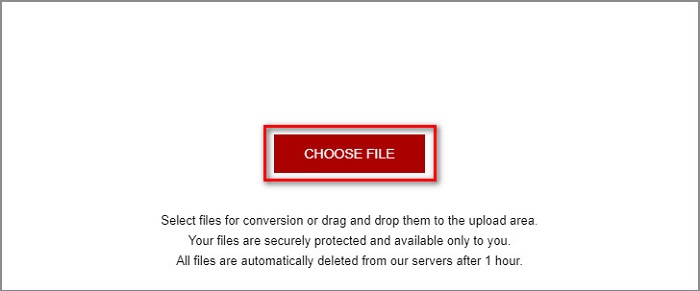
Krok 1. V prohlížeči, který používáte, vyhledejte AnyConv. Poté na stránce s výsledky vyhledávání klikněte na převodník AnyConv. Na hlavním rozhraní softwaru pak klikněte na tlačítko Choose File.
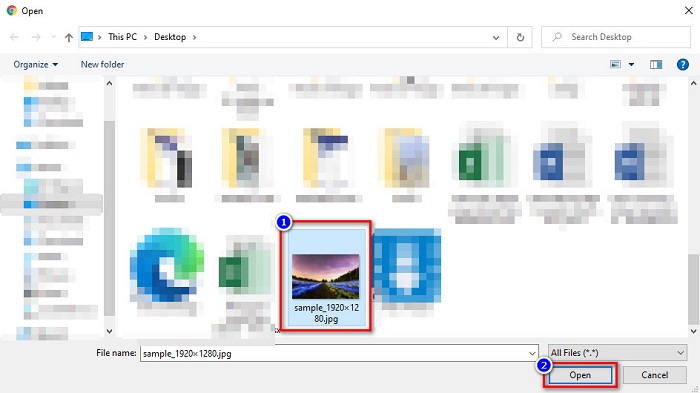
Krok 2. Po kliknutí na tlačítko Choose File se zobrazí složky ve vašem počítači. Vyberte svůj soubor JPG a klikněte na Open.
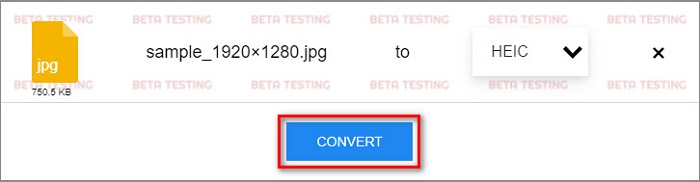
Krok 3. Poté klikněte na tlačítko Convert jako na poslední krok. Následně vyčkejte na převod souboru a pak si stáhněte svůj soubor HEIC do zařízení.
Klady
- Má jednoduché uživatelské rozhraní.
- Umožňuje dávkový převod souborů JPG na soubory HEIC.
- Dostupné na téměř všech webových prohlížečích, včetně Google, Firefox a Safari.
Nevýhody
- Někdy má pomalý proces načítání.
Část 2. Doporučení: Nejlepší převodník HEIC pro převod souborů HEIC
Převod souborů JPG na HEIC může znít snadno pomocí výše uvedených převodníků JPG na HEIC. Ale pokud jste jedním z lidí, kteří hledají způsob, jak převést svůj soubor HEIC na jiné formáty souborů, aby byly kompatibilní s jinými platformami médií, zvažte použití tohoto nástroje. Aiseesoft HEIC Converter je offline konvertor, který převádí soubory HEIC do formátů JPG a PNG.
Navzdory tomu, že dokáže vytvořit profesionální výstup, je to snadno použitelný nástroj. Kromě toho můžete upravit kvalitu výstupního souboru a zachovat EXIF data vašeho souboru. Kromě toho může také dávkově převést váš soubor HEIC do formátu PNG nebo JPG. Úžasné, že? Pokud tedy hledáte převodník HEIC s nejlepšími funkcemi a 100% zdarma, tento nástroj je pro vás tím nejlepším převodníkem.
Zdarma ke staženíPro Windows 7 nebo novějšíBezpečné stažení
Zdarma ke staženíPro MacOS 10.7 nebo novějšíBezpečné stažení
Funkce Aiseesoft HEIC Converter:
- Má snadno použitelné GUI.
- Umí převést váš soubor HEIC na PNG a JPG formát souboru.
- Uchovává EXIF data vašeho souboru.
- Dokáže dávkově převést váš soubor HEIC do formátu JPG nebo PNG.
- Dostupné na všech platformách napříč médii, včetně Windows a Mac.
Část 3. Nejčastější dotazy o tom, jak převést JPG na HEIC
Má převod JPG na HEIC vliv na velikost souboru?
Ano, protože HEIC je komprimovaný formát souboru, při převodu JPG na HEIC bude velikost souboru JPG menší.
Co je lepší, JPG nebo HEIC?
Pokud jde o kvalitu a velikost souboru obrázku, je lepší HEIC. Formáty souborů JPG jsou však kompatibilnější s jinými platformami než obrázky HEIC.
Můžete zobrazit soubory HEIC ve Windows?
Bohužel nemůžete soubor HEIC ve Windows otevřít, protože systém Windows nepodporuje obrázky HEIC. Pokud však chcete otevřít soubor HEIC ve Windows, můžete HEIC převést do formátu JPG nebo PNG, které Windows podporuje.
Závěr
Abychom vše shrnuli, existuje mnoho způsobů, jak převést JPG do formátu HEIC. Ne všechny převodníky však mají stejné funkce. Ale výše uvedené online převodníky JPG na HEIC jsou nejoblíbenější a nejpoužívanější převodníky na internetu. I přesto, pokud hledáte HEIC převodník, stáhněte si Aiseesoft HEIC Converter, což je nejlepší nástroj pro převod HEIC.
-
 9 nejlepších převodníků HEIC na PNG pro PC a Mac [online a offline]
 Zde najdete nejlepší online a offline převodníky. Představujeme vám nejlepší a bezplatné převodníky HEIC na PNG pro Windows a Mac.
-
 CopyTrans HEIC recenze, funkce a alternativy
 Pokud chcete vědět, co CopyTrans HEIC umí, poskytneme vám funkce, výhody a alternativy tohoto nástroje.
-
 Nejlepší prohlížeč HEIC online a offline [zdarma]
 Pokud hledáte nejlepší prohlížeč HEIC, pak máme to, co hledáte. Prohlédněte si svůj obrázek HEIC zdarma pomocí těchto nástrojů.
