


 Video Converter Ultimate
 Screen Recorder
 Oprava videa
 Bezpečné stažení
Nejlepší způsoby, jak převést TIFF na HEIC na Windows a Mac
TIFF neboli Tag Image File Format je obrazový formát, který je velmi známý mezi fotografy. Tento formát umí uchovávat obrázky ve vysoké kvalitě a bez ztrát (lossless). Zároveň to ale znamená, že soubory TIFF bývají velké, takže je složitější je sdílet s jinými zařízeními nebo aplikacemi. Pokud tedy chcete mít obrázek ve vysoké kvalitě, ale bez obrovské velikosti souboru, nejlepší řešení je pro vás převést TIFF na HEIC.

Část 1. Jak převést TIFF na HEIC online a offline
Převod TIFF na HEIC může znít složitě, ale pomocí těchto online převodníků TIFF na HEIC je to velmi snadné. A pokud chcete znát tyto nejlepší online převodníky, tato část vám představí nejvýraznější a bezplatné převodníky TIFF na HEIC.
XConvert
XConvert je online převodník TIFF na HEIC, který snadno převede soubory TIFF do formátu HEIC. Tento převodník je zdarma a bezpečný, takže se nemusíte obávat o svá data. Kromě toho můžete na několik kliknutí převést více souborů TIFF najednou. Pomocí tohoto nástroje také můžete upravit rozlišení a velikost výsledného obrázku. I když obsahuje mnoho reklam, stále dokáže rychle převést vaše soubory TIFF na HEIC.
Krok 1. Otevřete prohlížeč a vyhledejte XConvert TIFF to HEIC converter. Na hlavní obrazovce nástroje klikněte na tlačítko Add Files. Zobrazí se složky v počítači, kde vyberte soubor TIFF, který chcete nahrát.
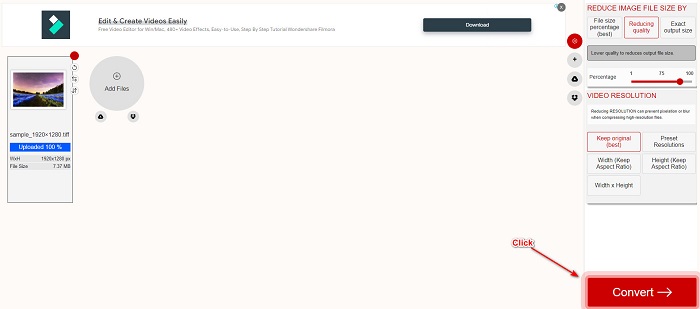
Krok 2. Jakmile je váš soubor TIFF nahraný, klikněte na tlačítko Convert a spusťte převod souboru TIFF do formátu HEIC. Poté vyčkejte na stažení souboru a pokračujte na další krok.
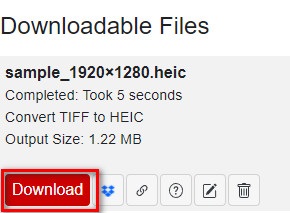
Krok 3. Nakonec klikněte na tlačítko Download a stáhněte si svůj soubor HEIC.
Klady
- Použití je bezpečné.
- Má jednoduché uživatelské rozhraní.
- Má rychlý proces konverze.
Nevýhody
- Obsahuje otravné reklamy, které by vás mohly rušit.
Convertio
Convertio je jeden z nejznámějších online převodníků na internetu. Dokáže také bez potíží převádět soubory TIFF na HEIC. Má uživatelsky přívětivé rozhraní a neobsahuje tolik reklam jako nástroj uvedený výše. Dále podporuje různé obrazové formáty, včetně TIFF, HEIC, JPG, PNG, GIF a dalších. Jelikož se však jedná o webovou aplikaci, můžete při pomalém internetovém připojení zaznamenat pomalejší převod a stahování.
Krok 1. V prohlížeči vyhledejte Convertio online converter. Na hlavní stránce nástroje klikněte na tlačítko Choose File a nahrajte svůj soubor TIFF.

Krok 2. Poté klikněte na tlačítko drop-down a vyberte požadovaný výstupní formát, HEIC.
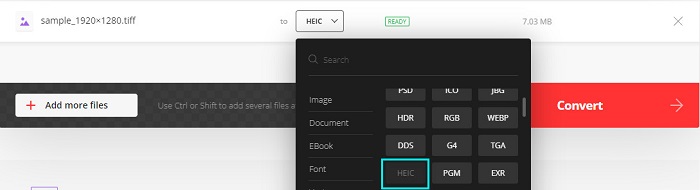
Krok 3. Nakonec klikněte na tlačítko Convert a spusťte proces převodu. Poté se zobrazí nové rozhraní, kde si stáhnete svůj obrázek HEIC.

Klady
- Podporuje řadu formátů souborů jako TIFF, HEIC, JPG, PNG, GIF a další.
- Má snadno použitelné softwarové rozhraní.
- Dostupné na téměř všech webových prohlížečích, včetně Google, Firefox a Safari.
Nevýhody
- Při pomalém připojení k internetu můžete zaznamenat pomalý proces převodu.
- Obsahuje reklamy.
Filestar
Filestar je offline převodník TIFF na HEIC. Tento převodník je zdarma ke stažení a je snadno dostupný. Navíc má jednoduché uživatelské rozhraní, což z něj dělá nástroj vhodný pro začátečníky. Ještě úžasnější je, že nabízí mnoho funkcí. Tento konvertor dokáže změnit velikost, animovat a dokonce i komprimovat váš soubor. Kromě toho podporuje řadu formátů souborů, včetně TIFF, HEIC, JPEG, PNG, WEBPM, MP4 a dalších.
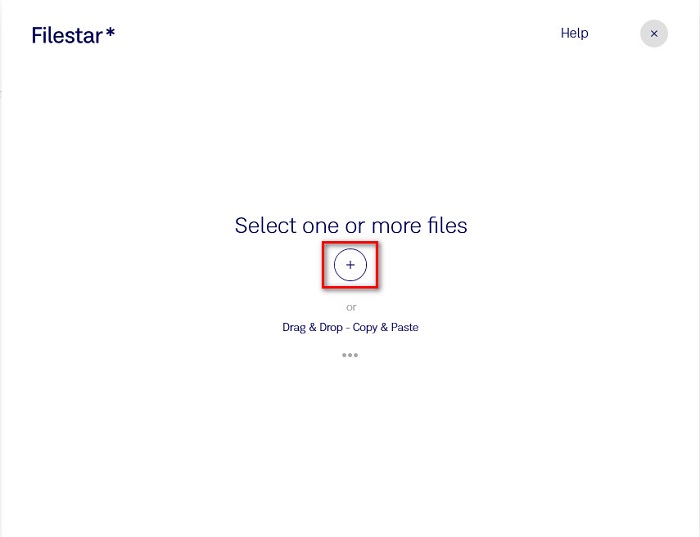
Krok 1. Stáhněte si Filestar do počítače. Poté aplikaci spusťte. Na hlavní obrazovce nástroje klikněte na tlačítko se znakem + a nahrajte svůj soubor TIFF.
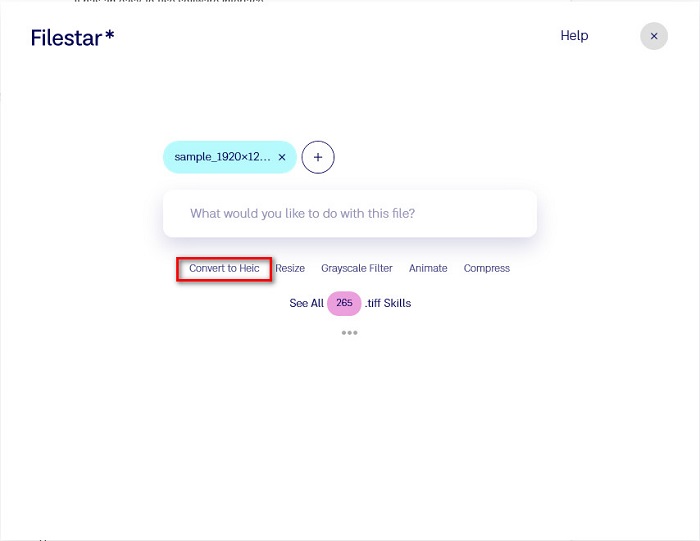
Krok 2. Na další obrazovce klikněte na možnost Convert to HEIC.
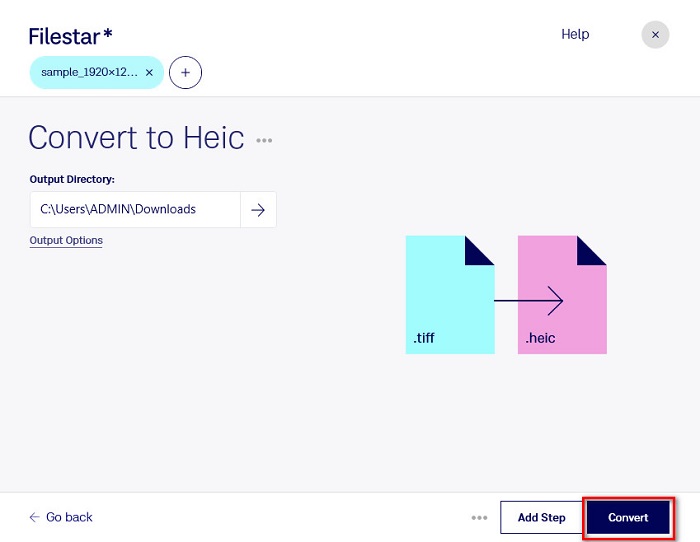
Krok 3. V posledním kroku klikněte na tlačítko Convert a převeďte svůj soubor TIFF do formátu HEIC.
Klady
- Má snadno ovladatelné uživatelské rozhraní.
- Umožňuje vám změnit velikost a komprimovat soubor TIFF.
- Dokáže dávkově převést váš soubor TIFF do formátu souboru HEIC.
Nevýhody
- K dispozici pouze v systému Windows.
Část 2. Doporučení: Převeďte soubory HEIC pomocí nejlepšího převodníku HEIC
Pokud máte problém zobrazit soubory HEIC na počítači s Windows, máme pro vás řešení. Nejlepší způsob, jak zobrazit soubor HEIC ve Windows nebo v jiných editačních programech, je převést jej na soubor JPG nebo PNG, které Windows i jiné aplikace podporují. Nástroj navíc umí hromadně převádět soubory HEIC na PNG nebo JPG. Má také velmi přehledné uživatelské rozhraní, takže je vhodný i pro začátečníky. Pokud vás tento nástroj zajímá víc, přečtěte si následující popis.
Zdarma ke staženíPro Windows 7 nebo novějšíBezpečné stažení
Zdarma ke staženíPro MacOS 10.7 nebo novějšíBezpečné stažení
Aiseesoft HEIC Converter:
- 100% je zdarma k použití.
- Má jednoduché uživatelské rozhraní.
- Může dávkově převádět soubory HEIC do JPG a PNG.
- Dostupné na všech platformách napříč médii, včetně Windows a Mac.
Část 3. Rozdíly mezi TIFF a HEIC
TIFF a HEIC nemají stejné vlastnosti; pokud si tedy stále nejste jisti, zda převedete TIFF na HEIC, tato část vám s tím pomůže.
TIFF nebo Tag Image File Format je flexibilní obrázkový soubor s vysokým rozlišením. Fotografové a grafici obvykle používají tento soubor obrázku pro své fotografie, protože je můžete snadno přenést do jiných zařízení a dalších aplikací pro úpravu obrázků, jako je Adobe Photoshop. Navíc tyto obrazové soubory mají bezeztrátovou kompresi, což znamená, že neztrácejí kvalitu a data. Co je na tomto souboru působivější, je, že může sloužit také jako souborový kontejner pro malé obrázky JPEG. Mnoho zařízení a mediálních platforem také podporuje tento typ souboru.
Oproti tomu soubor HEIC je obrazový formát, který vyvinula společnost Apple. Protože jej vyvinul Apple, lze jej zobrazit pouze na zařízeních Apple, jako je iPhone, Mac a iPad. Přesto má tento formát velmi vysokou kvalitu, takže je ideální pro pořizování fotografií. Kromě toho jsou soubory HEIC komprimované, takže mají malou velikost.
Část 4. Časté dotazy o tom, jak převést TIFF na HEIC
Můžete si prohlížet obrázky TIFF na Macu?
Ano. Pomocí aplikace náhledu na Macu můžete nativně otevřít obrázek TIFF na zařízení Mac.
Co je lepší, TIFF nebo HEIC?
Obrázky TIFF a HEIC mají vysoce kvalitní rozlišení. Dá se však s jistotou říci, že HEIC je lepší, protože obrázky HEIC mají komprimovanou velikost souboru.
Můžete převést TIFF do formátu JPG?
Určitě ano. Některé převodníky podporují převodníky TIFF na JPG. Některé z výše uvedených konvertorů navíc dokážou převést TIFF na JPG.
Závěr
Tady to máš! Existuje mnoho způsobů, jak převést TIFF na soubor HEIC. Všechny výše uvedené převodníky však nabízejí odlišné funkce. Nyní je tedy ve vašich rukou, jaký převodník použijete k převodu souboru TIFF do formátu souboru HEIC. Ale pokud hledáte HEIC převodník s nejlepšími funkcemi, které nabízí, pak je nejlepším nástrojem Aiseesoft HEIC Converter. Tak na co čekáš? Stáhněte si ji nyní zdarma a zažijte dokonalý nástroj pro převod HEIC.
-
 Převeďte HEIC do PDF pomocí 4 nejlepších vylepšených způsobů v roce 2022
 Chcete-li se dozvědět více informací o nejlepším převodníku HEIC na PDF, můžete si stáhnout tento 2022. Tento článek si můžete přečíst, protože jsme na ně poskytli recenzi.
-
 5 nejlepších převaděčů HEIC do JPG tohoto roku 2022
 S převodníkem HEIC na JPC můžete snadno změnit formát obrázku na přenosný JPG. Chcete vědět, co je těchto 5 nástrojů? Přečtěte si tento článek.
-
 Nejlepší bezplatný a placený převodník HEIC, který musíte znát [aktualizováno 2022]
 Chcete vědět, co je převodník HEIC? Pokud ano, uvádíme 5 nejlepších bezplatných a placených převodníků HEIC, které můžete použít ke změně formátu HEIC.
