


 Video Converter Ultimate
 Screen Recorder
 Oprava videa
3 způsoby, jak přidat pozadí k fotografii online, na iPhone, Androidu a počítači
Při úpravě obrázku často potřebujete odstranit původní pozadí a přidat k němu jiné. U obrázku s průhledným pozadím můžete pozadí snadno změnit pomocí grafického editoru. Ve většině případů však musíte nejprve odstranit stávající pozadí a teprve potom k fotografii přidat nové. Hledáte kvalitní nástroj pro úpravu obrázků, pomocí kterého můžete k fotografii přidat pozadí?
Tento příspěvek popisuje 3 efektivní způsoby, jak přidat pozadí k fotografii. Ať už chcete přidat bílé pozadí k fotce přímo online, přidat pozadí k fotce na iPhonu nebo změnit pozadí obrázku na zařízení Android, můžete to udělat podle konkrétní metody.

Část 1. Jak zdarma přidat pozadí k fotografii online
Chcete-li rychle přidat k fotografii pozadí, můžete nejprve vyzkoušet některé online editory obrázků. Důrazně vám doporučujeme snadno použitelný Free Background Remover Online, pomocí kterého odstraníte původní pozadí svého obrázku a přidáte k němu jiné. Tento bezplatný nástroj pro změnu pozadí snímků podporuje všechny běžně používané formáty obrázků jako JPG, PNG, GIF a další. Poskytuje vám jednoduchý způsob, jak k fotografii přidat bílé pozadí nebo nahradit aktuální pozadí jiným obrázkem.
Krok 1. Otevřete webový prohlížeč, například Chrome, Safari, Yahoo, IE nebo Firefox, a přejděte na tuto stránku pro bezplatnou změnu pozadí fotografií. Po načtení stránky stačí kliknout na tlačítko Upload Portrait, vybrat a přidat svou fotografii pro další úpravy.

Krok 2. Díky pokročilé technologii AI automaticky vybere hlavní objekt nahraného obrázku. Poté můžete pro další úpravy použít funkci Keep or Erase.
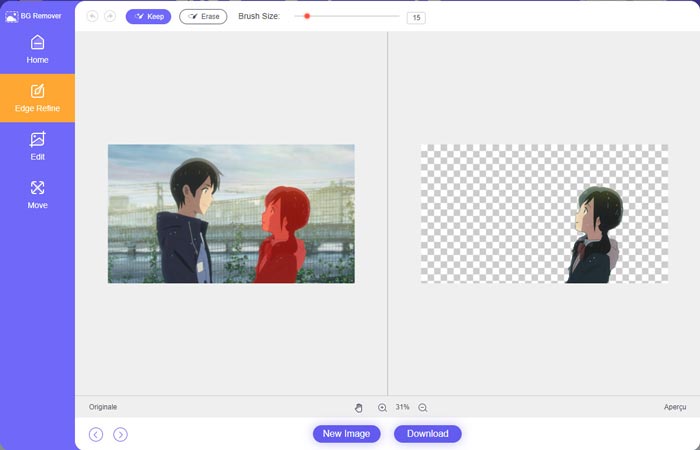
Krok 3. Klikněte na možnost Edit vlevo a poté můžete zvolit změnu barvy pozadí nebo přidání pozadí k fotografii. V tomto kroku můžete také využít funkci Crop a přizpůsobit velikost obrázku podle svých potřeb.
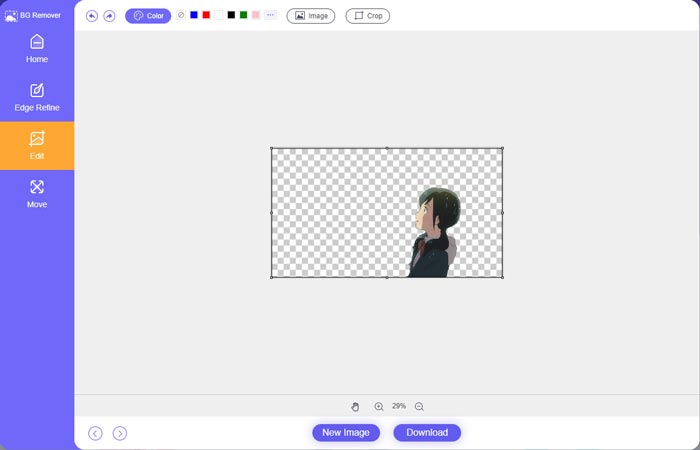
Krok 4. Jakmile k fotografii přidáte vhodné pozadí, můžete kliknout na tlačítko Download a uložit ji do počítače. Upravovaný obrázek bude ve výchozím nastavení uložen ve formátu PNG.
Část 2. Jak přidat pozadí k fotografii pomocí Adobe Photoshop
Adobe Photoshop je jedním z nejznámějších obrazových editorů, který nabízí mnoho funkcí pro úpravu obrázků, vlastní efekty a další operace. Pokud máte v počítači nainstalovaný Photoshop, můžete se rozhodnout přidat pozadí k fotografii ve Photoshopu.
Krok 1. Otevřete na svém počítači software Photoshop a přidejte do něj svou fotografii. Nejnovější verzi Photoshopu si můžete volně stáhnout z oficiálních stránek Adobe. Všimněte si, že Adobe nabízí pro Photoshop pouze 7denní bezplatnou zkušební verzi.
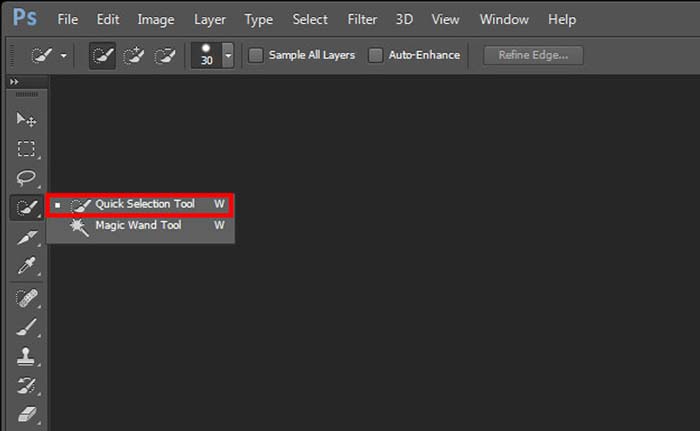
Krok 2. Když je vaše fotografie načtena do Photoshopu, klikněte v levém panelu nástrojů na ikonu Quick Selection Tool nebo Magic Wand Tool a vyberte pozadí, které chcete změnit.
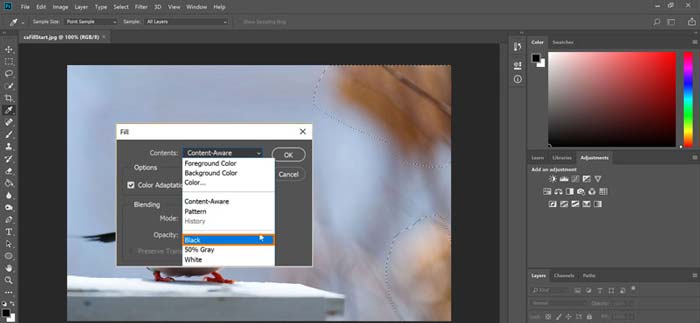
Krok 3. Po výběru pozadí fotografie na něj klikněte pravým tlačítkem myši a zvolte možnost Fill. Nyní můžete k fotografii jednoduše přidat bílé pozadí nebo změnit pozadí na jinou barvu, například černou, modrou, šedou nebo jinou požadovanou barvu.
Krok 4. Pokud chcete jako pozadí přidat nový obrázek, musíte nejprve vybrané pozadí odstranit. Aktuální pozadí se zbavíte stisknutím klávesy Delete na klávesnici. Poté můžete do Photoshopu přidat soubor s obrázkem a přetáhnout jeho vrstvu pod vrstvu pozadí. Tímto způsobem snadno nahradíte původní pozadí novým obrázkem.
Krok 5. Poté, co ve Photoshopu k fotografii přidáte pozadí, klikněte na horní nabídku File a z rozbalovacího seznamu vyberte možnost Save As. Zvolte pro tuto fotografii správný formát obrázku a uložte ji do svého počítače.
Část 3. Jak přidat pozadí k fotografii na iPhone a telefonu Android
Když chcete přidat pozadí k fotografii na iPhonu, iPadu nebo telefonu Android, musíte najít dobrou aplikaci pro úpravu pozadí obrázků.
LightX je plnohodnotná aplikace pro úpravu fotografií pro uživatele iOS i Android. Nabízí pohodlný způsob, jak odstranit nežádoucí pozadí, přidat k fotografii nové pozadí, přidávat různé efekty, vytvářet kvalitní selfie a další, a to přímo v telefonu. V aplikaci LightX je navržena řada pokročilých nástrojů pro úpravu obrázků, jako je míchání barev, přizpůsobení saturace fotografie, kontrastu, odstínu, křivek a mnoho dalšího. Můžete si ji stáhnout z App Store nebo Google Play Store.
Krok 1. Nainstalujte a otevřete aplikaci LightX na iPhonu, iPadu nebo telefonu s Androidem. Udělte této aplikaci oprávnění k přístupu k fotografiím ve vašem zařízení. Přidejte do ní svou fotografii pro další úpravu pozadí.
Krok 2. Chcete-li odstranit aktuální pozadí fotografie a nahradit ho něčím jiným, přejeďte prstem doleva a zobrazí se mnoho různých možností. V sekci Creative můžete zvolit funkci Cutout a přidat tak k fotografii pozadí. Nyní musíte ručně označit hlavní objekt a vymazat původní pozadí.
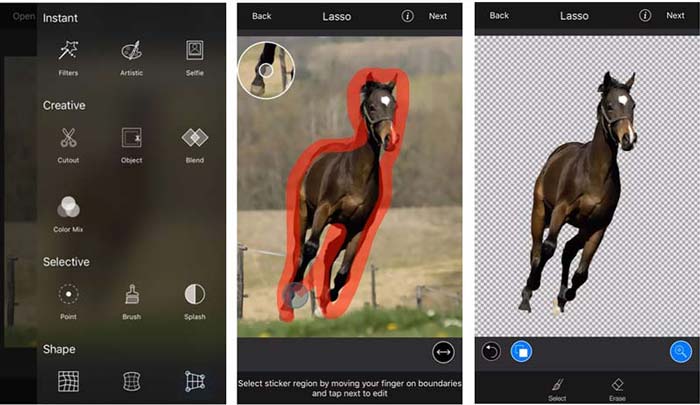
Krok 3. Po odstranění pozadí klepněte vpravo nahoře na Next a pokračujte dál. Poté můžete pomocí funkce Crop změnit velikost obrázku. Klepnutím na Done potvrďte svou akci. Poté můžete ve spodní části obrazovky klepnout na BG Image a k fotografii přidat jiné pozadí. Efekty nového pozadí můžete volně upravit podle svých potřeb.
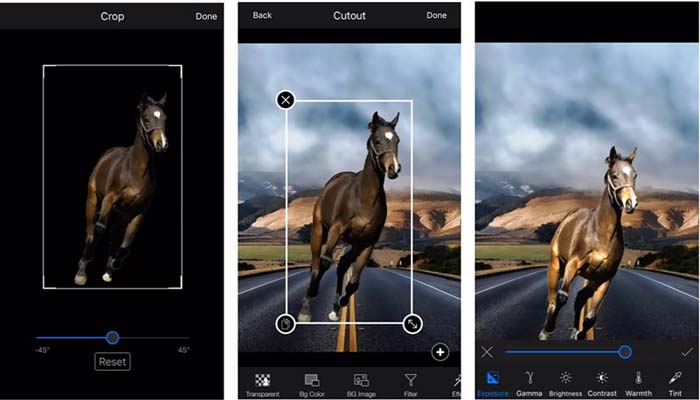
Bez ohledu na to, zda používáte zařízení se systémem iOS nebo Android, můžete pomocí aplikace LightX přidat pozadí k fotografii podobným způsobem. Všimněte si, že jako uživatel iOS musíte za tuto aplikaci pro přidávání na pozadí zaplatit $3.99. Pokud jste uživatelem systému Android, můžete si jej nainstalovat z obchodu Google Play. Za upgrade na prémiovou verzi musíte zaplatit stejnou cenu.
Související:
Co je rozlišení videa: Podrobný pohled na rozlišení a další
6 oblíbených animovaných filtrů Snapchat na Snapchatu
Část 4. Často kladené otázky o tom, jak přidat pozadí k fotografii
Jak přidat jiné pozadí k fotografii na mém Macu?
Prvními dvěma metodami můžete jednoduše změnit pozadí fotografie na Macu. Kromě doporučeného Free Background Remover Online a Adobe Photoshop se můžete spolehnout i na další editory obrázků, pomocí kterých k fotografii přidáte nové pozadí.
Jak změnit tapetu na iPhone?
iOS nabízí jednoduchý způsob, jak změnit tapetu na iPhonu nebo iPadu. Můžete přejít do aplikace Nastavení, klepnout na možnost Tapeta a potom klepnout na Vybrat novou tapetu.
Mohu přidat pozadí k živé fotografii na mém iPhone?
Ne. iPhone vám nenabízí přímý způsob, jak změnit pozadí živé fotografie. Můžete jej pouze oříznout, použít filtry, upravit efekty a změnit jej na statický obrázek.
Závěr
Tento příspěvek sdílí 3 užitečné způsoby přidání pozadí k fotografii. Pokud potřebujete odstranit původní fotografické pozadí a přidat na něj nové, můžete si vybrat preferovaný editor obrázků.
-
 Nejlepší 3 způsoby, jak přidat filtry na GIF pomocí nejlepších editorů GIF [Oblíbené]
 Chcete vědět, jak přidat filtr do GIF, aby byl lepší? V tomto blogu se snadno naučíte různé techniky přidávání filtrů do GIFů.
-
 3 nejjednodušší způsoby, jak přidat vodoznak do GIF online a offline
 Přidání vodoznaku do GIF může být stejně snadné jako 1-2-3, pokud správně použijete správný nástroj. Nástroje na trhu jsou příliš široké, ale my vám představíme tři nástroje, na které se můžete spolehnout.
-
 5 nejlepších způsobů, jak změnit obrázek na animovaný GIF [Aktualizováno 2022]
 Potřebujete konvertor obrázku na GIF? Tento článek poskytne pět nejlepších převodníků, které na trhu najdeme. Pojďme tedy zjistit tyto nástroje přečtením tohoto článku.
