


 Video Converter Ultimate
 Screen Recorder
 Oprava videa
 Bezpečné stažení
Vynikající aplikace pro změnu velikosti obrázku - FastStone Photo Resizer
Vyhledat na internetu nástroj pro změnu velikosti fotografií je snadné. Zejména dnes existuje mnoho programů pro úpravu fotografií, které jsou dostupné online. Pokud jde o změnu velikosti a převod obrázků, můžete najít mnoho vynikajících nástrojů online i offline. Jestliže však máte potíže s výběrem jednoho z nich, usnadníme vám rozhodování. FastStone je platforma pro úpravu obrázků, kterou můžete použít ke změně velikosti svých snímků. V tomto článku vám poskytneme kompletní informace o FastStone a o tom, jak používat FastStone Photo Resizer.

Část 1. Recenze FastStone Photo Resizer
FastStone Photo Resizer je nezbytná aplikace pro úpravu obrázků. Můžete jej použít na ploše systému Windows a snadno si jej stáhnout. Navíc má čisté a snadno použitelné rozhraní, díky čemuž je uživatelsky příjemným nástrojem. FastStone Photo Resizer podporuje různé formáty obrázků, jako jsou JPEG, BMP, PNG, TIFF a GIF. Obsahuje také mnoho editačních funkcí, které můžete použít pro převod, přejmenování, oříznutí, přidání textu, změnu barvy, přidání vodoznaku a další.
Dále nabízí dávkové zpracování, kdy můžete současně zpracovávat dva a více snímků. A pokud si chcete prohlédnout konverzi, kterou provádíte, FastStone vám to umožní. FastStone Image Resizer si můžete zdarma stáhnout do počítače se systémem Windows, ale musíte si zakoupit aplikaci, abyste mohli používat její explicitní funkce. Pokud chcete vědět, jak změnit velikost obrázků pomocí FastStone, postupujte podle níže uvedeného návodu.
Klady
- Nabízí řadu editačních funkcí a nástrojů.
- Má nízkou cenu.
- Má jednoduché uživatelské rozhraní.
- Má snadný proces sdílení souborů.
Nevýhody
- Má pouze omezené možnosti podpory a pomoci.
- Použití není zdarma.
- Dostupné pouze se softwarem Windows
Jak používat FastStone Photo Resizer ke změně velikosti obrázků:
Krok 1. Nejprve si stáhněte a nainstalujte FastStone Photo Resizer na počítač s Windows. Po instalaci aplikaci spusťte. Poté v hlavním rozhraní aplikace klikněte v Menu na tlačítko Batch Convert, abyste nahráli obrázek, jehož velikost chcete změnit.
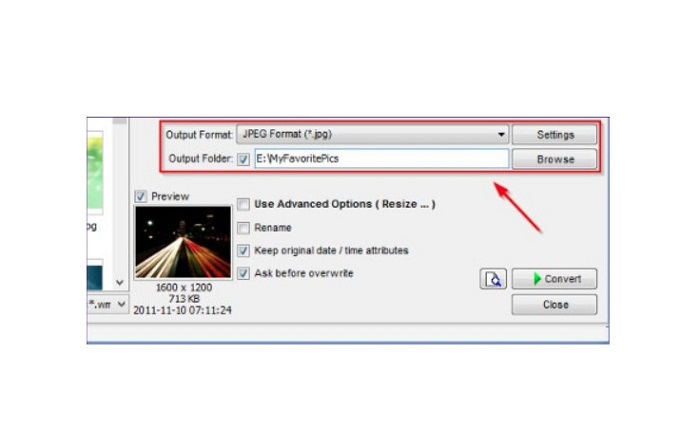
Krok 2. Po importu vašeho obrázku či obrázků se zobrazí v rozhraní. Poté klikněte na šipku rozbalovací nabídky Output Format a vyberte požadovaný výstupní formát souboru. Chcete-li zvolit cílové umístění výstupu, klikněte na tlačítko Browse vedle Output Folder.
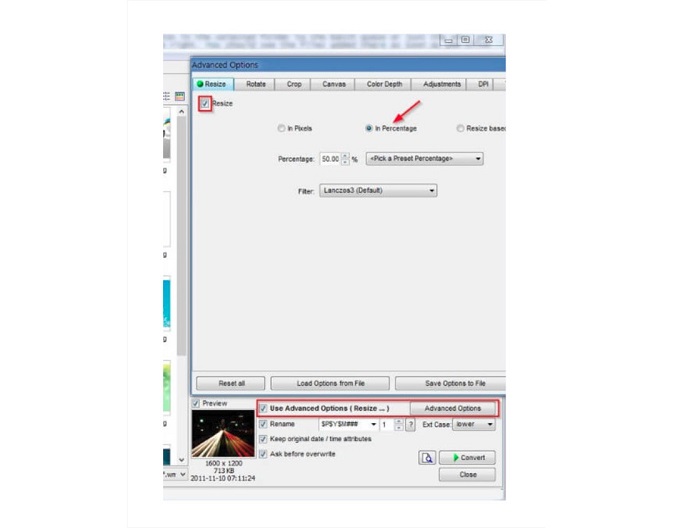
Krok 3. Dále klikněte na Advanced Options a zobrazí se nové okno. Potom na kartě Resize zaškrtněte možnost In Percentage, abyste změnili velikost obrázku podle procent. Filtr můžete vybrat kliknutím na šipku rozbalovací nabídky vedle položky Filter.
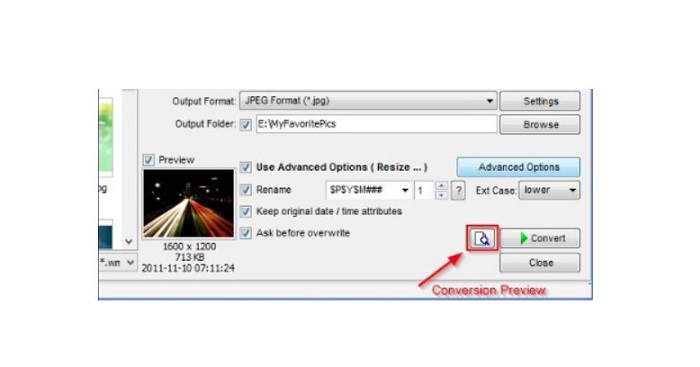
Krok 4. Poté si můžete svůj obrázek zobrazit v náhledu a porovnat ho s původním souborem kliknutím na ikonu Preview vedle tlačítka Convert.
Krok 5. Nakonec klikněte na tlačítko Convert, abyste spustili proces změny velikosti. Zároveň se váš obrázek převede do formátu, který jste vybrali v předchozím kroku. Po dokončení změny velikosti obrázku ve FastStone se zobrazí nové okno, ve kterém uvidíte výstupní obrázek a jejich velikosti.
A to je konec tutoriálu FastStone Photo Resizer. Podle výše uvedených kroků můžete snadno změnit velikost obrázku pomocí FastStone.
Část 2. Alternativy k FastStone Photo Resizer
FastStone Photo Resizer je dostupný pouze na desktopech Windows. A další překážkou je, že před přístupem k dalším funkcím úprav musíte aplikaci zakoupit. Pokud tedy dáváte přednost použití aplikace pro zastřihování videa, která je k dispozici na zařízeních se systémem Windows, Mac nebo Linux a je k dispozici online, důkladně si přečtěte tuto část.
FVC zdarma Upscaler obrázků
FVC Free Image Upscaler je jednou z nejpoužívanějších aplikací pro změnu velikosti obrázků, dostupnou online ve všech prohlížečích, včetně Google, Firefoxu a Safari. Tento online nástroj vám také pomůže s rozmazanými snímky. Pokud máte rozmazaný nebo nekvalitní obrázek, můžete tento nástroj použít k jeho zaostření a zlepšení kvality. Kromě toho můžete obrázek zvětšit 2x, 4x, 6x nebo 8x. Působivé na FVC Free Image Upscaler je to, že využívá technologii umělé inteligence, která automaticky detekuje rozmazané části vašeho obrázku a následně je vylepší.
Navíc podporuje všechny obrazové formáty, jako jsou PNG, JPG, JPEG a BMP. K používání tohoto nástroje se také nemusíte registrovat nebo přihlašovat k účtu. A pokud chcete zkontrolovat náhled vašeho výstupu před jeho uložením, můžete tak učinit při používání této aplikace. Kromě toho je použití bezpečné a pohodlné. A navzdory tomu, že se jedná o aplikaci závislou na internetu, má rozhraní pro rychlé zpracování, kde nebudete mít potíže s nahráváním obrázků pro změnu velikosti.
Krok 1. Otevřete prohlížeč a do vyhledávacího pole zadejte FVC Free Image Upscaler. Klikněte na zobrazený odkaz, abyste přešli přímo na hlavní stránku.
Krok 2. Spusťte program na svém počítači kliknutím na tlačítko Upload Photo. Po spuštění aplikace klikněte na tlačítko Upload Photo a nahrajte obrázek, jehož velikost chcete změnit nebo jej zaostřit.
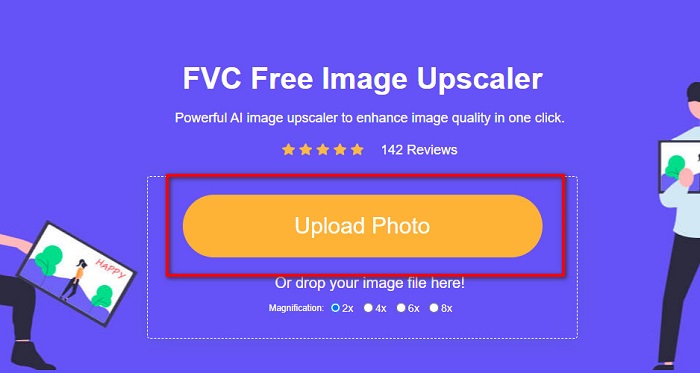
Krok 3. Poté uvidíte přednastavené hodnoty zvětšení, ze kterých si můžete vybrat. Můžete zvolit mezi 2x, 4x, 6x nebo 8x.
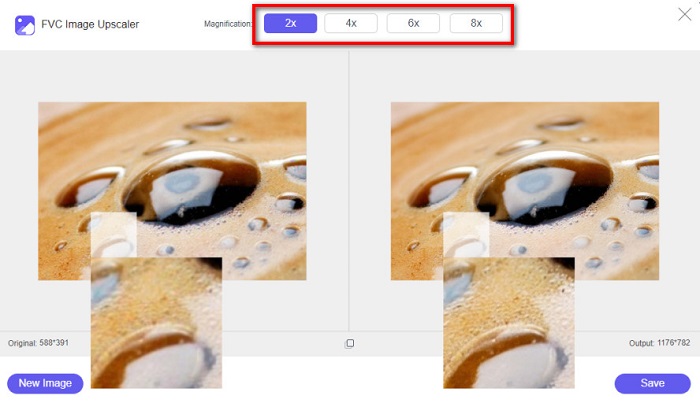
Krok 4. Přesuňte kurzor myši a zobrazte si náhled obrázku. Pokud jste s výsledkem spokojeni, klikněte na tlačítko Save v pravém dolním rohu rozhraní.
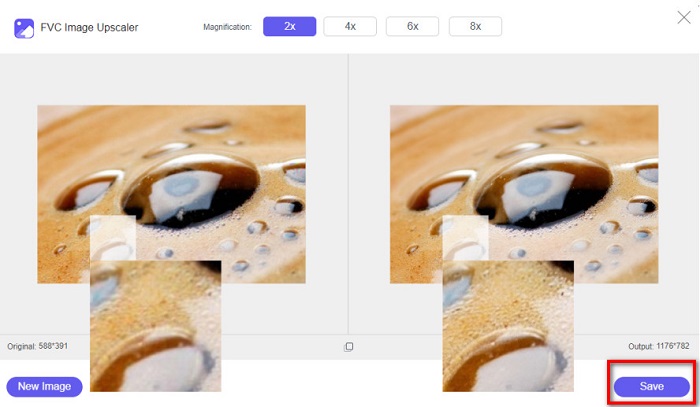
Image Resizer.com
Další skvělý online nástroj pro změnu velikosti obrázků, který můžete použít, je Image Resizer.com. Image Resizer.com vám umožní změnit velikost obrázku úpravou jeho rozměrů. Dále má funkci pro oříznutí nebo otočení fotografie. Je to také nástroj vhodný pro začátečníky, protože má uživatelsky přívětivé a jednoduché rozhraní. Obsahuje však mnoho dotěrných reklam, které vás mohou rozptylovat.
Krok 1. Ve svém prohlížeči vyhledejte Image Resizer.com. V hlavním uživatelském rozhraní klikněte na tlačítko Select Image a nahrajte fotografii, jejíž velikost chcete změnit.
Krok 2. V následujícím rozhraní můžete měnit rozměry obrázku podle rozměrů nebo procent. Poté zadejte požadovanou šířku a výšku obrázku.
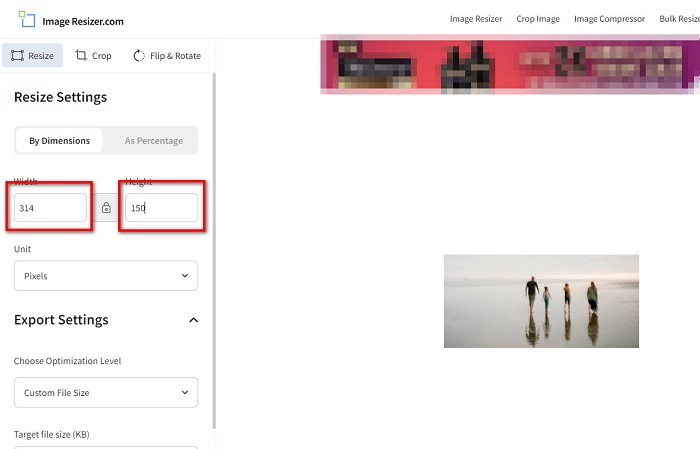
Krok 3. Až dokončíte změnu velikosti obrázku, klikněte na tlačítko Resize Image a proces ukončíte.
Část 3. Často kladené otázky o FastStone Photo Resizer
Kolik stojí FastStone Photo Resizer?
Můžete si zakoupit plnou verzi FastStone Photo Resizer pro $19.95 (doživotní licence)
Je prohlížeč FastStone zdarma?
FastStone Image Viewer je prohlížeč obrázků, který se používá pro Microsoft Windows. Prohlížeč obrázků FastStone můžete používat zdarma a zdarma.
Ničí FastStone Photo Resizer kvalitu fotografií?
Ne. Když optimalizujete svůj obrázek pomocí FastStone Photo Resizer, nedojde ke ztrátě kvality obrázku.
Závěr
FastStone Photo Resizer je vynikající aplikace, pokud chcete měnit velikost snímků na počítači s Windows. Kromě toho obsahuje mnoho editačních funkcí a je také uživatelsky přívětivým nástrojem. Pokud se však ptáte, zda existuje FastStone Photo Resizer pro Mac, odpověď zní, že neexistuje. Pokud tedy chcete nástroj pro změnu velikosti fotografií, který je dostupný na všech platformách, použijte nyní FVC Free Image Upscaler.
-
 Kompletní průvodce Imglarger – řešení pro fotodesignéry
 Imglarger je jedním z nejvýznamnějších nástrojů pro řešení obrázků. Kliknutím na tuto stránku se dozvíte úplný popis, výhody a nevýhody, cenu a alternativy Imglarger.
-
 Nejlepší aplikace Photo Resizer online, offline, Android a iPhone
 Jaké jsou nejlepší aplikace pro změnu velikosti fotografií? Kliknutím na stránku se dozvíte pět nejvýkonnějších aplikací pro změnu velikosti fotografií, které můžete použít k vylepšení nebo změně velikosti souboru.
-
 6 způsobů, jak změnit velikost obrázku na webu a offline [100% Working]
 S výukovým programem, který sem přidáváme, můžete nyní snadno změnit velikost obrázku na základě vaší preferované velikosti. Zde se dozvíte, jak na to!
