


 Video Converter Ultimate
 Screen Recorder
 Oprava videa
 Bezpečné stažení
Profesionálně odstraňte neprůstřelný vodoznak pomocí těchto fantastických nástrojů
Shootproof je klientská foto galerie a webové portfolio. Pokud online hledáte úžasné snímky, Shootproof vám s tím může pomoci. Tato stránka nabízí spoustu krásných fotografií, které vytvářejí prodejci. Shootproof je známý podnik zaměřený na sdílení galerií pro fotografy. Navíc umožňuje fotografům vytvořit si pro své snímky internetový obchod. Mnoho prodejců však na své fotografie přidává vodoznaky, aby je ostatní nemohli snadno přivlastnit. Jestliže tedy patříte mezi uživatele, kteří hledají způsob, jak odstranit vodoznak Shootproof, pokračujte ve čtení tohoto článku.

Část 1. 2 Metody, jak bez námahy odstranit neprůstřelný vodoznak
Odstranění vodoznaku Shootproof není obtížné, pokud máte vhodný odstraňovač vodoznaku. A abychom vám pomohli vybrat ten nejlepší odstraňovač vodoznaku, hledali jsme nejpoužívanější bezplatný odstraňovač vodoznaku online. Chcete-li znát tento nástroj, přečtěte si celou tuto část.
FVC Free Watermark Remover
FVC Free Watermark Remover patří mezi známé online nástroje na odstraňování vodoznaků. Tato online aplikace je zdarma a bezpečná. Navíc je dostupná ve všech webových prohlížečích, jako jsou Google Chrome, Firefox a Safari. Podporuje běžné obrazové formáty, včetně PNG, JPEG, JPG, BMP a dalších. V rámci funkce pro odstranění vodoznaku si můžete vybrat z různých výběrových nástrojů, které vodoznak z vašeho obrázku odstraní.
Kromě toho může tento odstraňovač vodoznaků používat mnoho začátečníků, protože se snadno používá. Také když exportujete obrázek, bude mít původní formát souboru. Tento nástroj také nevyžaduje přihlášení nebo registraci.
Jak odstranit Shootproof vodoznak pomocí FVC Free Watermark Remover:
Krok 1. Nejprve otevřete prohlížeč a do vyhledávacího pole zadejte FVC Free Watermark Remover.
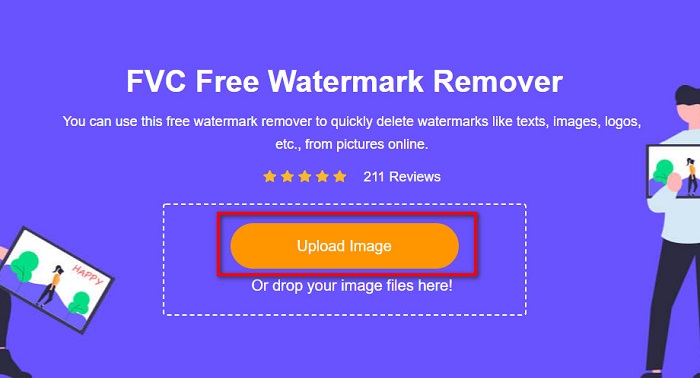
Krok 2. Poté klikněte na tlačítko Upload Image v hlavním rozhraní a nahrajte obrázek, ze kterého chcete odstranit vodoznak.
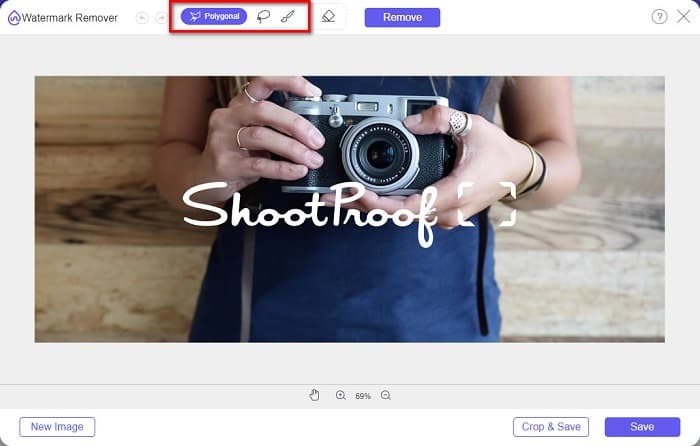
Krok 3. Dále vyberte výběrový nástroj, který chcete použít k odstranění vodoznaku z obrázku. Můžete si vybrat mezi nástroji Polygonal, Lasso a Brush.
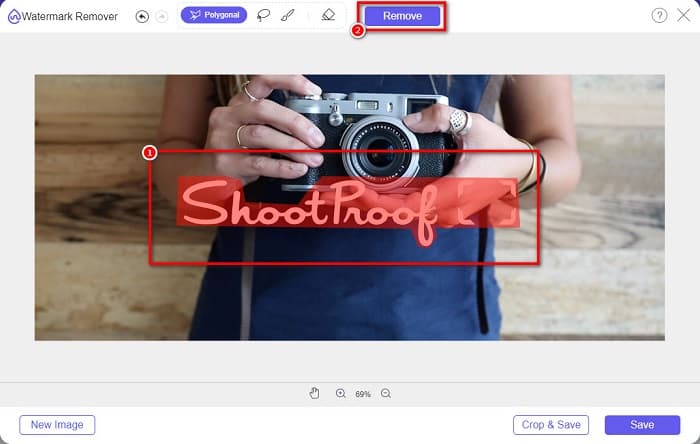
Krok 4. Poté obtáhněte oblast vodoznaku na vašem obrázku. Jakmile je označena, klikněte na tlačítko Remove. Uvidíte, že vodoznak je pryč.
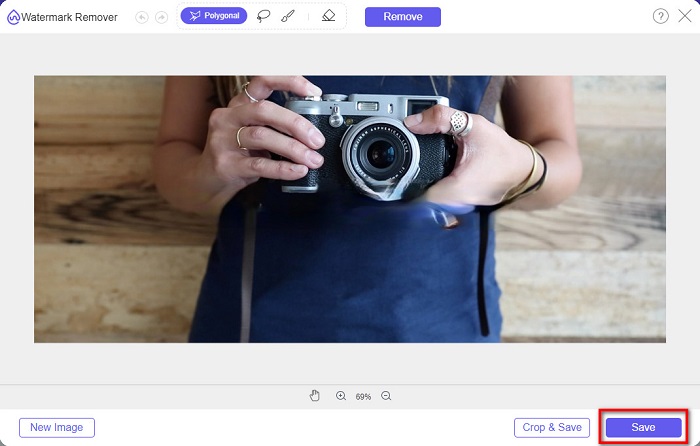
Krok 5. Nakonec klikněte na tlačítko Save, abyste výsledek uložili do svého zařízení. A je to! Pomocí těchto jednoduchých kroků můžete mít obrázek ze Shootproof bez vodoznaku.
Apowersoft Online odstraňovač vodoznaků
Apowersoft Online Watermark Remover je známá online aplikace pro odstranění vodoznaků z obrázků. Jde o uživatelsky přívětivý online nástroj díky intuitivnímu rozhraní. Kromě toho podporuje nejběžnější obrazové formáty, jako jsou PNG a JPG. Nemusíte se také obávat o bezpečnost svých souborů, protože tento online nástroj je bezpečný. Disponuje i funkcí pro odstranění vodoznaků z videí. Pokud však máte pomalé internetové připojení, můžete zaznamenat zdlouhavé nahrávání a export.
Jak odstranit Shootproof vodoznak pomocí Apowersoft Online Watermark Remover:
Krok 1. Ve svém prohlížeči vyhledejte Apowersoft Online Watermark Remover, poté přejděte na jejich hlavní stránku. V hlavním rozhraní klikněte na možnost Remove Watermark From Image.
Krok 2. Na další obrazovce uvidíte rám pro odstranění vodoznaku, který umístěte na oblast s vodoznakem.
Krok 3. Pro odstranění vodoznaku z vašeho obrázku klikněte na tlačítko Erase.
Část 2. Tipy pro používání funkce Shootproof Watermark
Pomocí funkce vodoznaku Shootproof můžete do obrázku přidávat a odstraňovat vodoznaky. Pokud chcete zabránit ostatním uživatelům vlastnit vaši fotografii, můžete na obrázek přidat text, který slouží jako vodoznak.
Jak přidat vodoznak na Shootproof:
Krok 1. Přejděte do části Photos a poté klikněte na možnost Watermarks.
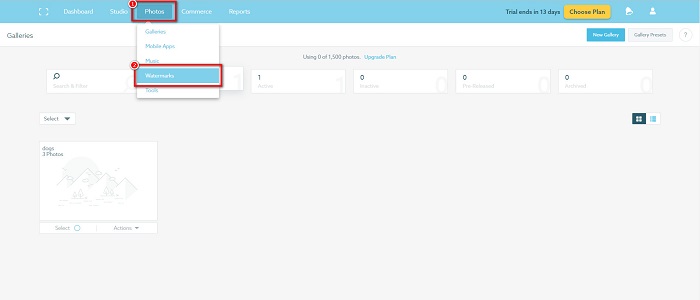
Krok 2. Potom si zvolte textový nebo obrazový vodoznak.
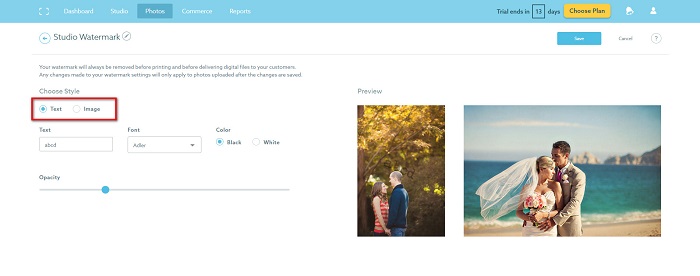
Pokud chcete použít vodoznak obrázku, doporučuje se nahrát soubor PNG ve vysokém rozlišení s průhledným pozadím. Můžete také použít soubory JPG.
Krok 3. Dále upravte Watermark Settings. V nastavení vodoznaku můžete zvolit umístění vodoznaku na fotografii. Můžete rovněž upravit velikost a průhlednost vodoznaku.
Krok 4. Nakonec klikněte na tlačítko Save, aby se uložila vámi provedená nastavení.
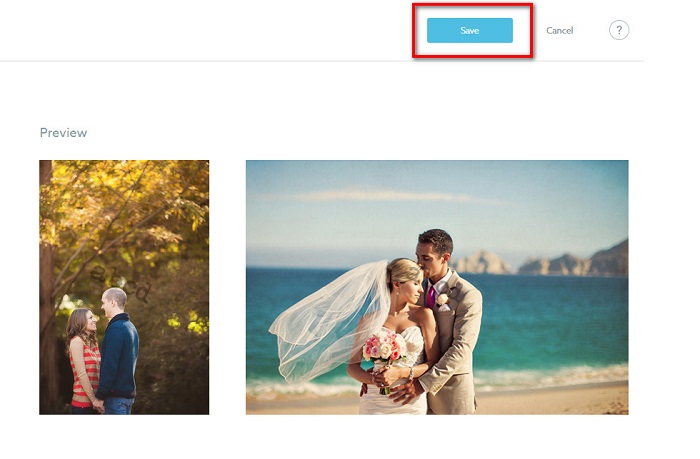
Použijte vodoznak na obrázky, které nahrajete.
Na stránce Vodoznak můžete vybrat Výchozí vodoznak. Můžete také zapnout vodoznaky pro všechna vaše budoucí nahrávání. Před nahráním nových obrázků to můžete změnit.
A když nahrajete nové fotografie do své galerie prostřednictvím webového uploaderu nebo Desktop Uploaderu, můžete si vybrat vodoznak, který chcete použít na obrazovce nahrávání.
Jak odstranit vodoznak v Shootproof
Vždy mějte na paměti, že úprava nebo přidání stávajícího vodoznaku ovlivní pouze vaše budoucí nahrávání. Změny, které jste provedli, neovlivní obrázky již ve vaší galerii. Pokud však chcete změnit vodoznak nebo odstranit vodoznak Shootproof, můžete vodoznak aktualizovat a aktualizovat ve své galerii. Zde je návod, jak odstranit nebo změnit vodoznak Shootproof.
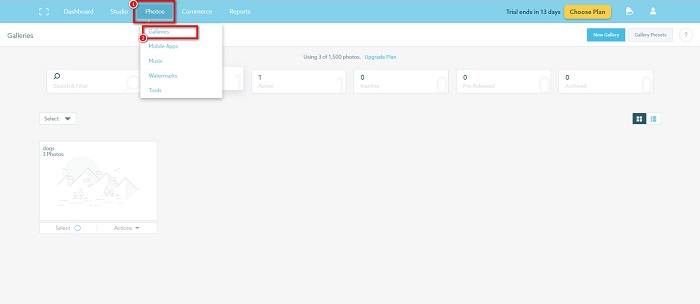
Krok 1. Přejděte do části Photos > Galleries a poté klikněte na svou galerii.
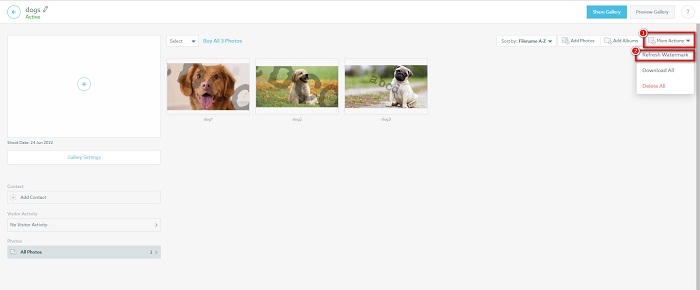
Krok 2. V galerii klikněte na tlačítko More Actions v pravém horním rohu rozhraní.
Krok 3. Poté vyberte možnost Refresh Watermark, abyste odstranili vodoznaky u každého vámi nahraného obrázku.
Krok 4. Chcete‑li vodoznak odstranit, vypněte posuvník. A pokud chcete vodoznak pouze změnit, zvolte možnost New Watermark.
Krok 5. Nakonec klikněte na Apply Change, abyste uložili provedené změny.
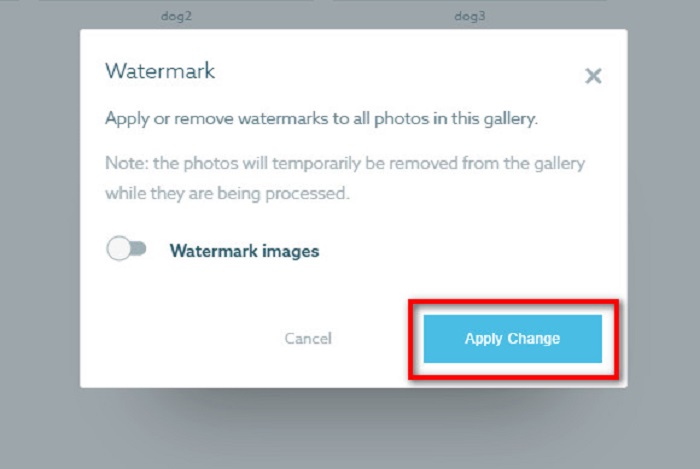
Uvidíte, že se fotografie automaticky zobrazí jako zpracování. Po použití změn uvidíte, že se obrázky vrátí do vaší galerie.
Související s:
Vynikající nástroje Arnold Maya na odstranění vodoznaku, které byste neměli minout
123rf Watermark Removers – podrobná recenze špičkových nástrojů
Část 3. Často kladené otázky o Shootproof Remove Watermark
Můžete odstranit digitální vodoznaky?
Odstranění neviditelných digitálních vodoznaků je obtížné. Například ty vložené zásuvným modulem Digimarc Photoshop je těžké odstranit. Oříznutí, změna velikosti, přidání šumu a mírné rozmazání nemusí u digitálních vodoznaků fungovat.
Můžete z videa odstranit vodoznak loga?
Ano. Z vašeho videa je možné odstranit vodoznak loga. Mnoho odstraňovačů vodoznaků vám umožňuje odstranit loga z vašich videí. Pokud chcete ze svého videa odstranit logo, použijte Video Converter Ultimate.
Zobrazí se Shootproof, když pořídíte snímek obrazovky?
Shootproof provádí několik opatření k ochraně fotografií prodejce. Shootproof však nemůže lidem zabránit v pořizování snímků obrazovky vašeho obrázku ve vaší galerii.
Závěr
A to je všechno! Pokud budete postupovat dle výše uvedených metod, můžete nyní z obrázku odstranit vodoznak Shootproof. Ačkoli je odstranění vodoznaku na Shootproof zdarma, samotný postup může být poněkud obtížný. Chcete‑li tedy vodoznak Shootproof z obrázku odstranit snadno, použijte FVC Free Watermark Remover.
-
 Vynikající odstraňovač vodoznaků Photobucket online a offline
 Naučte se, jak odstranit vodoznak Photobucket z vašich fotografií pomocí tohoto úžasného odstraňovače vodoznaků Photobucket. Přečtěte si tento článek a zjistěte způsoby.
-
 Snadno odstraňte vodoznak z PDF pomocí jednoduchých kroků
 Odstraňte vodoznak z PDF pomocí následujících jednoduchých kroků. Naučte se, jak snadno odstranit vodoznaky ze souboru PDF pomocí těchto úžasných nástrojů.
-
 Snadné způsoby, jak odstranit vodoznak z maturitních obrázků
 Chcete vědět, jak nejlépe odstranit vodoznaky z promoce? Přečtením tohoto článku budete vědět, jak snadno odstranit vodoznaky na grad pics.
