


 Video Converter Ultimate
 Screen Recorder
 Oprava videa
 Bezpečné stažení
Jak převést MP3 na MP4 s obrázkem v systému Windows 10 a Mac
MP3 je standardní zvukový formát vyvinutý společností Moving Picture Experts Group. Využívá standardizace MPEG-1 a MPEG-2. MP3 je považován za nejběžnější zvukový formát na webových stránkách a multimediálních přehrávačích. MP4 je nejoblíbenější video formát mezi uživateli všech věkových skupin.
Mnohokrát chcete k souboru MP3 přidat odpovídající obrázek jako pozadí. Zde jsou 3 bezplatná a rychlá řešení, jak na Windows a Mac převést MP3 na MP4. Poté můžete převedené video nahrát a sdílet na YouTube nebo Facebooku.
Část 1. Jak převést MP3 na MP4 online zdarma
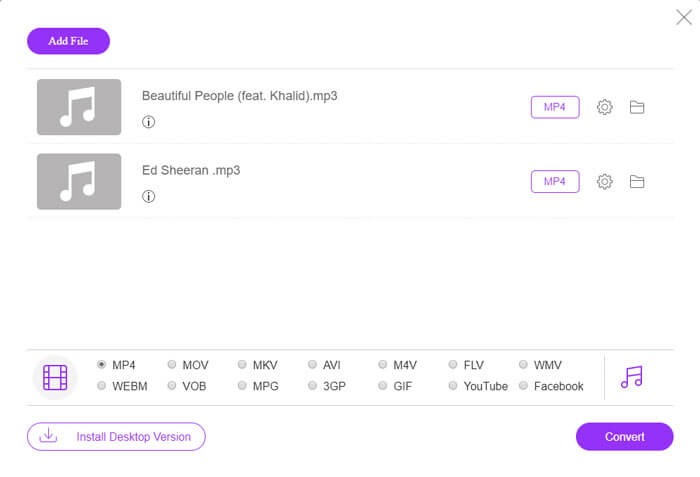
FVC Free Online Video Converter dokáže snadno převést jakýkoli audio nebo video soubor na MP4, MOV, MKV, AVI, M4V, FLV, WMV, WEBM, VOB atd. zdarma na Windows i Macu. Také umožňuje hromadně převádět MP3 na MP4 nahráním více souborů MP3. Tento bezplatný online nástroj podporuje i úpravu video kodeku, snímkové frekvence, rozlišení, datového toku, audio kodeku a kanálu. Bude to vaše nejlepší volba, pokud nechcete instalovat software třetí strany.
Krok 1. Klikněte na tlačítko Add Files to Convert pro stažení spouštěče. V zobrazeném okně vyberte a nahrajte své soubory MP3. Můžete nahrát více než jeden soubor MP3.
Krok 2. Dole v tomto online převodníku MP3 vyberte MP4. Kliknutím na ikonu ozubeného kola můžete nastavit parametry videa a audia.
Krok 3. Po nastavení všech předvoleb klikněte na tlačítko Convert a zvolte výstupní složku. Poté se převod z MP3 na MP4 spustí automaticky.
Po úspěšném převodu se výstupní složka vyskočí najednou, takže můžete převedený soubor zobrazit nebo sdílet, jak chcete. Tento freeware vytváří soubor MP4 s černým pozadím.
Část 2. Jak vytvořit MP3 do MP4 pomocí VLC
VLC Media Player je bezplatný a otevřený multimediální přehrávač, který přehrává všechny multimediální soubory jako DVD, VCD, různé video a audio soubory. Je to také bezplatný převaděč MP3 na MP4 pro uživatele Windows, Mac, Linux, Android a iOS. Zde vám ukážeme, jak převést MP3 na MP4 pomocí VLC Media Player.
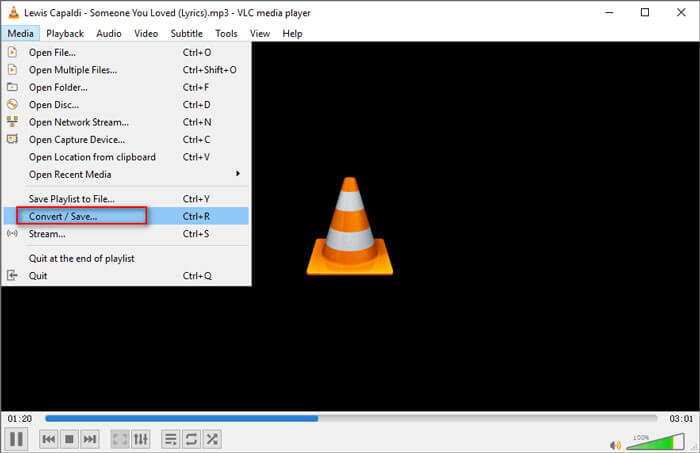
Krok 1. Otevřete na svém počítači VLC. Klikněte na Media, poté na Open File a importujte svůj soubor MP3.
Krok 2. Klikněte na Media, poté na Convert/Save. V zobrazeném okně vyberte Convert v rozbalovací nabídce Convert/Save.
Krok 3. Klikněte na rozbalovací nabídku vedle Profile a jako výstupní formát zvolte Video - H.264 + MP3 (MP4).
Krok 4. Klikněte na tlačítko Browse a vyberte výstupní složku. Poté klikněte na tlačítko Start, abyste začali zdarma převádět MP3 na MP4 s černým pozadím. (Jak převést MP4 na MP3?)
Část 3. Profesionální způsob převodu MP3 na MP4 s obrázkem
Výše uvedené metody po převodu přidají k souboru MP3 černé pozadí. Pokud chcete do převedeného souboru MP4 přidat obal, můžete použít profesionální převodník MP3 na MP4. FVC Free MP3 to MP4 Converter poskytuje profesionálnější způsob, jak převést vaši hudbu MP3 na MP4 s barevným obrázkem.

Zdarma převaděč MP3 na MP4
113 435+ stažení- Převádějte hudební soubory MP3 na MP4, AVI, MOV, MKV, WMV a další.
- Poskytněte pro svůj soubor MP3 barevné motivy, upravte otevření a konec.
- Před převedením pomocí vestavěného přehrávače zobrazte náhled převedených souborů MP4.
- Podpora dávkového převodu souborů MP3 na MP4 s vysokou kvalitou videa.
Free DownloadPro Windows 7 a novějšíBezpečné stahování
Free DownloadPro macOS 10.7 a novějšíBezpečné stahování
Krok 1. Přidejte soubor MP3
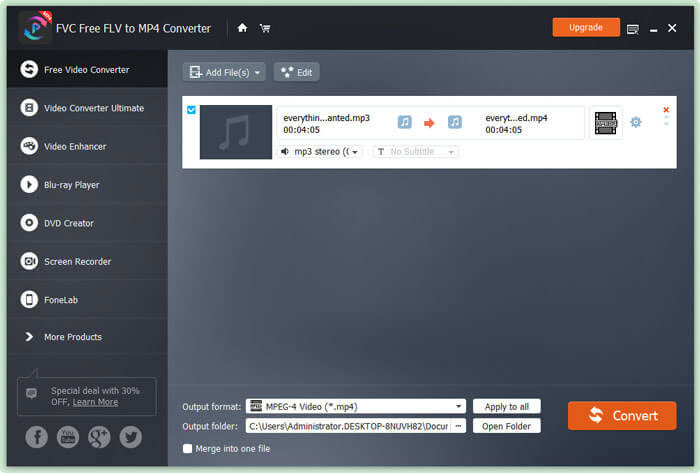
Zdarma si stáhněte, nainstalujte a spusťte tento převodník MP3 na MP4 ve svém počítači s Windows. Kliknutím na tlačítko Add File(s) importujte soubor MP3 do tohoto převodníku. Tento bezplatný převodník MP3 na MP4 je vybaven funkcí hromadného převodu, která vám umožní převést jeden nebo více souborů MP3 najednou.
Krok 2. Vyberte téma
Vyberte svůj soubor MP3 a kliknutím na tlačítko Edit přidejte motiv. K dispozici je několik různých typů motivů, ze kterých si můžete vybrat. Poté klikněte na tlačítko Next pro úpravu úvodu a závěru videa.

Krok 3. Převod MP3 na MP4
Jako cílový formát vyberte MP4 z rozbalovacího seznamu Output format. Poté klikněte na tlačítko Convert, abyste zdarma začali převádět MP3 na MP4 s obrázkem.

Díky použití nejnovější akcelerační technologie vám umožní převádět MP3 na MP4 superrychlou rychlostí. Navíc zaručuje, že během převodu zvuku nedojde k žádné ztrátě kvality. (Najděte další přehrávače MP4)
Část 4. Časté dotazy týkající se převodu MP3 na MP4
Mohu exportovat z iTunes do MP3?
Ano. Otevřete iTunes a přejděte na Upravit ›Předvolby. Na kartě Obecné vyhledejte a klikněte na Nastavení importu. Poté vyberte MP3 Encoder v rozevíracím tlačítku vedle Importovat pomocí a kliknutím na OK uložte změny. Zvýrazněte hudbu, kterou chcete převést, a přejděte na Soubor ›Převést› Vytvořit verzi MP3. Poté bude hudba z iTunes převedena na MP3.
Jsou skladby iTunes MP3 nebo MP4?
Nikdo z nich. Hudba zakoupená z iTunes má formát AAC (m4a). Můžete převést formát AAC do formátu MP3 pro přehrávání na jiných zařízeních.
Mohu převést MP3 na MP4 pomocí Audacity?
Ano. Samotná Audacity nepodporuje export MP4 z MP3. Můžete si však nainstalovat volitelnou knihovnu FFmpeg a exportovat více zvukových formátů, jako jsou AC3, MP4, M4A, WMA, AMR.
Může HandBrake exportovat MP4 z MP3?
Ne. HandBrake je transkodér videa s otevřeným zdrojovým kódem, který převádí do az mnoha formátů zvuku a videa. Bohužel nepodporuje žádný převod pouze na zvuk, například převod MP3 na MP4.
Závěr
Hlavně jsme představili 3 bezplatné způsoby, jak na Windows a Mac převést MP3 na MP4 s obrázkem. FVC Free Online Video Converter je nejpohodlnější způsob, jak změnit hudební soubor MP3 na MP4. Pokud máte lepší návrhy, neváhejte nám zanechat komentář.
-
 MOV VS MP4 - který z nich je lepší
 MOV VS MP4, který z nich je lepší? Tento příspěvek popisuje rozdíl mezi MP4 a MOV, takže můžete získat lepší volbu pro použití s vašimi video soubory.
-
 Jak převést MOV na MP4 bez ztráty kvality
 Chcete převést soubory MOV (Apple QuickTime Movie) do MP4? Tento příspěvek sdílí 4 bezplatné způsoby převodu vašich video souborů MOV do formátu MP4 ve Windows 10/8/7/XP a Mac OS X.
-
 Nejlepší 4 způsoby, jak převést WMA na MP3
 Je možné převést WMA na MP3 pomocí Windows Media Player? Jak převést WMA na MP3 zdarma? Tento příspěvek sdílí 4 jednoduché metody, které vám pomohou převést zvuk z WMA na MP3 na počítačích Mac, Windows PC a online.
