


 Video Converter Ultimate
 Screen Recorder
 Oprava videa
 Bezpečné stažení
Převod MP3 na MP4 s obrázkem [Online a desktopové metody]
Pokoušíte se nahrát soubory MP3 na YouTube, Facebook a další platformy sociálních médií, ale neměli jste možnost je prosadit, protože nepodporují tento druh formátu souborů? S tímto musí uživatelé převést tento soubor do formátu, který tyto platformy podporují. Takže pokud s tímto problémem bojujete, máme vás!
V tomto článku se dozvíte nejlepší způsob, jak převést MP3 na MP4 s obrázky pomocí nejlepších konverzních nástrojů, které vám umožní bezproblémově sdílet váš audio obsah s vizuály na různých platformách. Tak to už víc neprotahujme. Přečtěte si tento článek hned teď!

Část 1: Rychlý způsob, jak převést MP3 na MP4 s obrázkem [Nejvyšší kvalita]
FVC Video Converter Ultimate je vícevšeobrazný video nástroj, který vám umožní rychle převádět, vylepšovat, komprimovat a upravovat video a audio. Má proto výkonnou a uživatelsky přívětivou funkci MV, která je ideální pro převod MP3 na MP4 s obrázky. Uživatelé jen potřebují naimportovat své MP3 audio soubory, provést pár drobných úprav a pak se začne dít kouzlo.
Tento nástroj pro převodník má také dobrou sadu funkcí pro úpravy, kde mohou uživatelé zlepšit vizuální přitažlivost a kvalitu výstupu videa. Tento nástroj navíc zajišťuje bezztrátovou kvalitu výstupu a podporuje videa ve vysokém rozlišení až 4K, což poskytuje vynikající vizuální čistotu. A konečně, uživatelé by nečekali na proces převodu tak dlouho, protože umožňuje 30× rychlost převodu, díky čemuž je tento nástroj skutečně nejrychlejším způsobem převodu těchto souborů ve vysoké kvalitě.
Krok 1. Nejprve si software stáhněte a nainstalujte do svého počítače.
Zdarma ke staženíPro Windows 7 nebo novějšíBezpečné stažení
Zdarma ke staženíPro MacOS 10.7 nebo novějšíBezpečné stažení
Krok 2. Poté nástroj otevřete a klikněte na kartu MV.
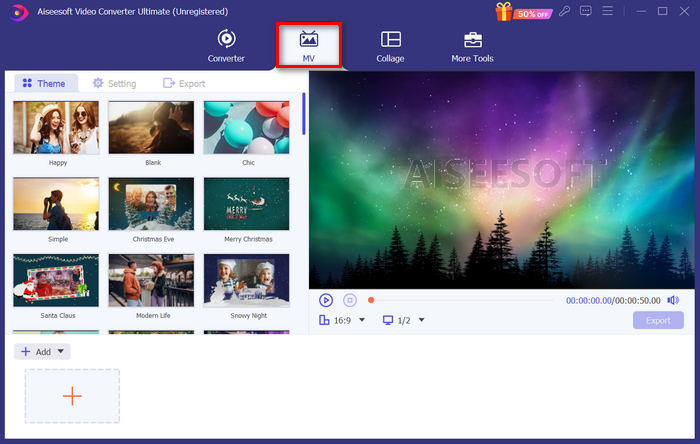
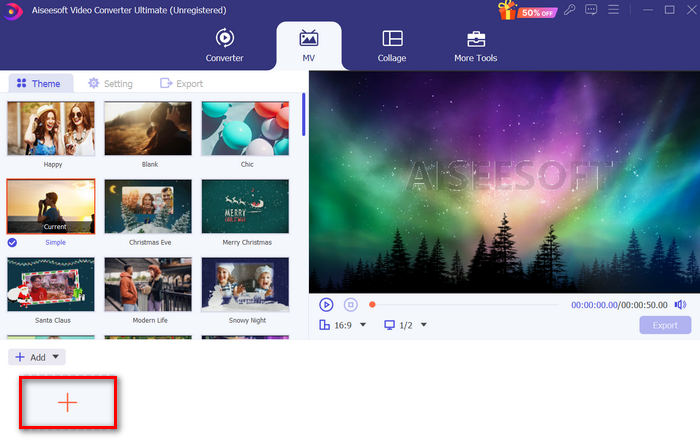
Krok 3. Nejprve musíte přidat obrázek kliknutím na tlačítko Add File.
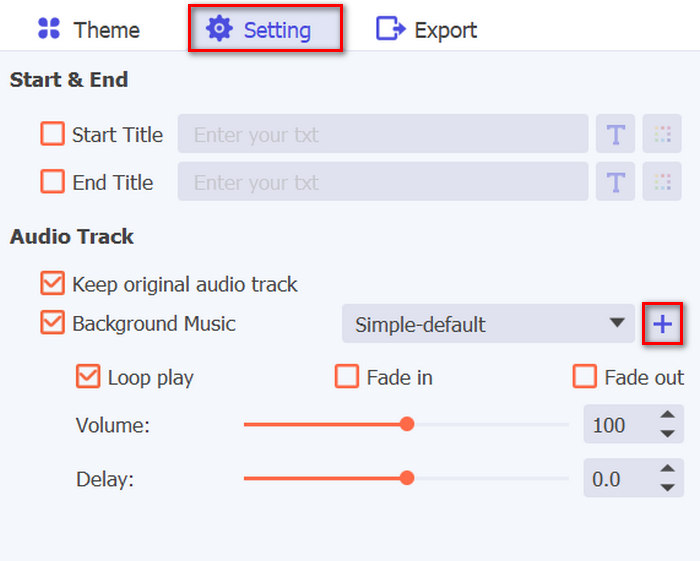
Krok 4. Poté přidejte soubor MP3 v části Nastavení. Na pravé straně textu Background Music uvidíte tlačítko Plus. Stačí na něj kliknout.
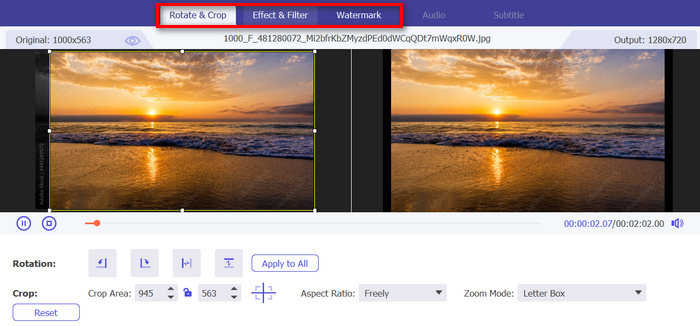
Krok 5. Po snadném importu souboru MP3 máte nyní možnost přidat k použitým obrázkům filtry a efekty. Klikněte jen na ikonu Edit dole. Také můžete své video MP4 přizpůsobit přidáním vodoznaku.
Krok 6. Až budete hotovi, klikněte na tlačítko Export pro uložení souboru; následně budete vyzváni ke specifikaci snímkové frekvence, rozlišení videa a výstupního formátu, stejně jako složky, do které chcete výstupní soubor uložit.
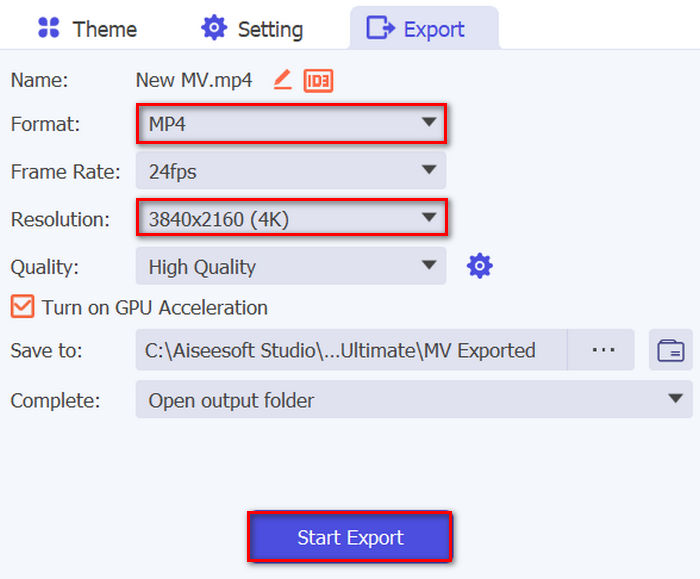
Nezapomeňte uvést MP4 na požadovaný výstupní formát.
Krok 7. Pokud je vše nastavené, stačí kliknout na tlačítko Start Export. Exportované video pak najdete ve zvolené složce.
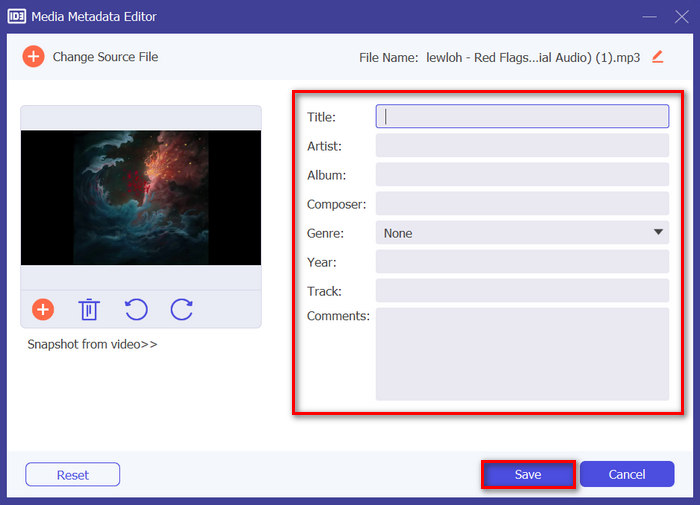
Tip: Použijte editor metadat k přizpůsobení údajů, jako je jméno interpreta, název alba a žánr vašich souborů MP3, abyste si uspořádali hudební knihovnu a mohli snadno najít konkrétní skladby kdykoli je budete převádět do MP4.
Abyste to udělali, v tomtéž softwarovém nástroji přejděte na kartu More Tools a vyhledejte funkci Media Metadata Editor, poté přidejte soubor MP3. Odtud můžete měnit, přidávat, odstraňovat a upravovat informace v textových polích. Až skončíte, stačí kliknout na tlačítko Save.
Část 2: 3 způsoby, jak převést MP3 na MP4 pomocí Image Online
Převod MP3 na MP4 s obrázky lze také provést pomocí online nástrojů pro převod. Na rozdíl od softwarových aplikací pro stolní počítače jsou tyto nástroje pohodlné a přístupné k použití. Mohou však mít omezení, pokud jde o možnosti přizpůsobení, a nemusejí zaručovat stejnou úroveň výstupní kvality, jakou nabízí stolní software. Přesto nabízejí rychlé a snadné řešení pro základní převody.
FileConverto
Tento online konvertorový nástroj se používá k vytváření a vylepšování videa MP4 s obrázkem jako pozadí a se skladbou MP3 jako zvukovou stopou. To znamená, že tento nástroj je schopen převádět MP3 na MP4 s obrázky.
Krok 1. Nejprve nahrajte obrázek JPG nebo PNG kliknutím na tlačítko Browse.
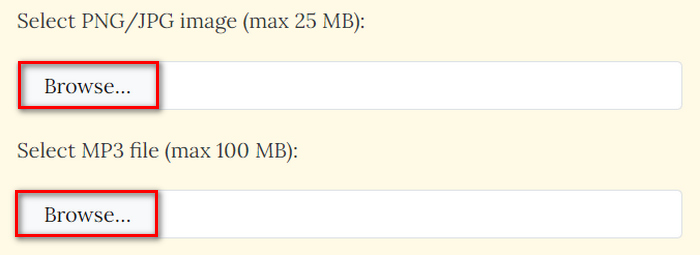
Krok 2. Poté proveďte totéž se souborem MP3. Stačí kliknout na tlačítko Browse pro jeho import.
Krok 3. Potom klikněte na tlačítko Submit Now.
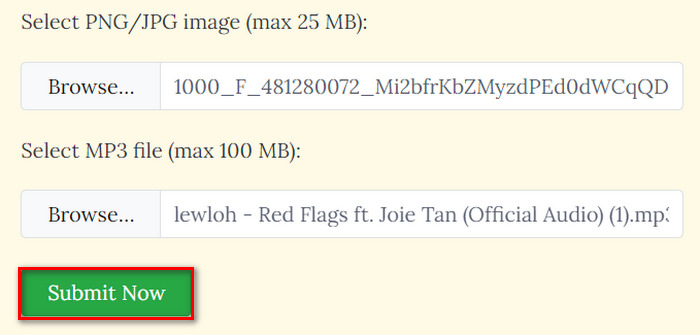
Krok 4. Nakonec si stáhněte převedený soubor MP4 kliknutím na tlačítko Download.

Protože uživatelé potřebují ke zpracování převodu pouze importovat oba soubory, převod MP3 na MP4 s obrázky pomocí tohoto nástroje je rychlý a snadný. Bohužel tento druh procesu znamená nedostatek funkcí přizpůsobení ke zvýšení výstupní kvality převedeného souboru MP4. Takže pokud to považujete za nutnost, pak to není nástroj pro vás.
Klady
- Snadná konverze souborů MP3 na MP4 s pozadím obrázku.
- Zmenšete velikost video souborů o více než 90% bez kompromisů v kvalitě.
Nevýhody
- Podporuje pouze velikost souboru do 100 MB.
- Žádné možnosti přizpůsobení.
Kapwing
Kapwing je moderní platforma pro tvorbu videa, která je známá tím, že nabízí nástroje AI, šablony a funkce pro spolupráci. Ale na druhé straně může být tento nástroj perfektním způsobem, jak převést MP3 na MP4 s obrázkem. Zde je postup:
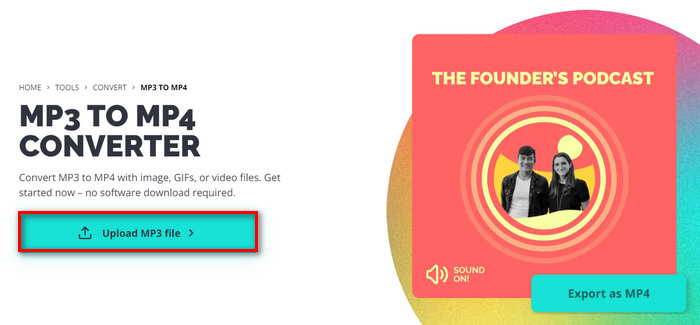
Krok 1. Nejprve na jejich oficiálních webových stránkách klikněte na tlačítko Upload MP3 File. Tím se dostanete do rozhraní nástroje.
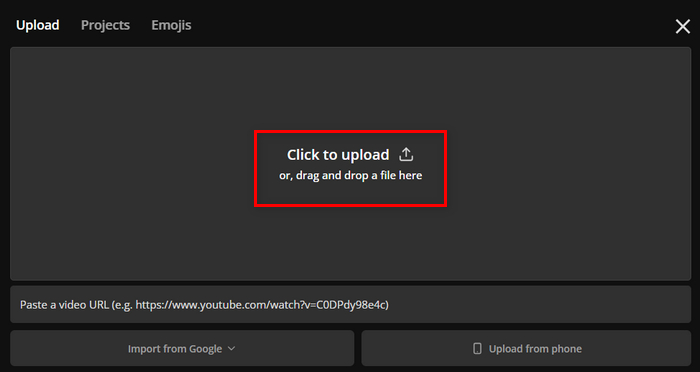
Krok 2. Nyní klikněte na tlačítko Click to Upload pro import souboru MP3. Soubor můžete také jednoduše přetáhnout a vložit, nebo vložit odkaz na soubor.
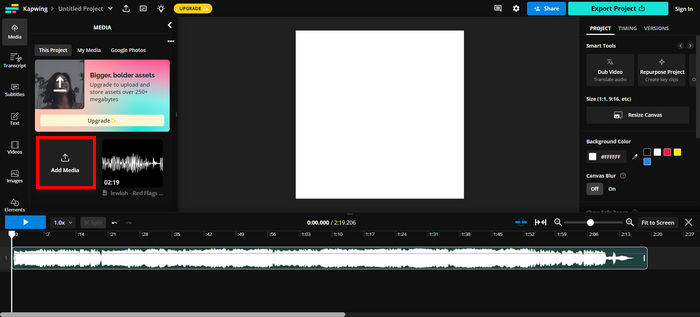
Krok 3. Klikněte na tlačítko Add File pro import obrázku, který chcete do svého souboru MP4 zahrnout.
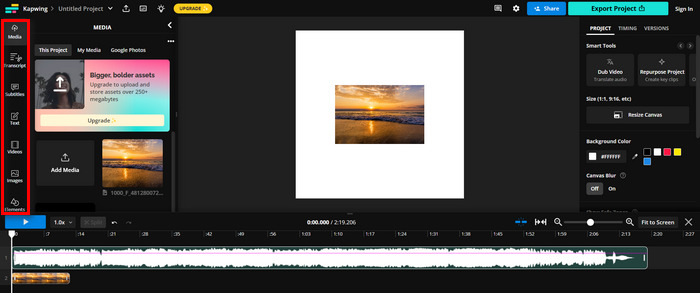
Krok 4. Toto je pouze volitelné, ale na levém panelu obrazovky můžete využít různé funkce, kde můžete přidat text, titulky, videa a další prvky.
Krok 5. Nakonec klikněte na tlačítko Export pro uložení souboru; ještě předtím však musíte jako výstupní formát zvolit MP4 a co se týče rozlišení, záleží na vašich preferencích.
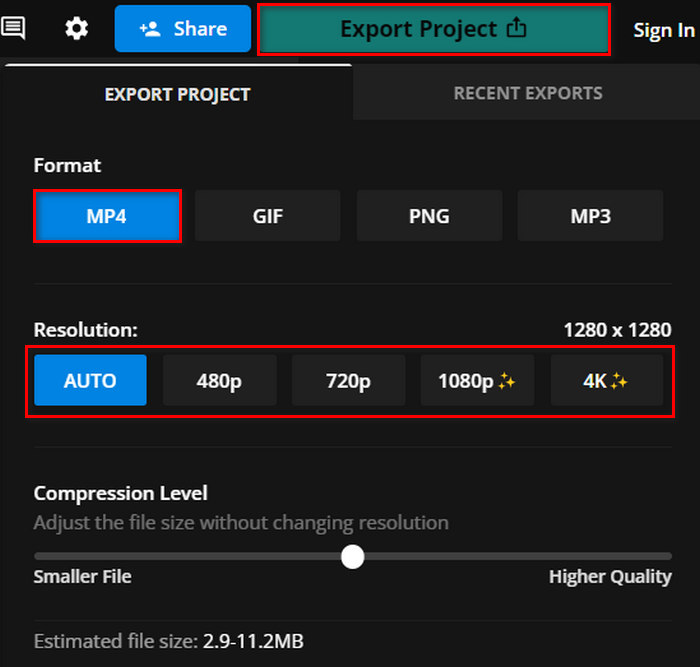
Zdá se, že Kapwing má skutečně slibný proces převodu MP3 na MP4 s obrázky. Jedinou nevýhodou tohoto nástroje je, že si nemůžete užívat jeho plné funkce, když používáte jeho bezplatnou verzi.
Klady
- Společná úprava.
- Podporuje různé populární formáty, jako např MP4 do GIF, PNG až PN4 a další.
- Dobrá sada editačních funkcí.
Nevýhody
- Bezplatná verze podporuje pouze rozlišení videa 720.
Clideo
Clideo je online nástroj, který uživatelům umožňuje upravovat videa, zvuk a obrázky. Ale kromě toho mohou uživatelé využít tento nástroj k převodu souborů MP3 na MP4 s obrázky. Pokud tedy máte soubory MP3, které chcete převést na MP4, aby byly kompatibilní s YouTube, Instagramem a dalšími platformami sociálních médií, vyzkoušejte tento nástroj.
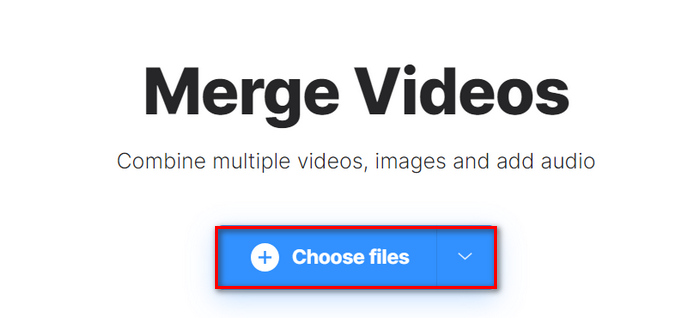
Krok 1. Kliknutím na tlačítko Choose Files naimportujte obrázek.
.
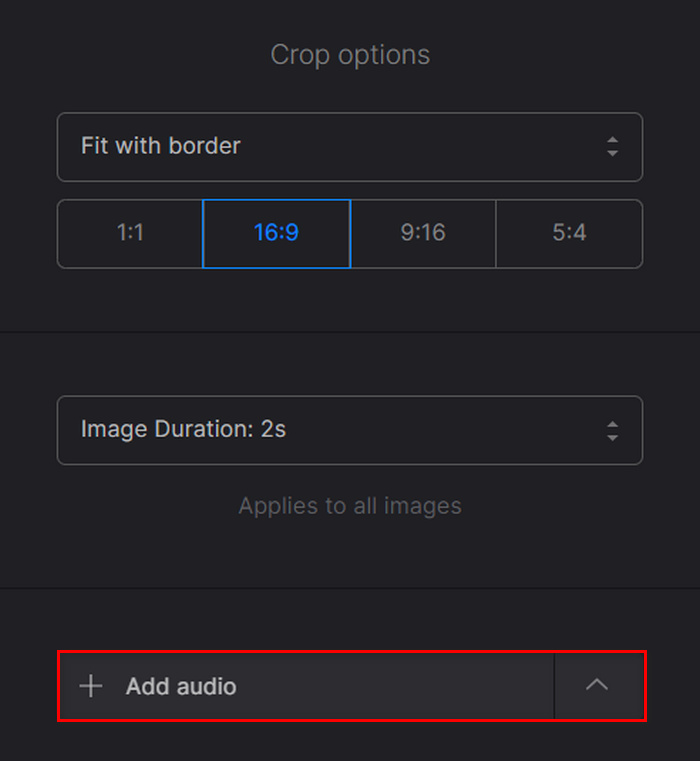
Krok 2. Nyní pro import souboru MP3 stačí kliknout na Add Audio.
Krok 3. Poté klikněte na tlačítko Export.
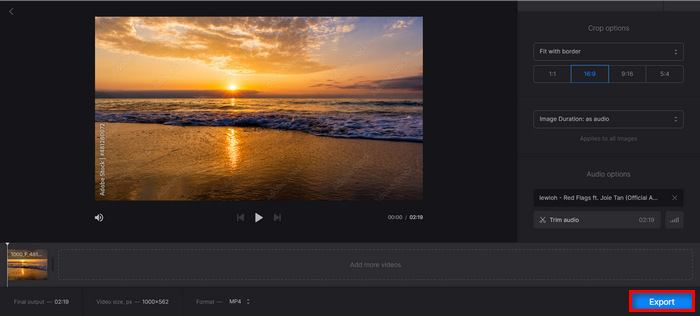
Krok 4. Nakonec klikněte na Download a uložte soubor MP4 do svého zařízení.
Clideo má ve srovnání s některými nástroji pro převodníky jednoduché a skvělé uživatelské rozhraní, což je skvělé pro snadnou navigaci, zejména pro ty, kteří s tímto nástrojem začínají. Převod a proces však nějakou dobu zaberou, zvláště když konečně exportujete svůj soubor.
Někteří uživatelé také uvádějí, že se po exportu z Clideo objevuje problém, kdy je v souboru MP4 bez zvuku, proto byste měli kroky pečlivě dodržovat.
Klady
- Jednoduché a intuitivní uživatelské rozhraní.
- Rychlá konverze.
Nevýhody
- Exportované video z bezplatné verze je dodáváno s vodoznakem.
Část 3: Časté dotazy o převodu MP3 na MP4 s obrázkem
Je možné při převodu mých souborů MP3 na video MP4 přidat více obrázků?
Ano, uživatelé mohou do svých MP4 videí přidávat více obrázků ze souborů MP3 pomocí nástrojů pro převod. Uživatelé mohou obvykle importovat několik obrázků a podle toho je uspořádat, než je společně se souborem MP3 převedou do formátu video souboru MP4.
Mohu upravit dobu trvání každého snímku ve videu MP4 pomocí online konvertorů?
Ano. Některé nástroje online převodníku umožňují uživatelům přizpůsobit dobu trvání každého obrázku zobrazeného ve videu MP4. Díky tomu mají uživatelé možnost určit dobu trvání obrazu, který se objeví na obrazovce, což umožňuje větší kontrolu nad tempem a načasováním videa. Ale mějte na paměti, že to nefunguje pro některé online nástroje pro převodníky. Je tedy důležité naučit se převodník, který budete používat.
Je možné přidat text k obrázkům ve videu MP4 vytvořeném ze souboru MP3?
Ano. Existují nástroje pro převod, které uživatelům umožňují přidávat text nebo titulky k obrázkům obsaženým ve videu MP4. Tato funkce umožňuje uživatelům být kreativnější při předávání dalších informací a poskytování kontextu pro zvýšení vizuální přitažlivosti videa.
Závěr
A to je vše! Nenechte, aby vás problémy s kompatibilitou brzdily ve sdílení audio obsahu na různých platformách. Nyní můžete MP3 na MP4 s obrázky převádět bez námahy pomocí metod uvedených v tomto článku. Tak na co ještě čekáte? Začněte své soubory MP3 převádět hned teď!
-
 Nejlepší převodníky WAV na MP3, které stojí za to vyzkoušet v roce 2025
 Hledáte spolehlivý převodník WAV na MP3? Přečtěte si naši hloubkovou recenzi a objevte nejlepší nástroje pro převod vašich zvukových souborů bez námahy.
-
 Top 7 neporazitelných konvertorů MP4 na MOV (PC/Online/Mobile)
 V tomto průvodci jsme zkontrolovali nejlepší bezplatný převodník MP4 na MOV spolu s placenými programy, které vám pomohou splnit vaše potřeby v oblasti konverze videa.
-
 Nejlepší převaděče M4A na MP3 zkontrolovány [vyzkoušeno a otestováno]
 Zažijte alchymistickou transformaci na vlastní kůži, protože převodníky M4A na MP3 bez námahy převedou vaši hudbu do formátu, který popírá konvence.
