


 Video Converter Ultimate
 Screen Recorder
 Oprava videa
 Bezpečné stažení
Jak převést jiné zvukové formáty do formátu videa MP4
Přemýšleli jste někdy, jak své zvukové výtvory okořenit a dodat jim vizuální náskok? To je místo, kde převod zvuku na video přichází na záchranu! Jde o to posunout svůj vynikající zvukový obsah na další úroveň jeho spárováním s poutavým obrazem. Představte si toto: Máte fantastický podcast, vražednou hudební skladbu nebo dokonce mimořádný zvukový záznam, který chcete sdílet se světem. Jejich převod na videa otevírá zcela nový svět možností. Nejen, že váš obsah bude poutavější, ale také rozšíří dosah vašeho publika.
Pojďme si vzít konkrétní příklad, na kterém ukážeme celé kouzlo: převod OGG do MP4. Možná máte zvukový soubor OGG, který chcete proměnit v dynamické video MP4. Díky tomu můžete vytvářet poutavé videoklipy, prezentace nebo dokonce přidat k hudbě vizuální prvek pro ohromující audiovizuální zážitek. Zůstaňte s námi a představíme vám skvělé nástroje, které uvolní váš tvůrčí potenciál a posunou váš obsah na novou úroveň!

Část 1. Proč potřebujete převést zvuk do MP4
Převod zvuku na MP4 je zásadním krokem ke zvýšení celkové přitažlivosti a dopadu vašeho obsahu. Když ke svému zvuku přidáte vizuální prvky, vytvoří to pro vaše publikum působivější zážitek. Přemýšlejte o tom – působivé video dokáže udržet něčí pozornost déle a zprostředkovat emoce způsobem, kterému se prostý zvuk nevyrovná. Ať už jste tvůrce obsahu, hudebník nebo podcaster, převod zvuku na MP4 otevírá svět možností, jak zapojit své publikum na hlubší úrovni.
Kromě toho převod zvuku do formátu MP4 zajišťuje širokou kompatibilitu napříč různými zařízeními a platformami. MP4 je široce podporovaný formát videa, což znamená, že váš video obsah může oslovit širší publikum bez problémů s kompatibilitou. Od platforem sociálních médií po webové stránky a platformy pro sdílení videí lze videa MP4 snadno sdílet a jsou přístupná lidem na jejich chytrých telefonech, tabletech, počítačích a dalších zařízeních. Pokud tedy chcete rozšířit svůj dosah a udělat se svým zvukovým obsahem trvalý dojem, skok do převodu zvuku na MP4 je nepochybně nutností, kterou v dnešní digitální době stojí za to přijmout.
Část 2. 5 způsobů, jak převést zvuk na MP4
1. Video Converter Ultimate
Chcete posunout svůj zvuk na vyšší úroveň a proměnit své skladby v podmanivá videa? Už nehledejte. Video Converter Ultimate je špičkový převodník audia na video, který jste hledali. V této aplikaci jde především o plynulý převod. Vezměte jakýkoli zvukový soubor – ať už MP3, OGG nebo třeba WAV – a převeďte ho na poutavá videa MP4. A to není všechno! Tento výkonný nástroj nekončí jen u převodu zvuku na video. Je to univerzální pomocník, který si poradí s různými formáty jako profesionál. Od videa na video, audia na audio až po převody videa na audio – vždycky vám pomůže!
Tím ale příběh nekončí. Video Converter Ultimate má v rukávu i další triky. Svá videa můžete upravovat, přidávat skvělé efekty a upravovat nastavení podle svých potřeb. Nemluvě o tom, že podporuje výstup ve vysokém rozlišení, díky čemuž budou vaše videa vypadat špičkově na jakékoli obrazovce. Tak proč čekat? Držte se nás, když vás provedeme jednoduchými kroky, abyste naplno rozvinuli potenciál Video Converter Ultimate a povýšili vaši audio-to-video hru na zcela novou úroveň!
Krok 1. Stáhněte a nainstalujte aplikaci
Nejprve zaškrtněte jedno z níže uvedených tlačítek ke stažení zdarma a stáhněte si software. Po dokončení stahování poklepejte na instalační soubor a podle pokynů na obrazovce nainstalujte aplikaci do počítače. Nebojte se; je to rychlý a přímočarý proces.
Stáhnout zdarmaPro Windows 7 nebo novějšíBezpečné stažení
Free DownloadPro macOS 10.7 nebo novějšíBezpečné stažení
Krok 2. Přidejte zvukové soubory k převodu
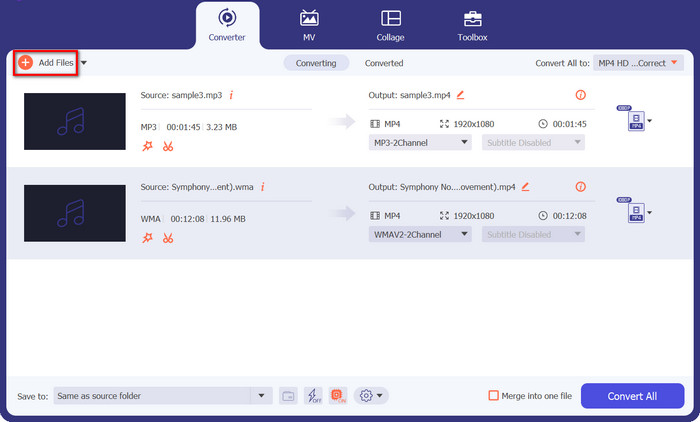
Po instalaci aplikaci spusťte. Zobrazí se vám přehledné a intuitivní rozhraní. Chcete‑li začít převádět, klikněte na tlačítko Add Files. V našem případě budeme měnit OGG na MP4. Nyní procházejte počítač a vyberte zvukový soubor OGG, který chcete převést. Můžete přidat i více souborů najednou, pokud je chcete převést hromadně!
Krok 3. Zvolte výstupní formát (MP4)
Teď je čas vybrat výstupní formát. Najděte sekci Convert All to. Klikněte na rozbalovací nabídku a projděte možnosti, dokud nenajdete MP4. Zvolte jej a máte hotovo.
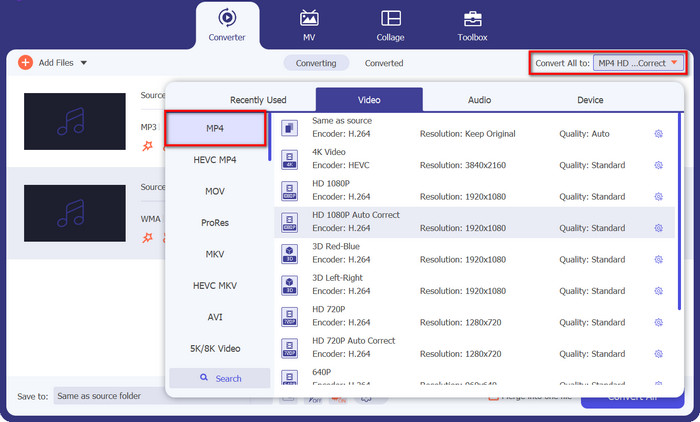
Krok 4. Proveďte převod souboru
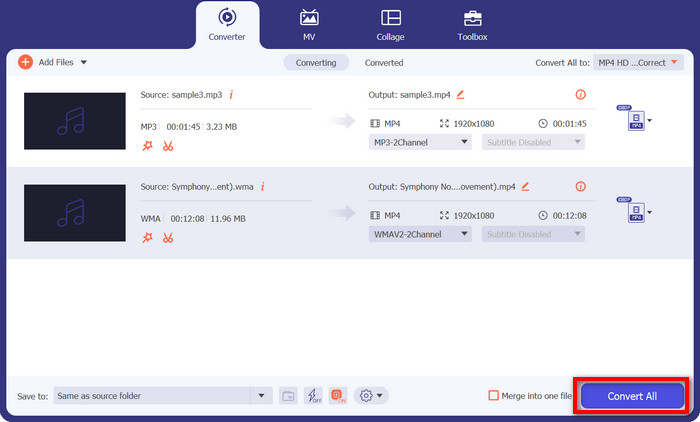
Jsme skoro u cíle! Najděte tlačítko Convert All, které bývá obvykle umístěno dole nebo vpravo nahoře v rozhraní. Klikněte na něj a Video Converter Ultimate začne převádět OGG audio do MP4 na Macu nebo počítači s Windows.
2. Freemake Video Converter
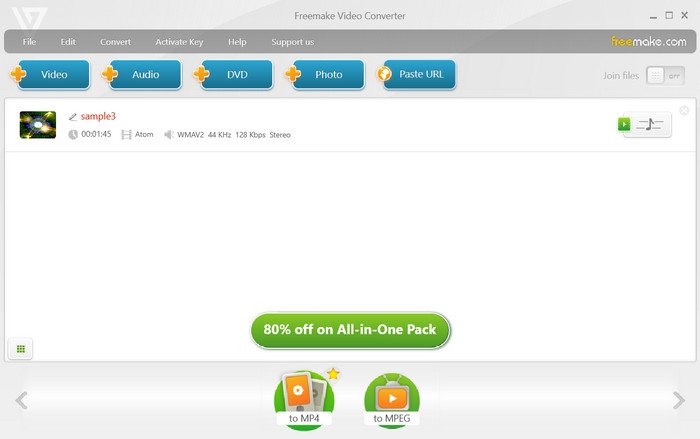
Pokud máte sbírku oblíbených skladeb nebo podcastů, které chcete vizuálně podpořit, tento nástroj vám stojí za zády. Nejen, že dokáže převést širokou škálu zvukových formátů, jako jsou MP3, OGG a další, na živá videa MP4, ale také vám umožní vyladit a přizpůsobit výstup tak, aby vyhovoval vaší kreativní vizi. Takže se držte a my vás provedeme jednoduchými kroky, jak používat tento nástroj jako převodník WMA na MP4.
Krok 1. Spusťte Freemake Video Converter a klikněte na tlačítko Audio. V počítači vyhledejte soubory WMA, které chcete převést.
Krok 2. Poté v nabídce výběru formátu vyhledejte možnost to MP4. Kliknutím ji nastavíte jako výstupní formát pro převod.
Krok 3. Nyní stiskněte tlačítko Convert a spusťte proces převodu.
3. Pavtube Video Converter
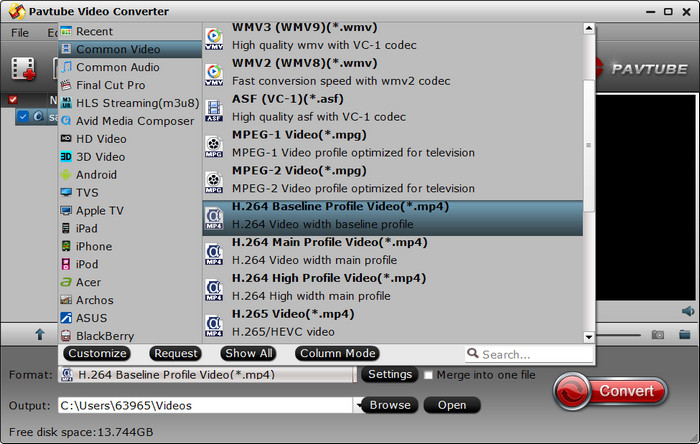
Pavtube Video Converter je o jednoduchosti a efektivitě. Pouhými několika kliknutími můžete převést své zvukové soubory OGG na úžasná videa MP4. Tento všestranný nástroj podporuje širokou škálu formátů, takže můžete snadno a bezproblémově převádět videa, audio a dokonce i DVD.
Teď už vím, že toužíte začít převádět své soubory OGG do MP4, takže se pojďme ponořit přímo do jednoduchých kroků.
Krok 1. Spusťte v počítači software Pavtube Video Converter.
Krok 2. Klikněte na tlačítko Add Files a vyberte zvukové soubory OGG, které chcete převést. Soubory můžete do programu také jednoduše přetáhnout metodou drag and drop.
Krok 3. Teď je čas nastavit výstupní formát na MP4. Najděte možnost Format, klikněte na ni a jako požadovaný formát pro převod zvolte MP4. A je to! Takto tento převodník z OGG do MP4 funguje.
4. Xilisoft Video Converter
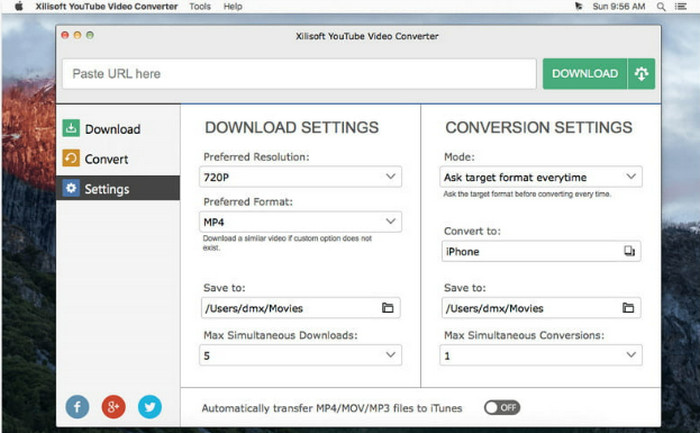
Jako další tu máme Xilisoft Video Converter – špičkový konvertor, který vyčnívá z davu. Proč je nejlepší? Jednoduchý! Je nabitý širokou škálou funkcí, které uspokojí potřeby každého uživatele. Od výstupu videa s vysokým rozlišením po přizpůsobitelné konverzní profily a bezproblémovou použitelnost, tento nástroj má vše. Pokud tedy hledáte konvertor, který nabízí všestrannost a základní funkce, Xilisoft Video Converter je tou správnou cestou!
Krok 1. Spusťte v počítači Xilisoft Video Converter.
Krok 2. Poté klikněte na tlačítko Add File a vyberte zvukový soubor OGG, který chcete převést.
Krok 3. Dále z dostupných možností zvolte MP4 jako výstupní formát a poté klikněte na tlačítko Convert, abyste spustili proces převodu.
5. Zdarma MP4 Converter online
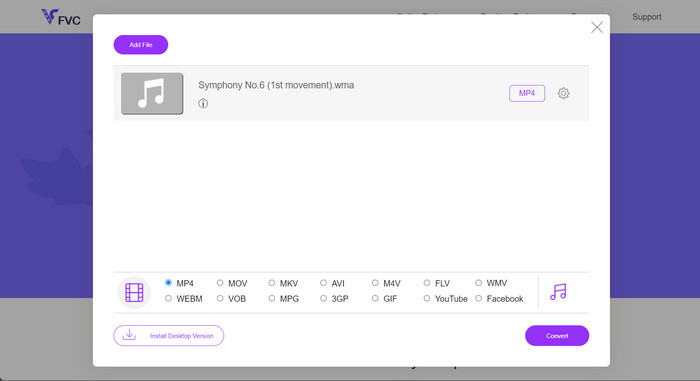
Free MP4 Converter Online je váš ideální nástroj pro bezproblémový převod videa přímo z webového prohlížeče. S Free MP4 Converter Online nemusíte stahovat žádný software ani řešit složité instalace. Stačí otevřít oblíbený webový prohlížeč a můžete začít! Pokud tedy chcete zjistit, jak převést OGG do MP4 online, zůstaňte s námi.
Krok 1. Otevřete webový prohlížeč a přejděte na web Free MP4 Converter Online.
Krok 2. Klikněte na tlačítko Add Files to Convert a z počítače vyberte svůj zvukový soubor OGG. Počkejte chvíli, než se soubor nahraje.
Krok 3. Poté vyhledejte tlačítko Convert a spusťte proces převodu. Free MP4 Converter Online odvede svou práci a převede váš OGG do MP4 online zdarma během chvilky!
Další čtení:
Jak zdarma přidat zvuk a hudbu k videu v počítači i telefonu
Převodníky MP3 do MP4 pro počítač, online prostředí i mobil
Část 3. Nejčastější dotazy o převodu zvuku do MP4
Jaký je nejběžnější formát zvukového souboru?
MP3 (MPEG Audio Layer III) je nejběžnějším formátem zvukových souborů díky vysoké kompresi a široké podpoře.
Jaký je účel bezztrátové komprese?
Bezeztrátová komprese snižuje velikost souboru, aniž by byla ohrožena původní kvalita dat. Běžně se používá pro archivaci nebo uchování souborů.
Mohu převést video soubor na zvukový soubor?
Ano, video soubor můžete převést na zvukový soubor pomocí konvertoru video-to-audio. To vám umožní extrahovat zvuk z videí, jako je převod videa MP4 na zvukový soubor MP3.
Je online převod souborů bezpečný?
Většina renomovaných online služeb pro převod souborů je bezpečná. Pro ochranu vašich dat je však nezbytné vybrat si dobře známé a zabezpečené platformy.
Mohu převádět soubory na mobilních zařízeních?
Ano, mnoho mobilních aplikací a online nástrojů umožňuje převádět soubory na chytrých telefonech a tabletech, což usnadňuje provádění převodů na cestách.
Závěr
Na závěr lze říci, že převod formátů souborů je zásadní proces pro zajištění bezproblémové kompatibility a přístupu k datům na různých zařízeních a platformách. Díky široké škále online i offline nástrojů, jako je například OGG to MP4 converter nebo WMA to MP4 converter pro změnu WMA na MP4, mohou uživatelé snadno převádět audio, video a další soubory podle svých konkrétních potřeb a zvýšit tak univerzálnost digitálního obsahu.
-
 [Snadné] Jak opravit nesynchronizovaný zvuk a video
 Předpokládejme, že se chystáte naplánovat stream na zítra, ale když zkontrolujete nastavení, zvuk a video nejsou synchronizované. Přečtěte si tento článek, abyste se o tomto problému dozvěděli více.
-
 5 nejlepších audio extraktorů pro extrahování zvuku z video souborů
 Učíte se, jak extrahovat zvuk z videa, aniž by to ovlivnilo jeho kvalitu? Poté pokračujte ve čtení tohoto článku, abyste věděli, jak efektivně extrahovat zvuk z videa.
-
 Převést na GIF: Průvodce rychlým a snadným převodem souborů
 Převeďte na GIF s naším konečným průvodcem převodem. Své video soubory můžete snadno přeměnit na poutavé memy.
