


 Video Converter Ultimate
 Screen Recorder
 Oprava videa
 Bezpečné stažení
Převeďte svůj PPT na MP4 pomocí 3 efektivních metod
PPT je skvělý nástroj, pokud jde o prezentaci prezentací, ať už ve škole, v práci atd. Někdy po prezentaci mohou někteří požádat o kopii materiálu PPT pro jejich referenci.
Je však důležité si uvědomit, že někteří lidé nemají k souboru přístup, protože nemají na svých zařízeních nainstalovanou aplikaci nebo softwarový nástroj. Díky tomu má většina přednášejících převedenou verzi prezentace ve formátu MP4, aby mohli materiál snadno sdílet se všemi.
Takže pokud hledáte způsob, jak převést svou prezentaci PPT na MP4 pro rychlé sdílení a snadný přístup k obsahu souboru, jste na správné stránce. Pokračujte proto ve čtení tohoto článku a zjistěte 3 různé metody, jak svůj soubor PPT proměnit ve video.

Část 1: Jak převést PowerPoint do MP4 v rámci PPT
Pomocí prezentace v PowerPointu mohou uživatelé snadno převést své PPT na MP4. Je to skvělá vestavěná funkce pro pohodlí a flexibilitu.
Krok 1. Otevřete svou prezentaci v programu PowerPoint na svém zařízení.
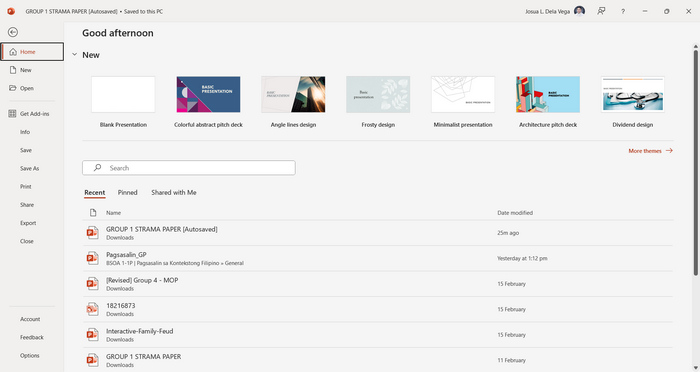
Krok 2. Přejděte na kartu Soubor, vyhledejte tlačítko Exportovat a klikněte na něj.
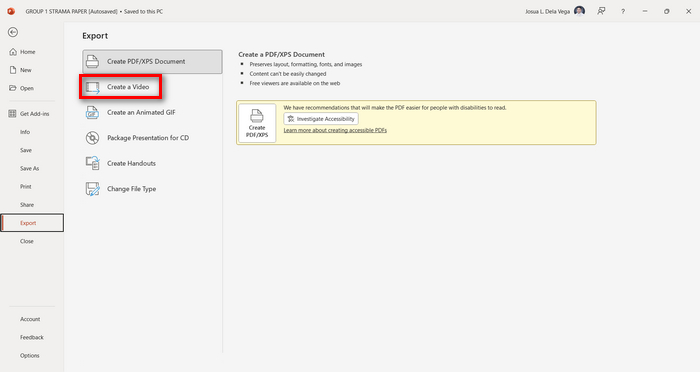
Krok 3. Jakmile jste na kartě Exportovat, klikněte na možnost Vytvořit video.
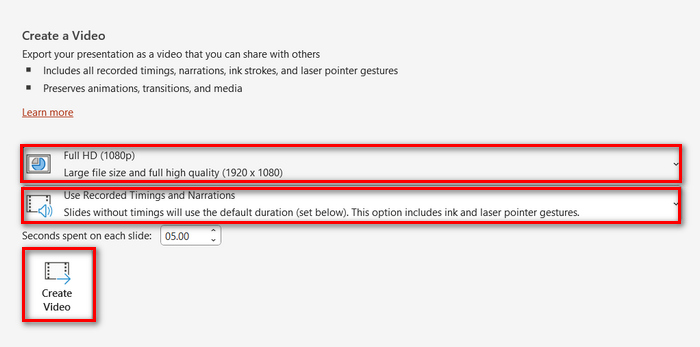
Krok 4. Nyní nastavte požadované rozlišení videa. Můžete si vybrat mezi 480p a 4K. V části Použít nahraná časování a komentáře pak můžete ručně nastavit časování snímků. Poté klikněte na tlačítko Vytvořit video.
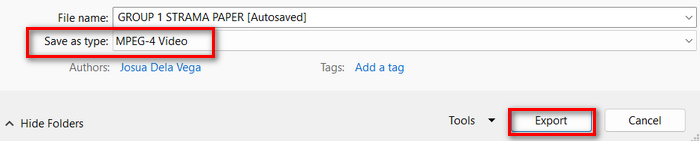
Krok 5. Po kliknutí na tlačítko Vytvořit video se otevře nové okno, ve kterém můžete zkontrolovat formát výstupního souboru a zvolit umístění pro jeho uložení. Jakmile vše nastavíte, stačí kliknout na tlačítko Exportovat a počkat na dokončení procesu.
Vestavěná funkce převodu PowerPointu do MP4 je bezesporu velmi pohodlná. Postrádá však možnosti přizpůsobení, pokud chcete například přidat hudbu na pozadí. Jestliže je ale vaším cílem jen snadné sdílení, pak pro vás toto omezení nepředstavuje problém.
Část 2: Převod PPT na MP4 se zvukem online zdarma
Pokud máte soubor PPT a chcete jej převést online, protože na svém zařízení nemáte aplikaci nebo nástroj pro prezentační software PowerPoint, můžete použít MagicSlides. Tento online konvertorový nástroj vám umožňuje snadno převést PowerPoint na MP4 pouhým importem souboru do jejich systému.
Krok 1. Nahrajte PPT soubor, který chcete převést do MP4, kliknutím na tlačítko Nahrát zdrojový soubor.
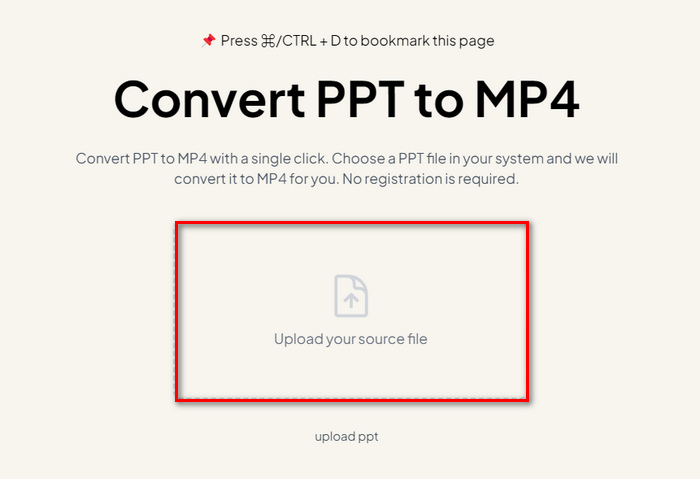
Krok 2. Jakmile je soubor importován, klikněte na tlačítko Create MP4 a spusťte proces převodu.
Krok 3. Po dokončení můžete nejprve převáděný PPT soubor zobrazit v náhledu a pokud jste s výsledkem spokojeni, klikněte na tlačítko Download a uložte jej přímo do svého zařízení.
I když tento nástroj nabízí velmi jednoduché kroky k převodu PPT na MP4, import souborů PPT zabere tolik času, což může být znepokojivé, zvláště když jste ve spěchu. Navíc nemá žádné možnosti přizpůsobení. Prostě to doslova přeměnilo soubory PPT na video.
Část 3: Jak převést PPT na MP4 s efekty a zvukem
Pokud chcete převést svůj PPT do MP4, ale tentokrát s efekty a zvukem, pak je tato možnost přesně pro vás. Pomocí nástroje FVC Screen Recorder můžete svou prezentaci v PowerPointu proměnit v kreativní a interaktivní soubor MP4 díky jeho editačním funkcím. Navíc se nemusíte obávat kvality výstupu, protože podporuje rozlišení videa až 4K. Chcete‑li jej použít, postupujte podle následujícího návodu:
Krok 1. Nejprve si software stáhněte a nainstalujte do svého počítače.
Zdarma ke staženíPro Windows 7 nebo novějšíBezpečné stažení
Zdarma ke staženíPro macOS 10.7 nebo novějšíBezpečné stažení
Krok 2. Otevřete svou prezentaci v PowerPointu a ujistěte se, že je zobrazena na celou obrazovku.
Krok 3. V nástroji pro záznam obrazovky zvolte funkci Video Recorder a nastavte oblast záznamu na Full (celá obrazovka).
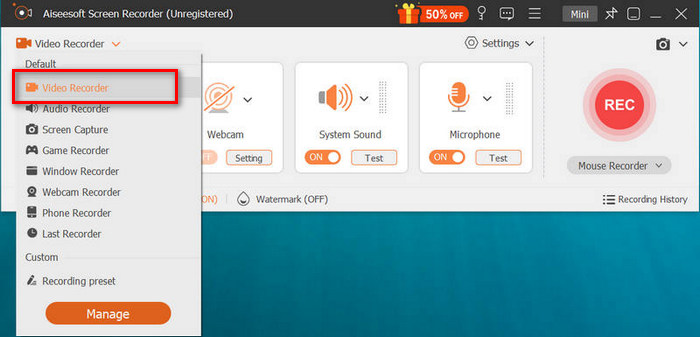
Krok 4. Poté spusťte prezentaci v režimu prezentace. Současně klikněte na tlačítko REC a začněte záznam prezentace v PowerPointu.
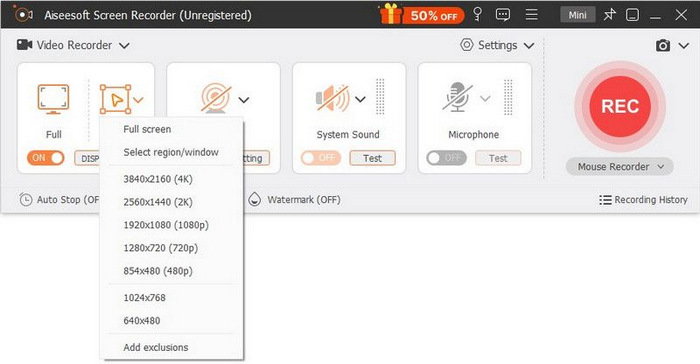
Krok 5. Po dokončení stačí kliknout na tlačítko Stop a zobrazí se náhledové rozhraní. V dolní části obrazovky zde najdete editační funkce, pomocí kterých můžete upravit zvuk a efekty při převodu PPT do MP4.

Krok 6. Nakonec se ke svému souboru dostanete kliknutím na tlačítko Open Folder.
Dobrá věc na používání FVC Screen Recorder při přeměně PowerPointu na MP4 je, že můžete převzít kontrolu nad načasováním a tempem snímků. Navíc, na rozdíl od jiných nástrojů, které nabízejí pouze základní převod, má tento nástroj editační funkce, které lze použít k dalšímu vylepšení převedeného souboru MP4.
Část 4: Časté dotazy o převodu PPT na MP4
Jak dlouho trvá převod PPT na MP4?
Doba procesu převodu závisí na velikosti převáděného souboru. Jednoduché prezentace ale obvykle během převodu nezaberou mnoho času.
Mohu zachovat animace a přechody při převodu PPT na MP4 v PPT?
Ano. Vestavěná funkce umožňuje uživatelům zachovat animace a přechody během procesu převodu. To má zajistit zachování vizuálních prvků v prezentaci, jako jsou přechody a animace, při převodu do formátu MP4. Je však důležité si uvědomit, že kompatibilita animací a přechodů se může lišit v závislosti na použité verzi PowerPointu a složitosti použitých efektů.
Zachová se kvalita mé prezentace v PowerPointu při převodu do MP4?
Ano. PowerPointová prezentace podporuje rozlišení videa až 4K. Volba vyššího rozlišení tedy pomůže zachovat kvalitu prezentace. Když se navíc rozhodnete převést svůj PPT na MP4 pomocí nějakého pokročilého nástroje pro převod, který nabízí možnosti pro úpravu datového toku a nastavení komprese pro další optimalizaci kvality videa, můžete zaručit kvalitní výstup.
Závěr
Převod formátu PPT na MP4 opravdu přináší pohodlí a lepší dostupnost při sdílení souboru napříč různými platformami a zařízeními. Teď, když už víte, jak na to, je čas své znalosti využít v praxi. Začněte převádět už dnes a zvyšte dosah i dopad svých prezentací!
-
 Jak změnit velikost obrázku v PowerPointu [Nejrychlejší způsob, jak změnit velikost]
 Naučit se měnit velikost obrázků v PowerPointu je nezbytné, zejména pokud jej chcete použít ve své prezentaci. Přečtěte si tento článek, abyste věděli, jak na to.
-
 Recenze odstraňovače vodoznaků Apowersoft – funkce, výhody a nevýhody a cena
 Apowersoft Watermark Remover je jedním z nejlepších odstraňování vodoznaků, který podporuje online i offline, kliknutím na toto se dozvíte více!
-
 Jak opravit, že se video nepřehrává v PowerPointu | Rychlý průvodce
 Nepřehrává se vám PowerPoint video? Překonejte frustraci z toho, že se vložená videa nyní nepřehrávají, pomocí našich pěti nejlepších řešení, která je bez námahy vyřeší.
