


 Video Converter Ultimate
 Screen Recorder
 Oprava videa
 Bezpečné stažení
Snadné metody pro převod DV na MP4 online a offline
Formát souboru DV byl dříve nejoblíbenějším formátem téměř na všech videokamerách, protože uchovává skvělé videozáznamy pro sledování i úpravy. Tento typ souboru se však v dnešní moderní době už běžně nepoužívá. Některé programy tento formát vůbec nepodporují, což je nevhodné pro uživatele s videem v DV. Pokud ale chcete přehrávat svá videa ve všech programech, musíte převést svůj soubor DV na nejrozšířenější formát současnosti, tedy na MP4. Máte štěstí, protože v tomto článku najdete nejúčinnější způsoby, jak převést DV na MP4 pomocí výjimečných konvertorů. Pojďme si tedy článek přečíst a osvojit si všechny potřebné informace.

Část 1: Rozdíly mezi DV a MP4
Než přistoupíme k procesu konverze souborů, podívejme se nejprve na rozdíly mezi souborem DV a formátem MP4.
| Soubor | DV | MP4 |
| Přípona souboru | .dv | .mp4 |
| Celé jméno | Digitální video | MPEG-4 |
| Popis | Hlavní výrobci videotechniky vytvořili v roce 1995 DV jako digitální formát pro magnetický záznam videa a metodu komprese videa. Formát DV využívá 720×576 pixelů, 8bitový digitální komponentní video signál. K přenosu dat se používá sekvence DIF obsahující data videa, zvuku a subkódu. V servisní oblasti se zaznamenává čas a datum. | Standardy MPEG-4 video a AAC audio společně definují rozšíření MP4. Kontejner může obsahovat jakákoli média, včetně 2D a 3D grafiky, zvuku, videa a titulků. V systému Windows může prakticky jakýkoli přehrávač přehrávat soubory MP4, ale na Macu potřebujete zásuvný modul nebo převeďte soubor MP4 do jiného formátu. |
| Vývojář | Sony a Panasonic | The Moving Picture Experts Group |
| Typ MIME | video/x-dv | video/mp4 |
| Přidružené programy | QuickTime Player Windows Movie Maker Přehrávač VLC Media Player | Přehrávač VLC Media Player MPlayer QuickTime Player Windows přehrávač médií Microsoft Movies and TV |
Část 2: Nejlepší způsob, jak převést DV na MP4 online
Online převod DV na MP4 je obtížný, zejména když nevíte, jakou aplikaci můžete použít a které můžete důvěřovat. Díky nástroji FVC Free Video Converter Online však můžete svůj soubor DV rychle a okamžitě převést do formátu MP4. Tento online nástroj podporuje různé video soubory, jako jsou AVI, FLV, M4V, VOB, WMA, MOV, TS a další. Nabízí také jednoduchý způsob převodu, kdy můžete soubory převést jen několika kliknutími. Navíc, pokud plánujete převést více souborů DV do jednoho souboru MP4, můžete využít tento konvertor, protože nabízí dávkový převod. Tento nástroj můžete používat ve všech prohlížečích, jako jsou Google Chrome, Mozilla Firefox, Safari, Microsoft Edge a další, což ho činí velmi pohodlným pro každého. Se všemi těmito funkcemi lze říci, že tento online konvertor patří mezi výjimečné aplikace, které můžete využít. Postupujte podle níže uvedených pokynů a zjistěte, jak převést soubor DV do formátu MP4 pomocí FVC Free Video Converter Online.
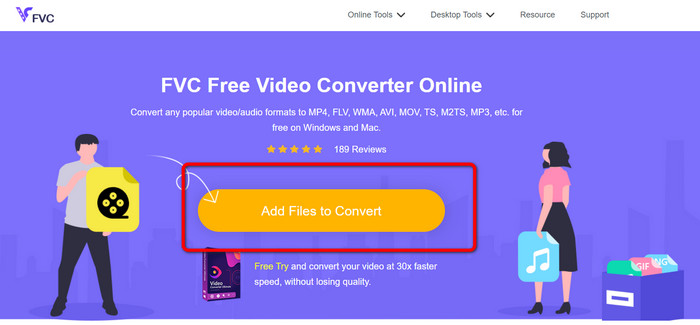
Krok 1: Nejprve otevřete prohlížeč a navštivte web FVC Free Video Converter Online. Poté uprostřed hlavní stránky klikněte na tlačítko Add Files to Convert a nahrajte svůj video soubor DV.
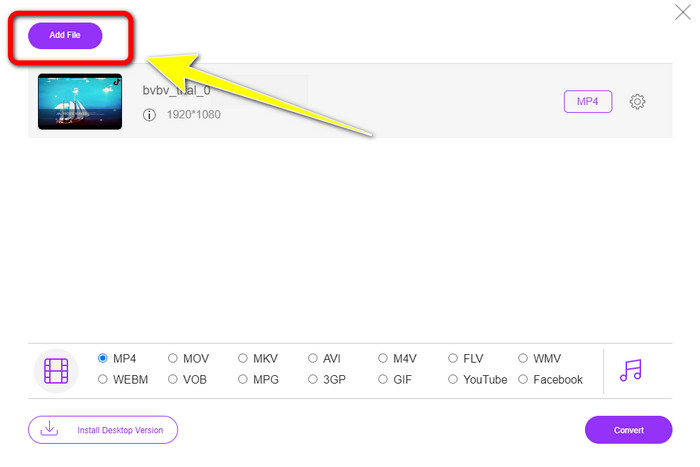
Krok 2: Pokud chcete převést více souborů DV do jednoho MP4, klikněte na tlačítko Add File v levém horním rohu rozhraní a přidejte další soubory.
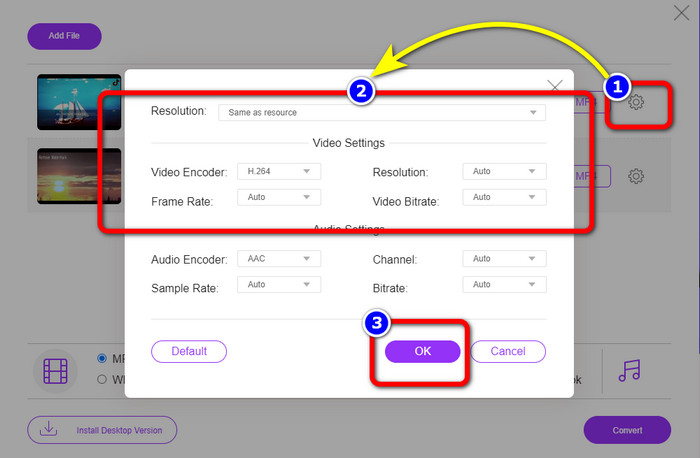
Krok 3: Klikněte na ikonu Setting a upravte datový tok videa (bitrate), snímkovou frekvenci (frame rate) a rozlišení. Až dokončíte změny podle svých preferencí, klikněte na OK.
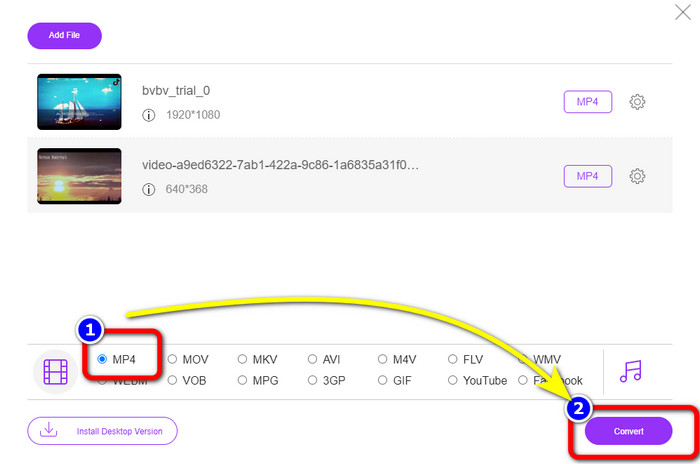
Krok 4: Po provedení všech úprav přejděte do dolní části rozhraní, kde uvidíte možnosti formátu. Zvolte formát MP4 a stiskněte Convert pro spuštění převodu.
Část 3: Jak bezeztrátově převést DV na MP4
Pokud jde o offline konvertor, můžete použít Video Converter Ultimate k bezztrátovému převodu DV na MP4 v systémech Mac i Windows. Můžete převádět různé video soubory bez ztráty kvality. Tato aplikace navíc umožňuje převádět více souborů současně díky podpoře dávkového převodu. Tento offline nástroj podporuje také řadu dalších video formátů, jako jsou MOV, AVI, FLV, M4V, SWF, MTS, MKV, WMV, VOB a více než 100 dalších. Kromě toho má Video Converter Ultimate špičkovou rychlost převodu až 30× vyšší než běžná rychlost, což je pro všechny uživatele velmi pohodlné. Většina uživatelů upřednostňuje jednoduchý způsob převodu souborů. Tato aplikace nabízí jednoduché rozhraní s nejpřímočařejším způsobem, jak převádět videa. Během převodu můžete svá videa také upravovat, protože obsahuje editační nástroje. Pokud chcete převést mini DV do formátu MP4, postupujte podle podrobného návodu níže s použitím Video Converter Ultimate.
Krok 1: Stáhněte a nainstalujte Video Converter Ultimate do svého Macu nebo Windows kliknutím na tlačítko Download. Po instalaci software spusťte.
Zdarma ke staženíPro Windows 7 nebo novějšíBezpečné stažení
Zdarma ke staženíPro MacOS 10.7 nebo novějšíBezpečné stažení
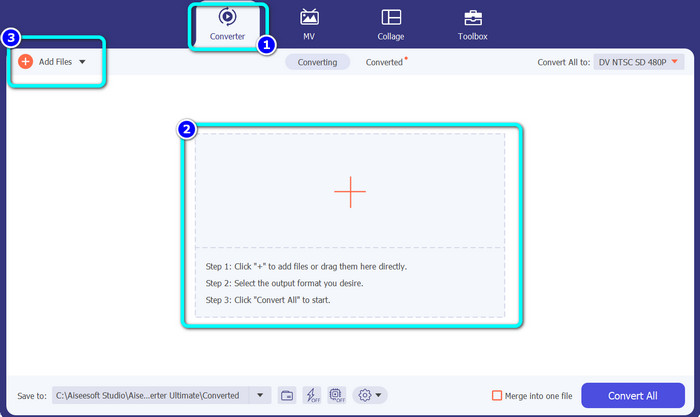
Krok 2: Stiskněte panel Converter a klikněte na ikonu Plus pro připojení souboru DV. Můžete také kliknout na tlačítko Add Files nebo soubor přímo přetáhnout do rámečku.
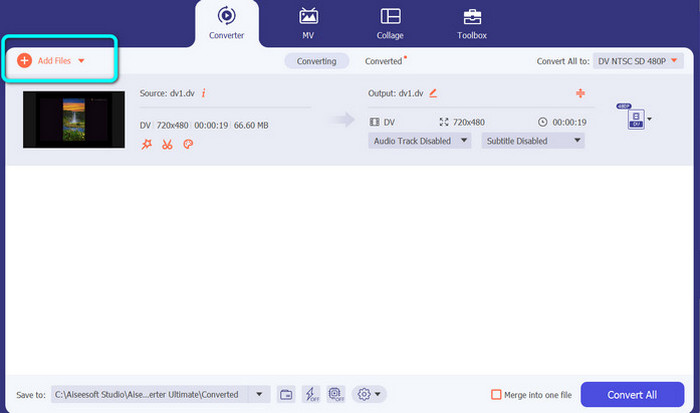
Krok 3: Pokud chcete provést dávkový převod, klikněte na tlačítko Add Files a přidejte více video souborů DV.
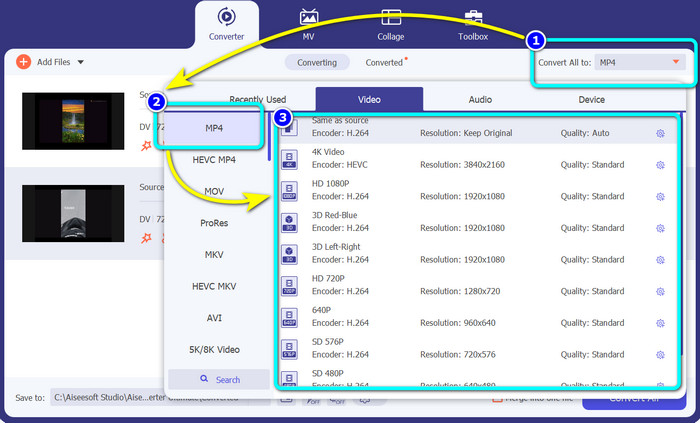
Krok 4: Po přidání dalšího souboru DV změňte jejich výstupní formát kliknutím na tlačítko Convert All to. Zobrazí se možnosti formátu a vyberte formát MP4. Poté zvolte požadované rozlišení.
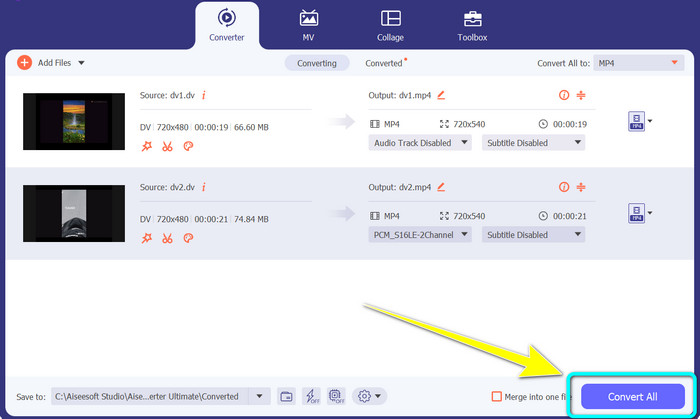
Krok 5: V posledním kroku spusťte proces převodu kliknutím na tlačítko Convert All. Poté uložte svůj video soubor do požadovaného umístění.
Část 4: Snadná metoda převodu DV na MP4 pomocí freewaru
V této části se dozvíte, jak převést DV na MP4 pomocí ruční brzdy. Tento offline nástroj je také schopen převádět video soubory jako MP4, MKV, WEBM atd. Nabízí také proces dávkové konverze. Použití tohoto nástroje však není snadné. Má mnoho možností na rozhraní, což je těžké pochopit, zejména pro začátečníky. Chcete-li převést DV na MP4, postupujte podle níže uvedených kroků.
Krok 1: Stáhněte si aplikaci Handbrake do počítače. Poté ji spusťte.
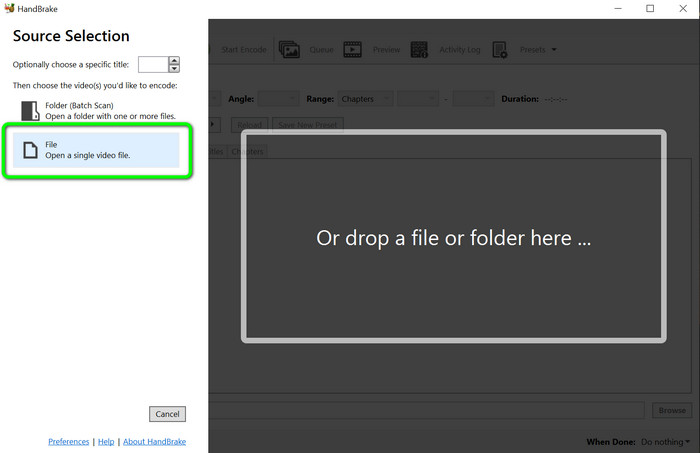
Krok 2: Po otevření aplikace zvolte tlačítko File a přidejte soubor DV.
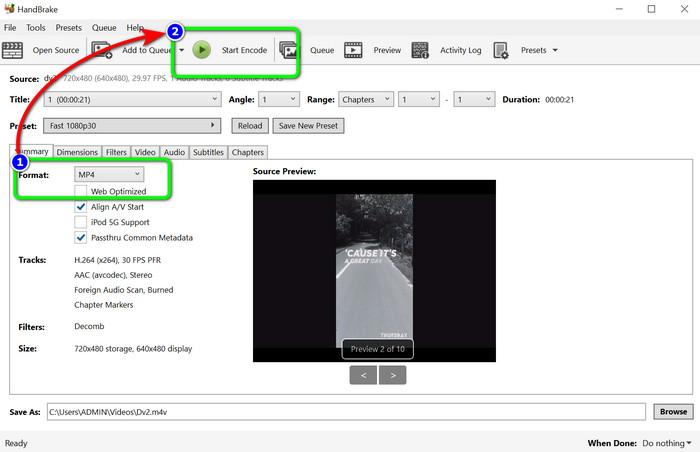
Krok 3: V nabídce formátu vyberte souborový formát MP4. Poté klikněte na tlačítko Start Encode a spusťte převod.
Další čtení:
2 nejlepší způsoby, jak zdarma převést soubory DV na MOV v počítači i online
Užitečné převodníky DV na FLV pro převod DV na FLV [2023]
Část 5: Časté dotazy o převodu DV na MP4
1. Může VLC přehrávat DV soubory?
Ano! VLC Media Player podporuje formát souboru DV, takže v tomto programu můžete přehrávat svá videa.
2. Který online software je nejlepší pro konverzi videa?
Můžete použít FVC Free Video Converter Online. Tento online nástroj dokáže vaše videa snadno převést. Můžete také provádět dávkový převod a upravit datový tok videa (bitrate), snímkovou frekvenci (frame rate) a rozlišení.
3. Jaké je standardní rozlišení souboru DV?
Standardní rozlišení souboru DV je 720 horizontálních pixelů a 480 prokládaných řádků. Standard vysokého rozlišení DV je 720 a 1080 řádků.
Závěr
Jak je uvedeno výše, toto jsou nejvynikající metody, jak převést DV na MP4 online i offline. Pro online převod použijte FVC Free Video Converter Online. Pro rychlejší offline převod použijte Video Converter Ultimate.
-
 Nejlepší a bezplatné způsoby převodu DV na WMV [online a offline]
 Zjistěte, jaké jsou nejlepší způsoby, jak bez problémů převést DV na WMV. Chcete vědět více? Pak si přečtěte tento článek, kde se dozvíte více o DV a WMV.
-
 Jak převést F4V na MP4 nejúčinnějšími metodami
 Nejsou vaše videa F4V v pěkné kvalitě? Poté jej převeďte do souboru MP4. Tento příspěvek nabídne nejlepší způsob, jak převést F4V na MP4 online a offline
-
 Pět populárních přístupů k převodu Xvid do formátu MP4
 V tomto článku se podívejte na tyto úžasné metody, jak převést Xvid do formátu MP4. Také se naučíte nejlepší aplikace, které můžete při převodu použít
