


 Video Converter Ultimate
 Screen Recorder
 Oprava videa
 Bezpečné stažení
DVR na MP4: Udělejte ze svého mediálního života hračku s převodem bez námahy
Vstupte do světa pohodlí a svobody díky nejlepším řešením pro převod DVR do MP4. Rozlučte se se složitostmi a přivítejte bezproblémovou transformaci svých DVR nahrávek na univerzální formát MP4. Užijte si bezstarostnou dostupnost a otevřete svému DVR obsahu svět nových možností. Začněte převádět do MP4 ještě dnes a s úsměvem odemkněte skutečný potenciál své mediální sbírky. Ať už chcete sdílet cenné okamžiky, nebo si na cestách užívat své oblíbené pořady, náš uživatelsky přívětivý přístup vám vše maximálně usnadní.

Část 1. Nejlepší způsob, jak převést DVR na MP4
FVC Video Converter Ultimate je všestranný a uživatelsky přívětivý software pro převod videí, který vám umožní snadno a rychle transformovat vaše záznamy. Nabízí vysokou rychlost převodu, hromadný (batch) převod, přizpůsobitelné výstupní nastavení a dokonce i možnost extrahovat zvuk z videí. Seznamte se s tímto nástrojem blíže díky přehledu jeho klíčových funkcí.
Klíčové funkce
◆ Nástroje pro úpravy: Software nabízí základní nástroje pro úpravy, které vám umožňují oříznout, oříznout, přidat vodoznaky nebo použít video efekty pro vylepšení vašich videí před převodem.
◆ Vysoce kvalitní výstup: Zachovejte původní kvalitu svých videí nebo zvolte různé možnosti kódování, abyste zaručili optimální kvalitu výstupu vašeho převedeného obsahu.
◆ Podpora více jazyků: Software podporuje různé jazyky, takže je přístupný uživatelům po celém světě.
Krok 1. Získejte vhodný instalační program
Nejprve musíte získat správný instalační program. Níže jsou uvedeny instalační programy pro počítače se systémem Windows a Mac. Jakmile nástroj získáte, nainstalujte jej do počítače. Poté jej spusťte v počítači.
Zdarma ke staženíPro Windows 7 nebo novějšíBezpečné stažení
Zdarma ke staženíPro MacOS 10.7 nebo novějšíBezpečné stažení
Krok 2. Nahrajte soubor DVR
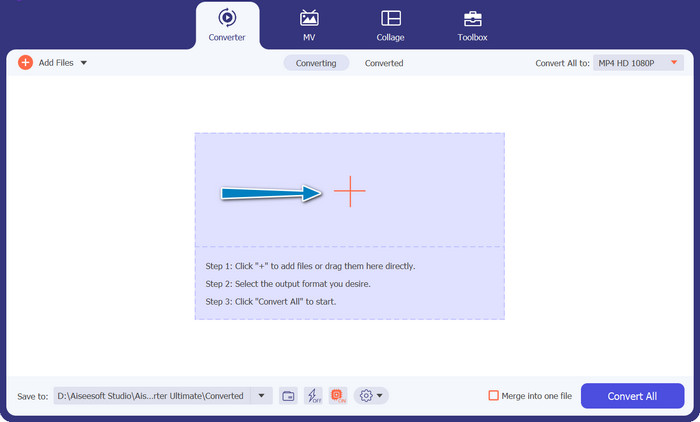
Nyní klikněte na tlačítko se symbolem Plus v hlavním rozhraní a vyberte cílový soubor DVR ze složky v počítači. Poté byste měli vidět jeho náhled (thumbnail).
Krok 3. Zvolte výstupní formát
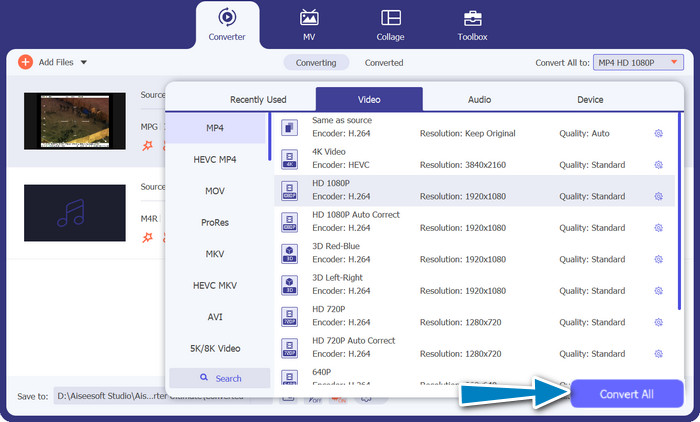
Dále rozbalte rozbalovací nabídku, abyste viděli všechny dostupné formáty. Přejděte na kartu Video a vyhledejte formát MP4. Následně si můžete vybrat preferovanou kvalitu pro převod videa.
Krok 4. Spusťte proces převodu
Po nahrání souboru a zvolení výstupního formátu klikněte na tlačítko Convert All ve spodní části rozhraní programu, aby se spustil proces převodu.
Část 2. Nejlepší způsob, jak převést DVR na MP4 online zdarma
Slyšeli jste o nástroji Free MP4 Video Converter Online? Je to skvělý nástroj, který vám pomůže převést videa do populárního formátu MP4. Díky tomu máte jistotu, že vaše videa budou fungovat na jakémkoli zařízení či platformě. A co je nejlepší? Použití je naprosto jednoduché! Postupujte podle kroků, jak tento online převodník DVR na MP4 používat, a objevte i další jeho funkce.
Klíčové funkce
◆ Zdarma: FVC Free MP4 Converter Online je k dispozici zdarma, což z něj činí ekonomickou volbu pro převod vašich videí do formátu MP4.
◆ Neomezené použití: Neexistují žádná omezení na počet videí, která můžete převést pomocí FVC Free MP4 Converter Online, což vám umožní převést tolik videí, kolik potřebujete, bez jakýchkoli omezení.
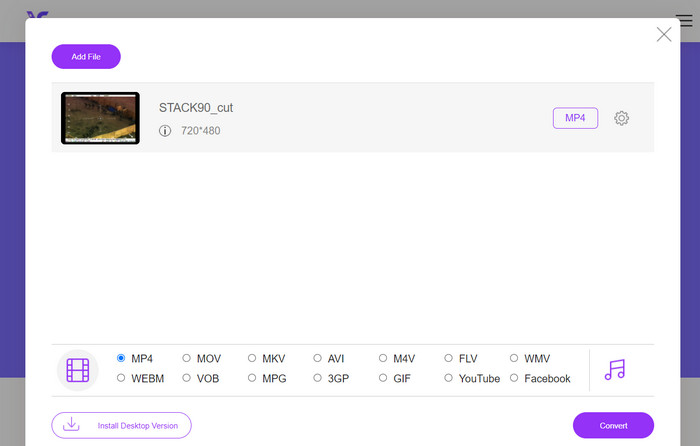
Krok 1. Nejprve musíte navštívit webové stránky programu kliknutím na odkaz uvedený v popisu nástroje výše. Poté na hlavní stránce klikněte na tlačítko Add Files to Convert a nahrajte soubory DVR.
Krok 2. Potom si z počítače vyberte soubor, který chcete převést. Po dokončení nahrávání nástroj automaticky nastaví výstupní formát jako MP4.
Krok 3. Nakonec stiskněte tlačítko Convert, abyste spustili proces převodu. Poté vyčkejte na jeho dokončení.
Část 3. Převod DVR na MP4 jiným způsobem
FFmpeg je výkonný nástroj příkazového řádku, který dokáže převést DVR na MP4 a provádět další multimediální úkoly. Jeho použití vyžaduje určité technické znalosti, ale může být přizpůsobeno mnoha způsoby a často se používá pro zpracování multimédií.
Klíčové funkce
◆ Rozhraní příkazového řádku: FFmpeg pracuje prostřednictvím příkazů příkazového řádku, což pokročilým uživatelům poskytuje flexibilitu při provádění složitých převodních operací.
◆ Pokročilé zpracování: Nabízí pokročilé funkce, jako je filtrování videa, změna měřítka, oříznutí a manipulace se zvukem, což uživatelům umožňuje doladit jejich převody.
Krok 1. Stáhněte a nainstalujte FFmpeg z oficiálních stránek (https://ffmpeg.org/) podle vašeho operačního systému.
Krok 2. Poté na počítači spusťte příkazový řádek nebo terminálové okno.
Krok 3. Následně přejděte do složky, kde je FFmpeg nainstalován, nebo v příkazu uveďte úplnou cestu k jeho spustitelnému souboru.
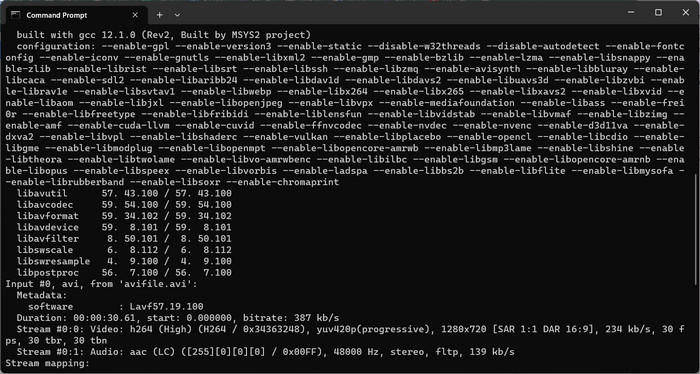
Krok 4. Použijte příkazovou syntaxi FFmpeg k určení vstupního souboru DVR a požadovaného výstupního formátu (MP4). Například: ffmpeg -i input.dvr output.mp4.
Krok 5. Nakonec stiskněte klávesu Enter pro provedení příkazu. FFmpeg zahájí proces převodu a v příkazovém řádku zobrazí jeho průběh.
Další čtení:
Ultimátní a bezplatné způsoby převodu DV do WMV [online i offline]
Bezproblémové techniky, jak převést MTV na MP4
Část 4. Srovnání 3 způsobů
Abychom vám pomohli rozhodnout se mezi FVC Video Converter Ultimate, Free MP4 Video Converter Online a FFmpeg jako váš DVR na MP4 převodník, sestavili jsme následující tabulku.
| Video Converter Ultimate | Zdarma MP4 Video Converter online | FFmpeg | |
| Podpora formátů | Široká škála formátů | Omezené formáty | Široká škála formátů |
| Přizpůsobení | Pokročilé nastavení výstupu | Základní nastavení výstupu | Rozsáhlé přizpůsobení |
| Uživatelské rozhraní | Desktopový software | Webové rozhraní | Nástroj příkazového řádku |
| Výkon | Efektivní a rychlé | Závisí na rychlosti internetu | Závisí na specifikacích systému |
| Soukromí | Místní konverze souborů | Online konverze souborů | Místní konverze souborů |
Část 5. Často kladené otázky o konverzi DVR na MP4
Jak mohu otevřít soubor DVR?
Windows Media Center dokáže zachytit a přehrávat soubory DVR uložené ve formátu DVR-MS na vašem osobním počítači.
Může VLC přehrávat soubory DVR?
VLC může být schopen přehrávat soubory DVR, ale pouze pokud má vestavěné příslušné audio a video dekodéry. Soubory DVR mohou přehrávat zvuk a video ve formátech MPEG-2 a AAC. VLC vyžaduje pro efektivní přehrávání souborů DVR video dekodér MPEG-2 a dekodér zvuku AAC.
Mohu převést soubory DVR do jiných video formátů kromě MP4?
Ano, v závislosti na softwaru, který používáte, můžete často převádět soubory DVR do různých jiných video formátů, včetně AVI, MKV, MOV nebo WMV. Tato flexibilita vám umožňuje vybrat si formát, který nejlépe vyhovuje vašim potřebám přehrávání nebo sdílení.
Existuje riziko ztráty dat nebo snížení kvality během procesu převodu?
Při použití renomovaného a spolehlivého softwaru je riziko ztráty dat nebo snížení kvality minimální. Vždy se však pro jistotu doporučuje před provedením jakýchkoli konverzí zálohovat původní soubory DVR.
Může FFmpeg převádět soubory DVR do jiných formátů než MP4?
Ano, FFmpeg je výkonný nástroj příkazového řádku, který podporuje různé formáty videa a zvuku. Pomocí příslušných příkazů můžete převádět soubory DVR do formátů, jako je mimo jiné AVI, MKV nebo MOV.
Závěr
Zvolením správného nástroje podle svých potřeb můžete efektivně převádět soubory DVR do MP4 a přitom zachovat kvalitu videa. Ať už dáváte přednost desktopovému softwaru, nebo online převodníku, tyto možnosti vám poskytnou flexibilitu při převodu DVR souborů a vylepší váš multimediální zážitek.
-
 Jak komprimovat soubor DV bez ztráty kvality ve Windows / Mac
 Pokud chcete sdílet DV videa natočená vaším fotoaparátem Sony, můžete se dozvědět více o tom, jak komprimovat DV na e-mail nebo SNS bez ztráty kvality zdarma.
-
 Nejlepší 2 způsoby, jak převést soubory DV na MOV zdarma na počítači a online
 Máte problém s převodem souborů DV na MOV na vašem Macu? Pokud je to váš problém, můžeme jej společně vyřešit, pokud si přečteme tento článek.
-
 Jak převést DV na formát souboru MP4 [Problém vyřešen]
 Máte zájem o převod DV na MP4 pomocí offline a online převodníků? Pak jste na správné cestě. Poskytneme vám ta nejlepší řešení, která chcete.
