


 Video Converter Ultimate
 Screen Recorder
 Oprava videa
 Bezpečné stažení
4 nejlepší převaděče MP4 na SWF pro převod MP4 na SWF s vysokou kvalitou
Když na svém webu nebo na sociálních médiích sdílíte některá videa ve formátu MP4, musíte mít atraktivní snímek. Samozřejmě můžete také převést soubory MP4 na soubory SWF, které jsou schopné automatického přehrávání. Zjistěte více podrobností o 4 bezplatných převaděčích MP4 na SWF a vyberte požadovaný podle vašich požadavků.

Část 1: 4 Nejlepší metody pro převod MP4 na SWF
Top 1: Convert MP4 to SWF via FVC Free Online Video Converter
FVC Free Online Video Converter je univerzální převodník MP4 na SWF, který snadno převede jakýkoli oblíbený formát videa či audia do SWF. Kromě toho vám umožňuje upravit datový tok videa, vzorkovací frekvenci, snímkovou frekvenci a rozlišení podle vašich potřeb.
- 1. Jednoduché uživatelské rozhraní pro převod souborů MP4 do SWF online několika kliknutími.
- 2. Upravte datový tok videa, vzorkovací frekvenci, snímkovou frekvenci, rozlišení, hlasitost a další.
- 3. Podpora převodu většiny běžných videí v původní kvalitě.
- 4. Převeďte MP4 na SWF bez omezení velikosti, vodoznaku nebo registrace.
Krok 1. Přejděte na online převodník MP4 na SWF a klikněte na tlačítko Add Files to Convert. Pokud převádíte soubory MP4 poprvé, měli byste si předem stáhnout spouštěč pro stahování videa.

Krok 2. Poté můžete z počítače vybrat požadované video MP4, které chcete převést. Kromě toho můžete kliknout na tlačítko Add File a načíst další soubory MP4 pro dávkový převod.

Krok 3. Jako výstupní formát zespod zvolte SWF nebo FLV. Můžete také kliknout na ikonu Gear a upravit kodek videa, snímkovou frekvenci, datový tok videa, vzorkovací frekvenci a další nastavení.

Krok 4. Poté můžete kliknout na tlačítko Convert a převést MP4 na SWF ve svém počítači. Umožňuje vám převést více souborů MP4 do požadovaného formátu videa v rámci dávkového zpracování. (Podívejte se, jak převést SWF na MP4)
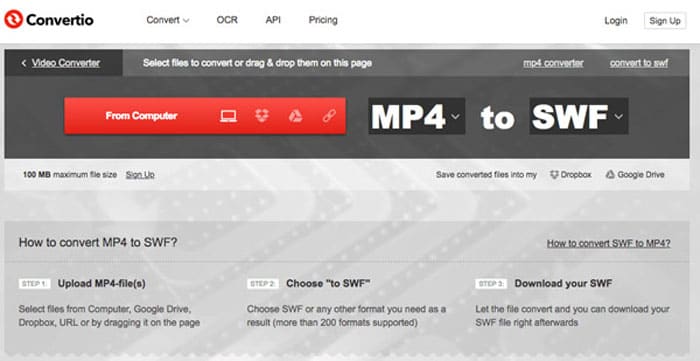
Top 2: Transcode MP4 to SWF with Convertio
Convertio je další online převodník MP4 na SWF, který podporuje více než 45 formátů souborů. Umožňuje vám načíst soubory MP4 z různých zdrojů, jako je pevný disk, Dropbox, Disk Google a další. Můžete také upravit nastavení výstupních videí.
1. Poskytněte celou řadu metod pro přidání souborů MP4, jako je pevný disk, cloud atd.
2. Podpora více než 200 formátů, včetně MP4, SWF, zvuku a dalších.
3. Posílejte e-maily, abychom vás informovali, když bude dokončen převod MP4 na SWF.
4. Upravte kvalitu videa, obnovovací kmitočet, CBR, zvukový kodek a další.
Krok 1. V libovolném prohlížeči přejděte na Convertio, jako vstupní formát zvolte možnost MP4 a jako výstupní formát SWF. Poté můžete vybrat videa MP4 z pevného disku počítače, Google Drive a Dropboxu.
Krok 2. Pokud potřebujete upravit nastavení videa, můžete kliknout na možnost Advanced a doladit snímkovou frekvenci, CBR, VBR, zvukový kodek, hlasitost zvuku a další nastavení, abyste převedli MP4 do SWF přesně podle svých představ.
Krok 3. Poté můžete kliknout na tlačítko Convert a převést načtené video do formátu SWF. Proces převodu chvíli trvá. Poté můžete kliknout na tlačítko Download a uložit soubor SWF.
Top 3: Switch MP4 to SWF via CloudConvert
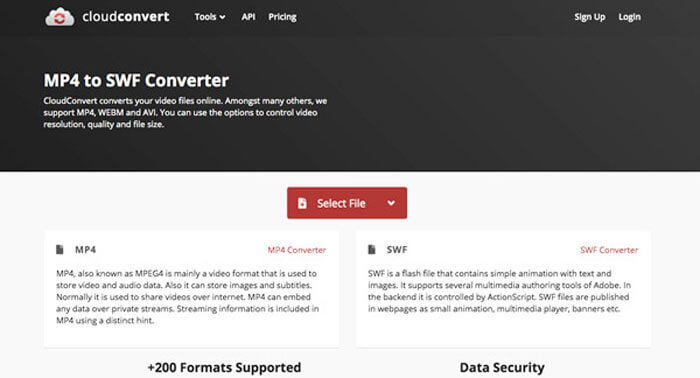
CloudConvert umožňuje převádět většinu formátů souborů, jako jsou MP4, SWF, WebM, AVI a další. Kromě toho můžete také snadno použít možnosti převaděče MP4 na SWF pro snadné ovládání rozlišení videa, kvality videa a velikosti souboru.
1. Podpora více než 200 formátů souborů, jako jsou audio, video, dokumenty atd.
2. Při převodu souborů si nemusíte dělat starosti s bezpečností dat.
3. Upravené nastavení, kvalita videa a mnoho dalších možností podle vašich potřeb.
4. Poskytněte pokročilá rozhraní API, která umožňují vlastní integraci s vaší aplikací.
Krok 1. Přejděte na CloudConvert a zvolte MP4 jako vstupní formát a SWF jako výstupní formát. Samozřejmě můžete také do prohlížeče zadat následující odkaz: https://cloudconvert.com/mp4-to-swf.
Krok 2. Klikněte na tlačítko Select File, poté můžete vybrat soubor MP4 z počítače, z URL adresy, Google Drive, Dropboxu a dokonce i OneDrive. Kliknutím na Add more Files můžete načíst další videa.
Krok 3. Umožňuje vám také doladit nastavení videa a audia. Poté stačí kliknout na tlačítko Convert a převést soubory MP4 do video formátu SWF podle vašich požadavků.
Top 4: Turn MP4 to SWF with XMedia Recode
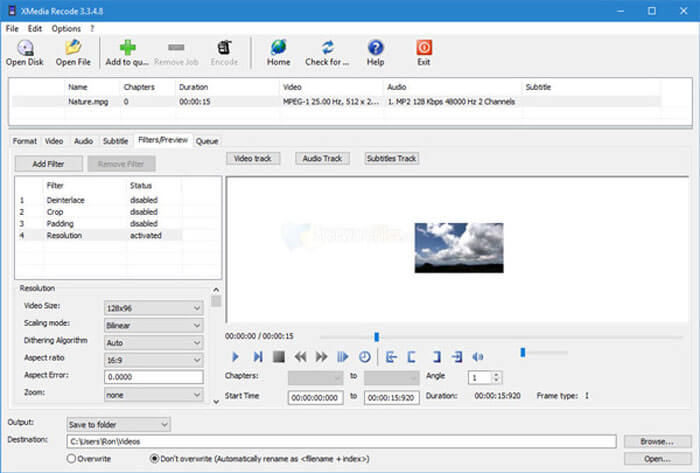
XMedia Recode je bezplatný převaděč Windows MP4 na SWF pro převádění více videí MP4 do formátu SWF pomocí dávkového procesu. Umožňuje vám také upravovat videa pomocí několika pokročilých funkcí, jako je Box Blur, Color Curves, Denoise a další.
1. Podpora mnoha dalších vstupních a výstupních video formátů pro převod.
2. Poskytněte nástroj pro výpočet bitové rychlosti k přizpůsobení výstupních souborů SWF.
3. Pokročilé funkce pro úpravy videa pro odstranění šumu, převrácení, korekce barev atd.
4. Upravte snímkovou frekvenci, barevný režim, datový tok, délku GOP a další nastavení.
Krok 1. Jakmile program spustíte, můžete kliknutím na tlačítko Open File přidat všechna videa MP4, která chcete převést na SWF. Poté v záložce Format nastavte jako výstupní formát SWF.
Krok 2. Pokud chcete videa upravit, přejděte do Filters a využijte různé dostupné editační možnosti. Pro přizpůsobení výstupních souborů SWF přejděte na kartu Video and Audio a nastavte příslušné konfigurace.
Krok 3. Poté můžete kliknout na tlačítko Encode a spustit převod MP4 na SWF. Převod MP4 do požadovaného video formátu zabere jen krátkou dobu.
Část 2: Časté dotazy týkající se převodu MP4 na SWF
1. Co je formát souboru SWF?
Soubor SWF je formát souboru Adobe Flash vyvinutý systémy Macromedia a Adobe. Je také známý jako ShockWave Flash, ale později se změnil jako Small Web Format. Když převádíte MP4 na SWF přímo, nemusí obsahovat animace nebo applety interaktivity a funkcí.
2. SWF VS MP4, jaké jsou rozdíly?
SWF i MP4 jsou populární formáty videa pro online streamovací weby. Mobilní zařízení, jako například iPhone a iPad, však soubory SWF nepodporují. Jedinou výhodou převodu MP4 na SWF je, že formát videa může lépe komunikovat s publikem.
3. Je možné převést MP4 na SWF pomocí VLC Media Player?
Ne. VLC Media Player je všestranný převaděč videa, který umožňuje převést SWF na MP4, ale nepodporuje SWF jako výstupní formát. Samozřejmě můžete pomocí některých pluginů snadno převést MP4 na SWF, nebo místo toho zvolit online alternativu.
Závěr
Pokud chcete převést MP4 na SWF, můžete se z článku dozvědět více o 5 nejlepších bezplatných převaděčích MP4 na SWF. Pokud potřebujete převést více souborů MP4 online bez omezení, měla by být počáteční volba FVC Online Video Converter první volbou, kterou musíte vzít v úvahu.
-
 Jak převést své video soubory FLV na MP4 bez placení penny
 Tato příručka sdílí čtyři bezplatné metody pro převod vašich video souborů FLV do formátu MP4 v systémech Windows 10/8/7 / XP a Mac OS X, takže si videa můžete vychutnat na jakýchkoli zařízeních.
- Od 50 MB do 5 MB - Jak komprimovat soubor MP4 během několika sekund
Najdete libovolný bezplatný software pro převádění videa od studia FVC. Je podporován jakýkoli video / audio formát, včetně MP4, MOV, TS, AVI, WMV, FLAC, MP3 atd.
-
 Jak mohu převést MP4 na WAV online zdarma
 Snažíte se převést MP4 na WAV? Nevíte, který převodník vám s tím dokonale pomůže, aniž byste zaplatili cent? Přečtěte si tento příspěvek a všechny vaše otázky budou zodpovězeny.
