


 Video Converter Ultimate
 Screen Recorder
 Oprava videa
 Bezpečné stažení
Průvodce, jak převést MP4 na VOB v počítači
MP4 je multimediální formát pro ukládání zvukových a video souborů, který se široce používá pro stahování a streamování videí. Mnozí z nás mají tendenci sledovat MP4 videa na DVD. MP4 soubory však nelze na DVD přehrávat. Proto je třeba převést MP4 video do formátu VOB, což je formát videa pro DVD, aby bylo možné vypálit přehratelný DVD disk. K tomu je potřeba program pro převod MP4 na VOB. Tento článek vysvětlí, co je video soubor MP4 nebo VOB, a jak převést MP4 na VOB pro lepší přehrávání na vašich zařízeních.

Část 1. Co je MP4 a VOB
Soubor s příponou .mp4 je zkratka pro video soubor MPEG-4. Původně vyvinut v roce 2001, MPEG-4 část 12 byla založena na formátu QuickTime File Format (.MOV). Aktuální verze - MPEG-4 část 14 - byla vydána v roce 2003. MP4 je formát digitálního multimediálního kontejneru, který může obsahovat spoustu dat včetně videa, zvuku a titulků.
VOB je známý jako soubory videoobjektů používané pro přehrávání videa z DVD disku. Často se nachází ve složce VIDEO_TS s příponou .vob. Formát VOB je formát kontejneru na médiu DVD-Video, který umožňuje ukládat digitální video a zvuk, titulky, nabídky DVD a další obsah navigace společně do streamu.
Část 2. Použijte bezplatnou online aplikaci
FVC Free Online Video Converter je velmi užitečný program, který můžete použít k převodu vašich MP4 souborů do VOB, stejně jako do celé řady dalších formátů ve vysoké kvalitě zdarma online. Také nabízí více možností, jak před převodem video soubor upravit. Můžete nastavit datový tok videa, zvolit snímkovou frekvenci a bez potíží i zvýšit rozlišení.
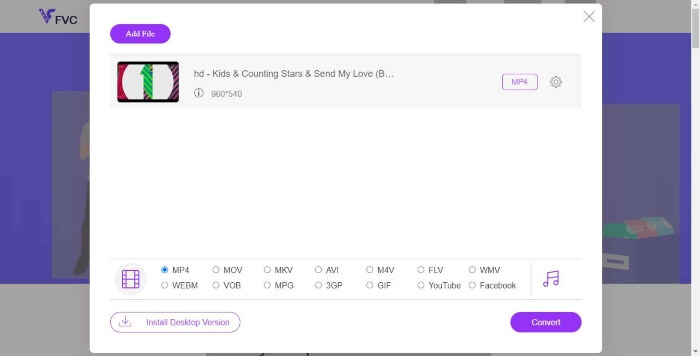
Krok 1. Navštivte https://www.free-videoconverter.net/free-online-video-converter/. Klikněte na tlačítko Add Files to Convert pro stažení a instalaci spouštěče. Po jeho aktivaci nahrajte své MP4 soubory, které chcete převést.
Stáhněte si desktopovou verzi a převádějte soubory hromadně.

Krok 2. Po přidání MP4 videí do programu zvolte formát VOB v části s výstupními video formáty.
Krok 3. Poté klikněte na tlačítko Convert pro převod MP4 souborů do formátu VOB.
Část 3. Využijte bezplatný a profesionální stolní převodník
Něco jiného, co můžete udělat, je převést soubor MP4 na VOB pomocí převaděče pro stolní počítače, díky kterému bude převod plynulejší, aniž byste se museli obávat problémů s připojením k internetu. Zde bychom rádi sdíleli dva bezplatné převaděče videa, které vám pomohou efektivně převádět soubory MP4 na VOB.
Možnost 1. Převod MP4 na VOB pomocí bezplatného převaděče videa
Free Video Converter funguje jako nejlepší bezplatný převodník MP4 na VOB, který umožňuje převést MP4 na VOB v jednoduchých krocích. Podporuje dávkovou konverzi, která šetří váš čas, a můžete ji také použít k úpravě videí před snadnou konverzí. Postupujte podle níže uvedeného kroku a převeďte MP4 na VOB.
Free DownloadPro Windows 7 nebo novějšíBezpečné stažení
Free DownloadPro MacOS 10.7 nebo novějšíBezpečné stažení
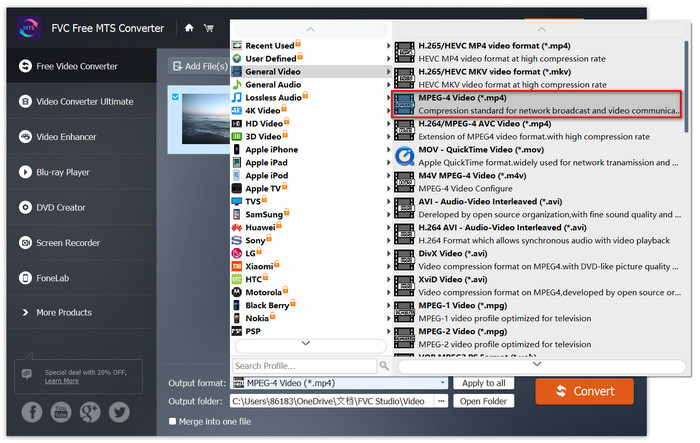
Krok 1. Klikněte na tlačítko pro stažení výše, rychle nainstalujte a spusťte tento Free MP4 to VOB Converter na svém počítači s Windows. Na hlavním rozhraní klikněte na tlačítko Add File na panelu nabídek a načtěte soubor MP4. Můžete převádět několik MP4 souborů současně.

Krok 2. Po nahrání klikněte na Profile a zvolte VOB jako cílový výstupní formát. Poté kliknutím na Browse vyberte cílovou složku.
Krok 3. Nakonec klikněte na tlačítko Convert pro převod MP4 na DVD soubor VOB.
Možnost 2. Převod MP4 na VOB pomocí HandBrake
HandBrake je bezplatný nástroj pro převod videa z téměř jakéhokoli formátu do různých populárních formátů videa nebo zvuku. Má schopnost snadno převést MP4 na DVD VOB. Chcete-li změnit MP4 na VOB, můžete postupovat podle následujících kroků.
Krok 1. Zdarma si stáhněte a nainstalujte HandBrake pro Windows nebo Mac a poté jej spusťte.
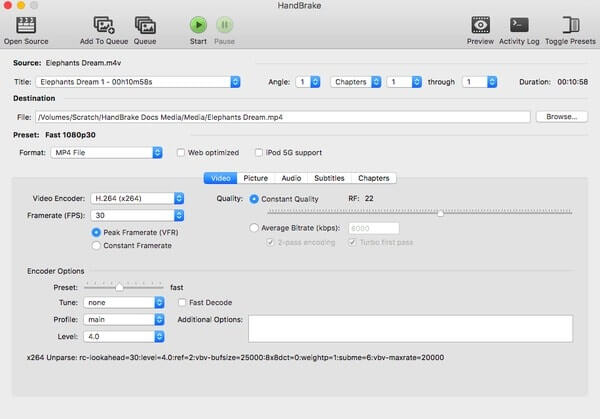
Krok 2. Po spuštění programu klikněte na Open Source v levém horním rohu a poté z počítače vyberte soubor MP4.
Krok 3. Přejděte k možnosti Format a jako výstupní formát zvolte VOB. Můžete také upravit výstupní kvalitu videa, snímkovou frekvenci, video enkodér a další volby.
Krok 4. Dále klikněte na Start a zdarma převeďte MP4 video na VOB.
MP4 vs. VOB
Formát MP4, vydaný skupinou Moving Picture Experts Group (MPEG) v roce 2001, vám může pomoci uložit data videa, zvuku, titulků a obrázků do samostatných stop. Je to zkratka pro MPEG-4 Part 14. Navíc je to jeden z nejpopulárnějších formátů používaných pro streamování a sdílení videí.
Formát VOB se často používá pro ukládání filmových dat na DVD disk, který zahrnuje video, zvuk, titulky, nabídky DVD a některý další obsah. Obvykle je formátován jako systémové proudy MPEG-2. Soubory VOB můžete otevřít v různých nástrojích pro přehrávání videa.
Část 4. Nejčastější dotazy týkající se převodu MP4 na VOB
Co přehrává soubory VOB ve Windows?
Soubor VOB lze otevřít v počítači hraním ve většině moderních přehrávačů médií. Například VLC Media Player a Windows Media Player 12 nebo vyšší mohou přehrávat soubory VOB.
Jak mohu otevřít soubor MP4?
Protože MP4 je standardizovaný formát souboru pro video, téměř všechny přehrávače videa podporují přehrávání souborů MP4. Android, iPhone, Windows a Mac nativně podporují přehrávání MP4 bez instalace jakéhokoli softwaru jiného výrobce.
Jaký je nejlepší přehrávač MP4?
Zde je recenze špičkového softwaru pro přehrávání MP4 videí: Top MP4 Player Software
Jak extrahuji zvuk ze souboru MP4?
Můžete použít Free MP3 Converter, který vám pomůže extrahovat zvukovou stopu z MP4 videa. Tento nástroj je zcela zdarma a nemusíte si do počítače instalovat žádný software.
Závěr
Chcete-li převést soubory MP4 do formátu VOB, usnadňuje převod online převodník. Mohou však existovat určitá omezení rychlosti převodu kvůli problémům s internetem. Takže pokud se chystáte převádět velké soubory MP4 vysokou rychlostí, bude vaší ideální volbou stabilnější stolní video převodník.
-
 3 bezplatné způsoby převodu souborů VOB do MP4 na Windows/Mac/Online
 Tento článek představuje 3 bezplatné převodníky VOB na MP4 a související tutoriály. Můžete zdarma převádět soubory VOB na MP4 zdarma na Windows / Mac / online s lehkostí.
-
 Jak převést AVCHD na MP4 videa zdarma na Windows / Mac / Online
 Existuje 5 snadných způsobů, jak převést videa AVCHD na MP4 v počítači. Můžete hromadně převádět videa AVCHD na MP4 bez ztráty kvality pomocí jakéhokoli převaděče zde.
-
 3 způsoby, jak převést formát MPEG 1/2/4 na formát MP4 ve Windows / Mac / Online
 Přečtěte si a získejte 3 bezplatné způsoby převodu souborů MPEG na MP4 v počítači. K převodu formátu MPEG na MP4 můžete snadno použít online a stolní video převaděče.

