


 Video Converter Ultimate
 Screen Recorder
 Oprava videa
 Bezpečné stažení
Jak mohu převést MP4 na WAV online zdarma
MP4 je poměrně běžný videoformát, který lidé používají v každodenním životě. Zároveň je WAV skvělou volbou pro bezztrátový zvuk. Někdy ale můžete chtít převést MP4 na WAV, abyste si jej mohli poslechnout na svých zařízeních. V takové situaci potřebujete profesionální převodník, který dokáže ze záznamu videa vyextrahovat zvuk bez ztráty kvality.
Dnes proto podrobně porovnáme MP4 a WAV a představíme vám nejlepší převodníky MP4 do WAV, a to jak online, tak offline.

Část 1. MP4 vs WAV
Upřímně řečeno, mezi MP4 a WAV není moc co porovnávat. Koneckonců, jsou to dva různé formáty používané v různých situacích, jeden pro ukládání videí a druhý pro ukládání zvuku. Ale oba jsou typy souborů a mohou obsahovat digitální zvuk. Na základě toho níže uvedená tabulka uvádí některé z jejich rozdílů.
| MP4 | WAV | |
| Obsahuje | Video, zvuk a titulky | Pouze zvuk |
| Přípona názvu souboru | .mp4, .m4a, .m4p, .m4b, .m4r a .m4v | .wav a .wave |
| Vyvinul | Mezinárodní organizace pro normalizaci | IBM a Microsoft |
| Vlastnosti | Stlačený a ztrátový (po většinu času) | Nekomprimovaný a bezztrátový |
Část 2. Nejlepší převodník MP4 na WAV online
Nyní jste se naučili výhody těchto 2 formátů. Je čas najít vám užitečný převodník MP4 na WAV, který splní všechny vaše potřeby převodu.
Zde vám doporučujeme webový převodní nástroj s názvem FVC Free Audio Converter, který vám pomůže snadno převést videosoubory MP4 na WAV online zdarma. Nejlepší na tomto online převodníku je, že jej můžete spustit na jakémkoli operačním systému, například Windows nebo Mac OS, aniž byste museli stahovat objemný software. Vše, co potřebujete, je prohlížeč a stabilní připojení k síti. Poté můžete bez potíží měnit MP4 videa jako jsou hudební klipy nebo talk show na soubory WAV.
Zdarma ke staženíPro Windows 7 nebo novějšíBezpečné stažení
Zdarma ke staženíPro MacOS 10.7 nebo novějšíBezpečné stažení
Postupujte podle následujících kroků a můžete také provozovat převod jako profesionál.
Krok 1. Klikněte na odkaz výše a navštivte oficiální stránky FVC Free Audio Converter. Klikněte na tlačítko Add Files to Convert. Poté je potřeba stáhnout a nainstalovat jednoduchý spouštěč.
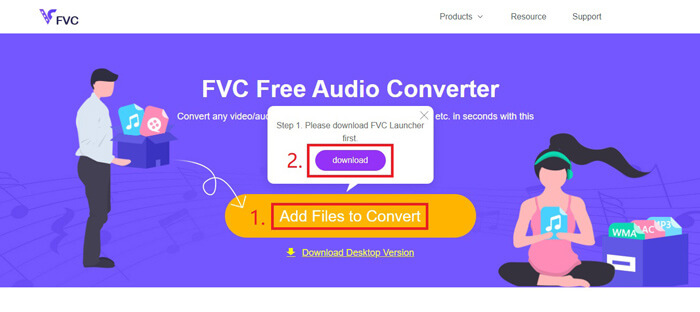
Krok 2. Po instalaci se okamžitě zobrazí okno Open. Nyní můžete vybrat video MP4, které chcete převést.
Krok 3. Protože chcete soubor ve formátu WAV, musíte změnit výstupní formát na WAV. Klikněte na Convert a zvolte cílovou složku, kam se soubor WAV uloží.
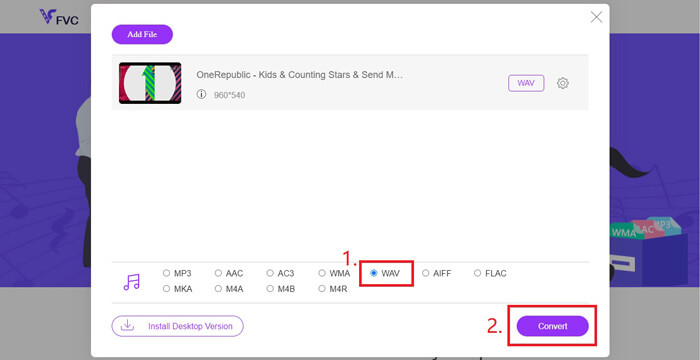
Krok 4. Chvilku vyčkejte a převedený soubor se automaticky uloží do vašeho počítače.
Část 3. Převod MP4 na WAV pomocí Audacity
Mnoho lidí se ptá, jak převést MP4 na WAV v Audacity. Udělali jsme proto rešerši a zjistili jsme, že tento postup může být trochu složitější. Audacity totiž nedokáže přímo otevřít soubory MP4 bez volitelné knihovny FFmpeg. Naštěstí jsme tento problém vyřešili použitím funkce nahrávání v Audacity.
Pro ty, kteří neznají Audacity, je to open source a multiplatformní audio freeware vyvinutý dobrovolníky. Normálně se používá k úpravám a záznamu vícestopého zvuku. Chcete-li exportovat soubor WAV z MP4 pomocí Audacity, musíte postupovat podle následujících kroků.
Krok 1. Najděte video MP4, které chcete převést, a přehrajte ho v multimediálním přehrávači na svém počítači. Abyste měli jistotu, že nebude nic vynecháno, video po otevření nejprve pozastavte a poté jej přetočte úplně na začátek.
Krok 2. Nyní spusťte Audacity. Nejprve ztlumte mikrofon tak, že posuvník hlasitosti nahrávání nastavíte na 0. Poté si podle potřeby upravte hlasitost systémového zvuku. Klikněte na tlačítko Record.
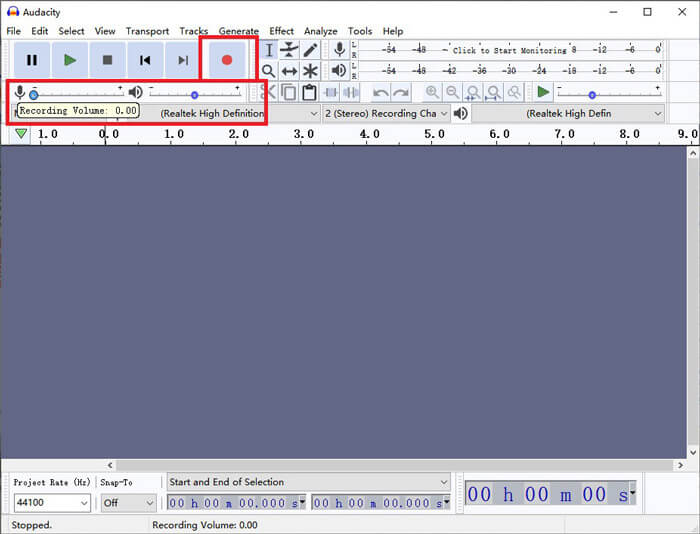
Krok 3. Vraťte se do multimediálního přehrávače a spusťte přehrávání videa MP4. Audacity nahraje zvukovou stopu z videa. Jakmile video MP4 skončí, můžete přehrávač zavřít.
Krok 4. Vraťte se do Audacity a klikněte na ikonu Stop. Poté přejděte v horní nabídce na File. Najděte položku Export a vyberte Export as WAV.
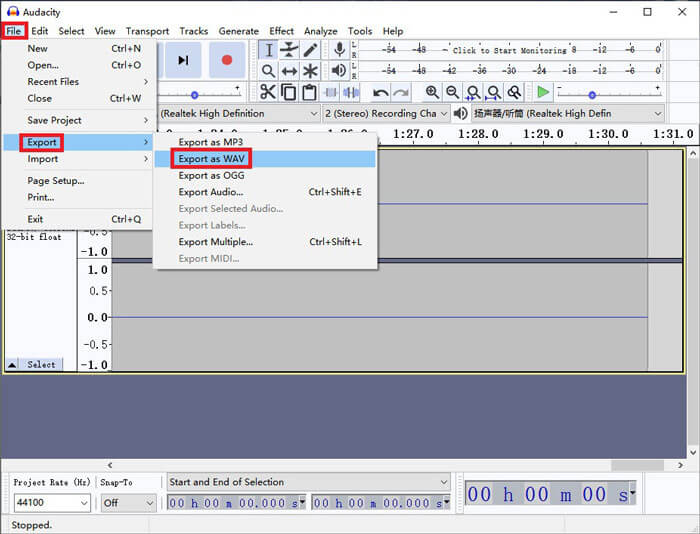
Krok 5. Před uložením na počítač prosím zvukový soubor vhodně pojmenujte.
Část 4. Časté dotazy týkající se převodu MP4 na WAV
1. Jak převést MP4 na WAV v iTunes?
Otevřete iTunes a v horní nabídce najděte Edit. Poté zvolte Preferences. V okně General Preferences najděte Import Settings. Změňte Import Using z AAC Encoder na WAV Encoder. Klikněte na OK. Klikněte pravým tlačítkem na videosoubor, který chcete převést, a vyberte Create WAV Version.
2. Jak převést MP4 na WAV v programu Windows Media Player?
Otevřete soubor MP4 v programu Windows Media Player. Kliknutím na ikonu Menu přejděte na úvodní stránku Windows Media Playeru. Klikněte na Organize a zvolte Options. Poté najděte kartu Rip Music a změňte výstupní formát na WAV. Zde můžete také upravit cílovou složku pro uložení zvukového souboru. Kliknutím na tlačítko OK spustíte převod z MP4 do WAV.
3. Co je lepší, MP4 nebo WAV?
Pokud chcete porovnat pouze kvalitu zvuku, je WAV zjevně lepší než MP4, protože zvukový soubor ve formátu WAV je nekomprimovaný a bezztrátový. Ze stejného důvodu však může mít soubor WAV větší velikost než soubor MP4, přestože obsahuje stejný zvuk. Pokud chcete zjistit více informací o videu MP4, je potřeba jej alespoň porovnat s jinými videoformáty, jako jsou AVI vs. MP4 nebo MOV vs. MP4.
Závěr
Včetně metod, které jsme zmínili v často kladených dotazech, máte nyní 4 způsoby, jak změnit MP4 na WAV. Pokud chcete pouze použít časově úsporný nástroj pro převod zvuku, FVC Free Audio Converter odvede skvělou práci bez zbytečných komplikací.
Pokud shledáte tento článek užitečným, můžete jej sdílet se svými přáteli. Neváhejte nám zanechat své názory.
-
 Jak převést MP4 na WMV pro Mac / Windows
 Tento příspěvek sdílí, jak převést video MP4 do formátu WMV na počítačích Mac nebo Windows. Nabízíme vám také několik možností, včetně stolního softwaru a webových online převaděčů. Jste připraveni znát nejlepší nástroje pro převod MP4 na WMV?
-
 Jak převést MP4 na MP3 na Windows / Mac / iPhone / Android / Online
 Pokud chcete extrahovat zvuk MP3 z videa MP4, můžete si přečíst tento článek a získat 8 řešení. Existují online a offline způsoby, jak snadno převést MP4 na MP3 v telefonu nebo počítači.
-
 Jak převést WMV na MP3 na počítači a online
 Najdete libovolný bezplatný software pro převádění videa od studia FVC. Je podporován jakýkoli video / audio formát, včetně MP4, MOV, TS, AVI, WMV, FLAC, MP3 atd.
