


 Video Converter Ultimate
 Screen Recorder
 Oprava videa
 Bezpečné stažení
Jak převést MP4 na WebM s vysokou kvalitou - zde jsou 4 nejlepší metody, které byste měli vědět
Pokud chcete nahrát velké video MP4 na webové stránky HTML 5 a Chromecast, jak převést MP4 na WebM v původní kvalitě? WebM obsahuje buď video VP8, VP9, AV1, zvuk Vorbis nebo Opus, které je kompatibilní se všemi hlavními webovými prohlížeči HTML5, jako jsou Google Chrome, Firefox a Opera. Stačí se dozvědět více podrobností o 4 efektivních převaděčích MP4 na WebM a vybrat požadovaný podle vašich požadavků.

Část 1: 2 Metody převodu MP4 na WebM Online zdarma
Top 1: How to Converte MP4 to WebM with Online Free Video Converter
FVC Bezplatný online převodník MP4 na WebM vám umožní převádět většinu video formátů a několika kliknutími upravit nastavení videa a audia. Kromě toho můžete převádět více formátů bez vodoznaku a bez omezení velikosti. Převod je bezpečný a stabilní, takže nedojde ke ztrátě dat.
- 1. Podpora dávkové konverze, kterou můžete převést spoustu videí nebo zvuku.
- 2. Poskytujte jednoduché a intuitivní rozhraní pro převod souborů MP4 v pouhých 3 krocích.
- 3. Bezpečné a stabilní převody, které během převodu neztratí žádná data.
- 4. Podle potřeby upravte datový tok videa, vzorek, snímkovou frekvenci a rozlišení.
Krok 1. Přejděte na online převodník MP4 na WebM, můžete si stáhnout soubor PKG do počítače. Poté můžete kliknout na tlačítko Add Files to Convert a načíst soubory MP4 do programu.
Stáhněte si desktopovou verzi a převádějte soubory hromadně.

Krok 2. Jako výstupní formát můžete zvolit možnost WebM. Pokud chcete upravit nastavení, klikněte na ikonu Gear a nastavte kodek videa, snímkovou frekvenci, datový tok videa a další parametry.

Krok 3. Pokud jste s výstupním souborem spokojeni, můžete kliknout na tlačítko Convert a převést MP4 na WebM online. Převod souborů MP4 trvá jen několik sekund a poté se uloží do vašeho počítače.

Top 2: How to Convert MP4 to WebM Online via CloudConvert
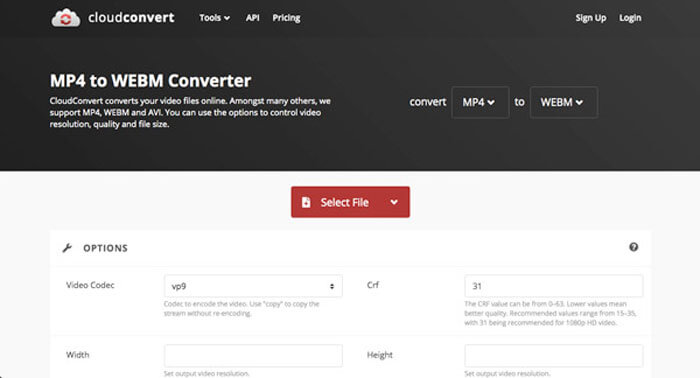
CloudConvert je další bezplatný online soubor MP4 do převaděče WebM, který převádí většinu video formátů. Umožňuje vám také nahrávat videa z místního úložiště i z cloudové služby. Můžete jej použít zdarma, ale je omezen na maximální dobu převodu 25 minut na soubor.
Krok 1. Přejděte na CloudConvert.com a poté klikněte na tlačítko Select File z různých zdrojů, jako jsou From my Computer, By URL, From Google Drive, From Drop a From OneDrive.
Krok 2. Zvolte MP4 jako vstupní formát a WebM jako výstupní formát. Kromě toho můžete upravit také nastavení, jako jsou FPS, audio kodek, poměr stran, video kodek a další.
Krok 3. Poté můžete kliknout na tlačítko Convert a podle toho převést MP4 na WebM. Následně si můžete stažený soubor WebM uložit do počítače nebo jej nahrát do cloudové služby.
Část 2: 2 Metody převodu MP4 na WebM na PC / Mac
Top 3: How to Convert MP4 to WebM with FFmpeg
Pokud jste s kodekem obeznámeni, nebo jednoduše použijete FFmpeg k bezplatnému převodu MP4 na WebM, můžete pomocí VP8 nebo VP9 získat vhodné video s menší velikostí. Jen se ujistěte, že váš FFmpeg je kompilován s podporou pro libvpx a libvorbis.
Krok 1. Pokud chcete kompilovat ze zdrojového kódu, měli byste před převodem MP4 na WebM použít následující přepínač.
--with-fdk-aac --with-ffplay --with-freetype --with-frei0r --with-libass --with-libvo-aacenc --with-libvorbis --with-libvpx --with-opencore- amr --with-openjpeg --with-opus --with-rtmpdump --with-speex --with-theora --with-toolsKrok 2. Poté můžete svůj soubor MP4 zkompilovat pomocí FFmpegu s kodekem podle svých požadavků.
ffmpeg -i fvc.mp4 -vcodec libvpx -acodec libvorbis "fvc.webm"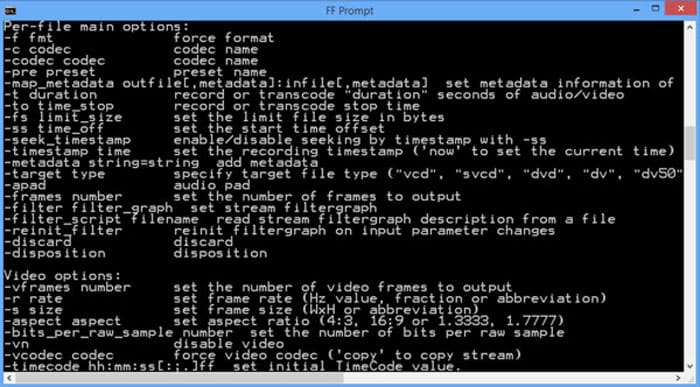
Horní 4: Jak převést MP4 na WebM pomocí ruční brzdy
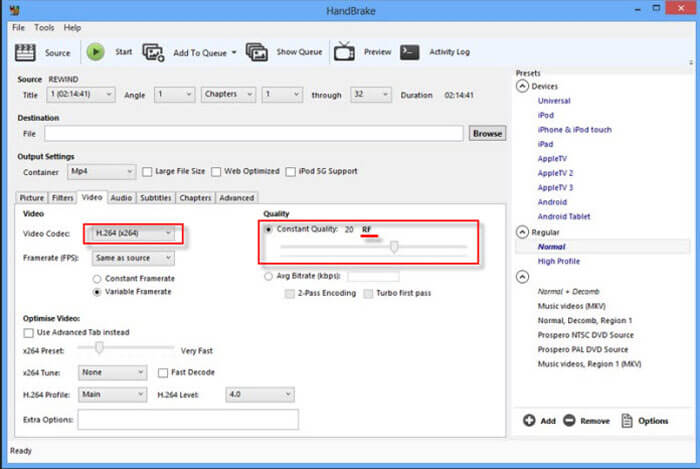
Ruční brzda je převaděč MP4 na WebM s otevřeným zdrojovým kódem pro Mac a Windows, který vám umožní transformovat váš video a audio formát do libovolných formátů, včetně MP4, WebM, stejně jako přednastavení. Zde je podrobný postup, který byste měli vědět.
Krok 1. Stáhněte a nainstalujte převodník MP4 na WebM do počítače, spusťte program a vyberte soubory MP4, které chcete převést v dávce.
Krok 2. Na kartě formátu zvolte videoformát, který potřebujete exportovat, například WebM. Kromě toho můžete upravit i nastavení videa a audia, abyste získali požadovaný výstup WebM.
Krok 3. Klikněte na tlačítko 'Convert' a převádějte MP4 na WebM. Jakmile dokončíte proces převodu, můžete se v programu dozvědět více podrobností o videu v souboru. (Podívejte se, jak převést WebM na MP4)
MP4 vs. WebM
Formát MP4, vydaný skupinou Moving Picture Experts Group (MPEG) v roce 2001, vám může pomoci uložit data videa, zvuku, titulků a obrázků do samostatných stop. Je to zkratka pro MPEG-4 Part 14. Navíc je to jeden z nejpopulárnějších formátů používaných pro streamování a sdílení videí.
WebM je open-source a bezplatný formát určený pro poskytování videí na webu. Používá strukturu kontejneru podobnou MKV, což znamená, že může ukládat jak video, tak zvuková data. A mnoho webových prohlížečů jako Chrome, Edge a Firefox tento formát ve výchozím nastavení podporuje.
Část 3: Časté dotazy týkající se snadného převodu MP4 na WebM
1. Co je formát souboru WebM?
WebM je formát audiovizuálního mediálního souboru, který poprvé představil Google. Video streamy tohoto formátu souboru jsou komprimovány pomocí video kodeků VP8 nebo VP9. Ve srovnání s MP4 je relativně malý a rychlý v rychlosti načítání. Při převodu MP4 na WebM však formát souboru WebM není kompatibilní se všemi prohlížeči.
2. WebM VS MP4, který je lepší?
Jaké jsou rozdíly mezi WebM a MP4? Kvalitu WebM a MP4 určují kodeky. Obecně je výstup MP4 vysoce kvalitní s větší velikostí. WebM samozřejmě může nabídnout také vysokou kvalitu, ale relativně malou velikost. Hlavní rozdíl spočívá v tom, že soubor WebM není kompatibilní se smartphony, jako jsou iPad nebo iPhone.
3. Jak přehrávat soubory WebM na smartphonu?
Chcete-li přehrávat soubory WebM na telefonu iPhone nebo Android, můžete si předem stáhnout VLC Media Player, MX Player nebo jiné přehrávače médií. Samozřejmě můžete také převést WebM na MP4 kompatibilní s většinou zařízení.
Závěr
Pokud chcete nahrávat velká videa na YouTube, Vimeo a další weby kompatibilní s HTML5, můžete se v tomto článku dozvědět více podrobností o 4 často používaných bezplatných převaděčích MP4 na WebM. Pokud chcete překódovat MP4 v původní kvalitě, je FVC Free Online Video Converter vždy tou nejlepší volbou, kterou můžete vzít v úvahu.
-
 Jak převést MP3 na MP4 s obrázkem v systému Windows 10 a Mac
 Jak převést MP3 na MP4 ve vysoké kvalitě? Tento příspěvek ukazuje 3 efektivní a bezplatné metody pro změnu MP3 na MP4 s obrázky ve Windows a Mac.
-
 Od 50 MB do 5 MB - Jak komprimovat soubor MP4 během několika sekund
 Video ve formátu MP4 je pro nahrávání příliš velké? Chcete zmenšit velikost videa? Zde jsou 3 účinné způsoby, jak bez omezení omezit velikost souboru MP4 na menší velikost.
-
 Jak převést MP4 na M4A na Windows / Mac (zdarma a online)
 Jak převést MP4 na M4A online? Mohu extrahovat zvuk ze souborů MP4? Přečtěte si tento příspěvek a získáte všechny odpovědi týkající se převodu z MP4 na M4A.

