


 Video Converter Ultimate
 Screen Recorder
 Oprava videa
 Bezpečné stažení
Převod WMV na MP4: Která ze 4 metod je lepší
WMV je nejvhodnější pro Windows. Není však tak univerzální jako formáty MP4, MOV atd. Uživatelé iPhonu, iPadu nebo Macu mohou mít potíže s jeho otevřením a aplikace iMovie ani QuickTime Player tento formát nepodporují. Abychom tuto překážku obešli a zajistili, že s WMV soubory bude možné pracovat na jakémkoli zařízení i v libovolném editačním softwaru, je nutné je převést do formátu MP4. Tento úkol zvládne mnoho nástrojů a jde o to, jak vybrat a používat ty vhodné. V této příručce vám však ukážeme vše, co potřebujete vědět. Doporučíme nejlepší stolní i online převodníky WMV na MP4 a v seznamu se objeví i FFmpeg, který funguje specifickým způsobem. V tabulce porovnáme jejich výkon v každém ohledu a každý nástroj doplníme podrobným obrázkovým návodem.

Část 1. Převod WMV do MP4 na Windows/Mac s neomezeným časem
Ze čtyř převodních nástrojů doporučujeme vyzkoušet FVC Video Converter Ultimate. Je to proto, že je kompatibilní téměř se všemi populárními formáty a je přívětivý jak pro uživatele Windows, tak pro Mac. Platforma navíc neslouží jen k převodu WMV na MP4, ale umožňuje nám také různé úpravy a vylepšení videa, které chceme exportovat. V rozhraní najdeme nástroje jako zastřihovač, vylepšovač, kompresor, odstranění šumu atd. a na obraz můžeme přidat různé filtry, aby byl výsledný výstup působivější. Vrátíme‑li se k samotnému převodu formátů, FVC Video Converter Ultimate využívá pokročilou technologii hardwarové akcelerace, díky níž může převádět až 30× rychleji, přičemž se samozřejmě co nejvíce snaží zabránit ztrátě kvality videa. S FVC Video Converter Ultimate mu také můžeme svěřit jakékoli úlohy zpracování zvuku či obrázků. Tento vše‑v‑jednom program podporující více než 1000 formátů je rozhodně nejlepší volbou pro uživatele.
Stáhnout zdarmaPro Windows 7 nebo novějšíBezpečné stažení
Stáhnout zdarmaPro MacOS 10.7 nebo novějšíBezpečné stažení
Zde je návod, jak převést video WMV do MP4 pomocí FVC Video Converter Ultimate.
Krok 1. Stáhněte a nainstalujte FVC Video Converter Ultimate do svého zařízení. Otevřete jej a kliknutím na Add Files nahrajte připravené WMV video.

Krok 2. Přejděte na Convert All to a zvolte Video > MP4. Vyberte úroveň kvality podle svých konkrétních potřeb.

Pokud chcete před převodem video upravit, klikněte na Edit nebo Cut.
Krok 3. Po nastavení cílové složky klikněte na Convert All a spusťte převod mezi MP4 a WMV.

Část 2. Převod WMV do MP4 zdarma pomocí VLC Media
Hráč
Dalším převodníkem WMV do MP4 od třetí strany, který stojí za vyzkoušení, je VLC Media Player, jehož největší výhodou je, že je open source a zdarma. Ať už jste uživatelem Windows, Mac nebo Linuxu, můžete si jej stáhnout do svého zařízení. Přehrávač je kompatibilní s téměř všemi standardními multimediálními formáty na trhu a má některé základní nástroje pro editaci videa.
Zde je návod, jak zdarma převést WMV do MP4 pomocí VLC Media Player.
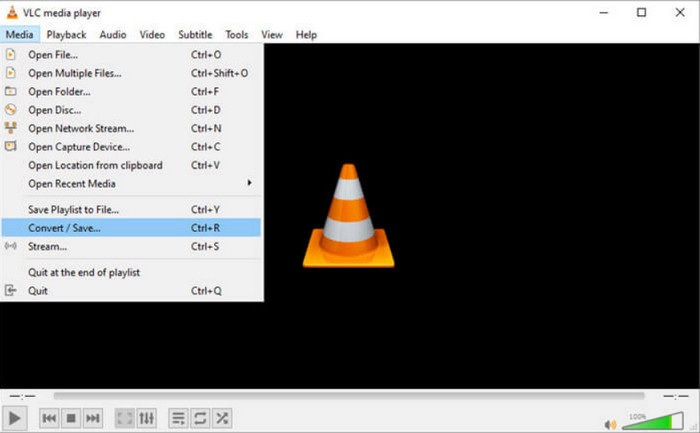
Krok 1. Stáhněte si do počítače nejnovější verzi VLC Media Playeru. Spusťte jej a klikněte na Media v levém horním rohu. V rozbaleném seznamu zvolte Convert/Save.
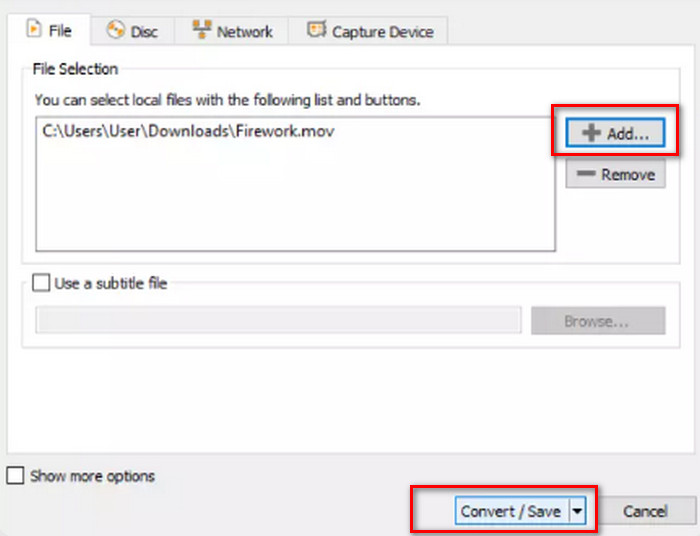
Krok 2. Zobrazí se nové vyskakovací okno. Přejděte na kartu File a kliknutím na +Add nahrajte cílový WMV soubor. Poté klikněte na Convert/Save.
Krok 3. Nyní se otevře další okno. Najděte položku Profile a jako výstupní formát zvolte Video - H.264 + MP3 (MP4).
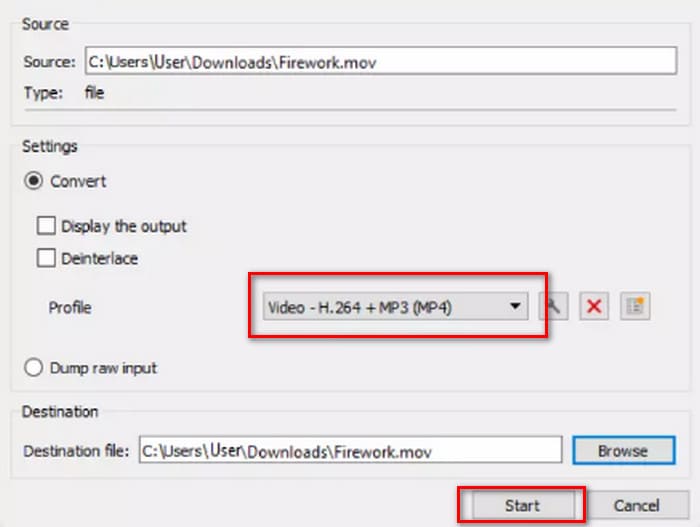
Krok 4. Zvolte cílovou cestu a klikněte na Start, abyste převedli WMV na MP4.
Přestože je služba VLC Media Player zcela zdarma, k dispozici je příliš málo možností zpracování videa. Pokud potřebujete provést změny ve svých nahraných videích, stále doporučujeme profesionální software pro úpravu multimediálních souborů, jako je FVC Video Converter Ultimate.
Část 3. Převod WMV do MP4 bez ztráty kvality pomocí FFmpeg
Běžné způsoby převodu formátu WMV do MP4 často vyžadují nejprve nahrání zdrojového souboru, výběr výstupního formátu a následné kliknutí na tlačítko Start nebo Převést. FFmpeg je však jiný. I když umí provádět také převod formátů a editaci videa, nemá žádné standardní rozhraní a tlačítka, ale spoléhá se na kód řízený instrukcemi. Aby FFmpeg fungoval, musíme najít šablonu pro odpovídající operaci a vyplnit cestu k úložišti a výstupní formát videa. Tato platforma je také open source a zdarma.
Zde je návod, jak převést WMV do MP4 pomocí FFmpeg.
Krok 1. Nainstalujte do svého počítače FFmpeg. Poté pomocí vyhledávacího pole systému najděte aplikaci Terminal.
Krok 2. Řiďte se následující šablonou příkazového kódu.
ffmpeg -i input.wmv output.mp4
Nahraďte input názvem souboru WMV obsahujícího cestu k úložišti; output nahraďte požadovanou výstupní cestou ve stejném formátu.
Příklad: /home/user/Desktop/XXX
Krok 3. Zadejte upravený příkaz a stiskněte na klávesnici Enter.
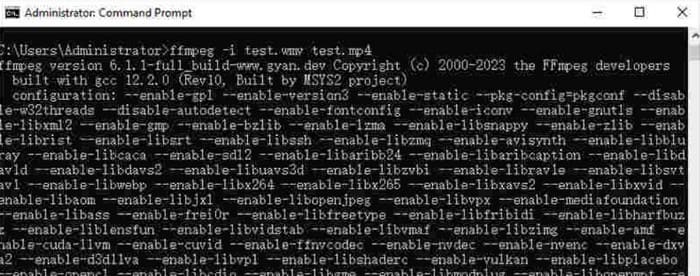
Pro uživatele, kteří jsou obeznámeni s kódem příkazů nebo mají zkušenosti s používáním FFmpeg, je to nejjednodušší způsob, jak převést WMV do MP4 na Macu nebo Windows. Pro začátečníky je však úprava kódu obtížná. Proces konverze sotva vidíme.
Část 4. Snadná změna WMV na MP4 online
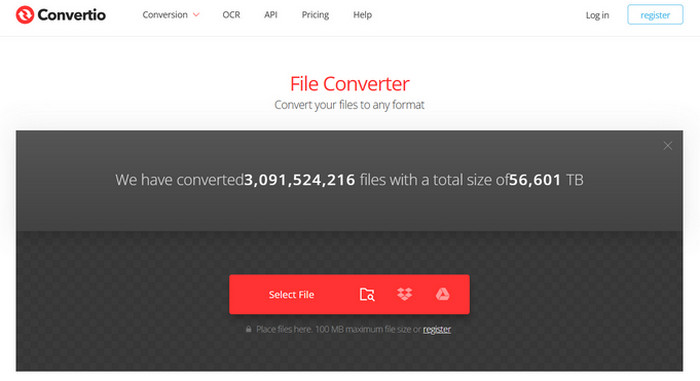
Pokud vám používání desktopového softwaru přijde příliš problematické a hledáte efektivnější a pohodlnější metodu, doporučujeme změnit WMV na MP4 online. Existuje mnoho takových platforem a Convertio je dobrou volbou. Výhodou této platformy je, že podporuje nahrávání videí z cloudu a nabízí jednoduchá personalizovaná nastavení. Není třeba instalovat žádný software ani pluginy; najdeme ho v prohlížeči a můžeme ho začít používat.
Zde je návod, jak převést WMV do MP4 pomocí programu Convertio.
Krok 1. Otevřete v prohlížeči Convertio. Kliknutím na Select File přidejte své WMV video na tuto platformu.
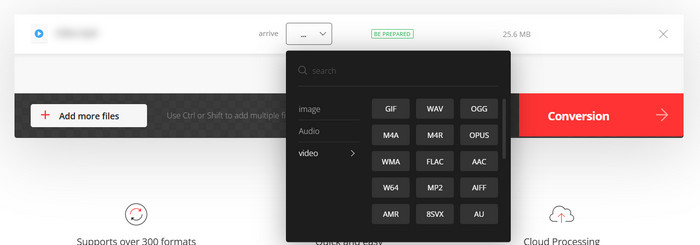
Krok 2. Zvolte Arrive > Video > MP4. Nakonec klikněte na Conversion.
Convertio je vhodné pro ty, kteří mají naléhavé úkoly s konverzí nebo nechtějí, aby software třetích stran zabíral paměť počítače. Platforma však má příliš málo funkcí pro editaci videa a zvládne pouze soubory do velikosti 100 MB. Pokud chcete převést WMV do MP4 s neomezenou dobou trvání, stále doporučujeme vyzkoušet několik dalších způsobů.
Část 5. Porovnejte jednotlivé způsoby v tabulce
Pokud si nejste jisti výběrem mezi čtyřmi převodníky formátů, podívejte se prosím na níže uvedenou tabulku. Porovnáme jejich výkon z několika hledisek.
| Rychlost | Podpůrná platforma | Limit velikosti | Funkce úprav | Snadné použití | |
| FVC Video Converter Ultimate | 30x rychlejší | Windows a Mac | Ne | Rozličný | Velmi snadné |
| Přehrávač VLC Media Player | Dobrý | Windows, Mac a Linux | Ne | Některá základní nastavení | Dobrý |
| FFmpeg | Dobrý | Windows, Mac a Linux | Ne | Rozličný | Obtížný |
| Convertio | Dokončete konverzi během 1-2 minut | Všechny platformy zahrnují stolní počítače a mobilní zařízení | 100 MB | Velmi málo | Velmi snadné |
Část 6. Nejčastější dotazy k převodu WMV do MP4
Mám převést WMV do MP4?
Zatímco kvalita videa ve formátu WMV je o něco vyšší než u MP4, formát MP4 je oproti WMV lepší z hlediska kompatibility a velikosti souboru. Pokud vám velmi záleží na kvalitě videa, můžete po převodu použít také editor MP4 ke zvýšení kvality videa nebo k úpravě parametrů, jako je datový tok (bitrate).
Je WMV zastaralý?
Přestože se WMV objevil velmi brzy, je dodnes široce používán a je vhodný pro přenos a sdílení videí. Jediné, čeho si musíte dělat starosti, je, že WMV není vhodný pro zařízení iOS.
Jak převést video do MP4 ve Windows?
Bezplatné nástroje jako VLC Media Player a HandBrake jsou dobré volby. My však doporučujeme FVC Video Converter Ultimate, který je nejen kompatibilní, ale má i nejucelenější sadu nástrojů pro zpracování videa a dokonce podporuje přidávání a odstraňování vodoznaků z videa.
Závěr
Tento článek vás učí, jak převést WMV na MP4. Poskytujeme čtyři vhodné převodníky: FVC Video Converter Ultimate, který je nejuniverzálnější; VLC Media Player, který je zdarma; FFmpeg, jenž má specifický způsob spuštění; a Convertio, které funguje online. Po porovnání jejich výkonu zjistíte, že FVC je nejvýhodnější volbou. Nemá omezení velikosti souboru, nabízí nejrozsáhlejší funkce pro úpravu videa ze všech čtyř a zároveň není tak obtížně použitelný jako FFmpeg.
-
 Zdarma | 3 nejlepší metody pro převod MP4 na WMV bez ztráty kvality
 Tento příspěvek sdílí, jak převést video MP4 do formátu WMV na počítačích Mac nebo Windows. Nabízíme vám také několik možností, včetně stolního softwaru a webových online převaděčů. Jste připraveni znát nejlepší nástroje pro převod MP4 na WMV?
-
 Recenze 10 nejlepších přehrávačů videa WMV v roce 2025 (počítač a telefon)
 Jak mohu hrát WMV? Přehrává VLC WMV? Jaká aplikace přehrává soubory WMV? Tento příspěvek ukazuje 10 nejlepších přehrávačů videa WMV pro vás na počítačích Mac, Windows PC, Android a iPhone.
-
 3 nejlepší způsoby, jak se zdarma připojit k souborům WMV online (aktualizace z roku 2025)
 Jak sloučit videoklipy WMV online zdarma? FVC Free Online Video Merger a Clideo WMV Joiner jsou dva mocné nástroje pro připojení souborů WMV online. Tento článek představí, jak je používat.

