


 Video Converter Ultimate
 Screen Recorder
 Oprava videa
 Bezpečné stažení
2 snadné způsoby přehrávání souborů MKV na iPadu
Mohu na iPadu přehrávat soubory MKV?
Na iPadu nemůžete přímo přehrávat soubory MKV, ať už používáte iPad Pro, iPad Air, iPad mini nebo iPad 2/4/6/8. MKV je oblíbený multimediální kontejnerový formát. Není však podporován všemi produkty Apple, včetně iPadu, iPhonu, iPodu a Macu. Jak tedy přehrávat MKV na iPadu?

Můžete použít aplikaci třetí strany, tedy aplikaci pro přehrávání MKV souborů na iPadu. Také si můžete vybrat převod MKV do formátu podporovaného iPadem, jako je MP4 nebo MOV. V tomto článku vám představíme 2 účinné způsoby, jak přehrát soubory MKV na iPadu Pro, Air, mini a dalších modelech.
Část 1. Jak přímo přehrávat soubory MKV na iPadu pomocí VLC
Jak bylo uvedeno výše, nemůžete přímo přehrávat soubory MKV na iPadu Pro, Air, mini ani na iPadu 8/6/4/2. V App Storu však najdete několik přehrávačů MKV třetích stran, které vám umožní přehrávat MKV na iPadu, iPhonu nebo iPodu touch. Můžete se spolehnout na oblíbený multimediální přehrávač VLC, který přehraje jakákoli videa, včetně MKV souborů, na vašem iOS zařízení.
VLC Media Player je velmi populární nástroj pro přehrávání multimediálních souborů, který podporuje všechna běžně používaná videoformáty včetně MKV, MOV, MP4, AVI, FLV a dalších. Umožňuje přehrávání médií v systémech Windows, Mac a Linux. Kromě toho VLC nabízí i aplikaci pro iOS, která vám umožní přehrávat soubory MKV na iPadu a iPhonu.
Krok 1. Otevřete na iPadu App Store a vyhledejte VLC. Prvním výsledkem bude VLC for Mobile. Klepněte na něj a poté klepněte na Get (Získat), abyste jej zdarma nainstalovali do iPadu. Tato aplikace VLC je kompatibilní s iPadem, iPhonem, iPodem touch a Apple TV.
Krok 2. Klepnutím na ikonu VLC aplikaci otevřete. Nyní můžete synchronizovat své MKV soubory přes iTunes, sdílení přes Wi-Fi nebo cloudové služby. Poté je uvidíte v části Video. Zde můžete své MKV soubory zkontrolovat také v aplikaci Soubory. Vyberte MKV soubor, který chcete na iPadu přehrát, a poté klepněte na tlačítko Sdílet.
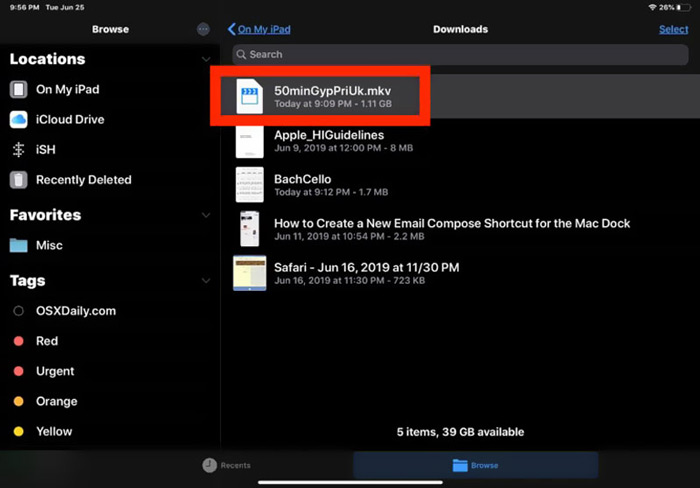
Krok 3. Z rozevíracího seznamu zvolte možnost Otevřít v aplikaci VLC nebo Zkopírovat do VLC. Poté můžete na iPadu pomocí této aplikace VLC přehrávat soubory MKV.
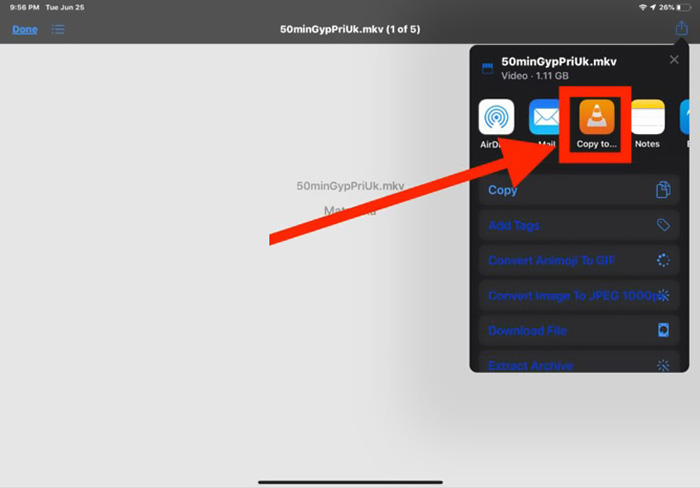
Kromě souborů MKV můžete na přehrávač VLC spoléhat i při přehrávání dalších multimediálních souborů bez obtíží. Samozřejmě existují i jiné přehrávače MKV, jako například KMPlayer a další, které vám pomohou sledovat soubory MKV na iPadu.
Část 2. Jak převést MKV na MP4 pro přehrávání na iPadu
Když chcete na iPadu přehrát soubory MKV, můžete je také převést do formátu videa podporovaného iPadem, jako je MP4 nebo MOV. K tomu se můžete spolehnout na profesionální software pro převod MKV, Free Online Video Converter.
Tento převodník MKV na iPad vysoce podporuje všechny často používané formáty videa a zvuku. To vám umožní převést MKV na iPad podporovaný formát včetně MOV a MP4 bez ztráty kvality. Následující průvodce vám ukáže, jak jej použít k převodu MKV na iPad.
Krok 1. Otevřete prohlížeč, například Chrome, IE, Firefox nebo Safari, a přejděte na stránku Free Online Video Converter. Jakmile tam budete, klikněte na Add Files to Convert (Přidat soubory k převodu) a poté na tlačítko download (stáhnout), abyste rychle nainstalovali malý spouštěč FVC Launcher pro převod MKV.

Krok 2. Na obrazovce se objeví vyskakovací okno Open File (Otevřít soubor), kde můžete procházet a importovat svůj MKV soubor. Poté budete přesměrováni do hlavního okna pro převod. Uvidíte zde mnoho populárních videoformátů, jako MP4, MKV, MOV, AVI, FLV, WMV, VOB, WEBM a další. Zde byste měli jako výstupní formát zvolit MP4 nebo MOV.
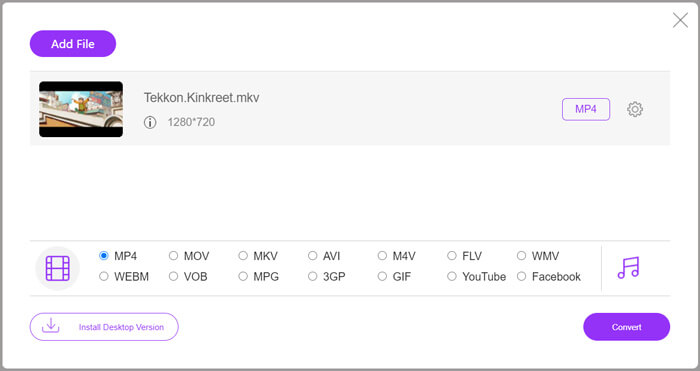
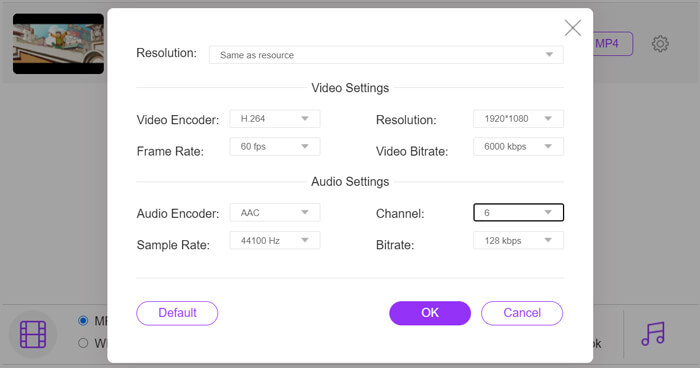
Krok 3. Před převodem můžete kliknout na ikonu Settings (Nastavení) vedle výstupního formátu a upravit různá nastavení videa a audia. Můžete zde měnit rozlišení videa, kodek, snímkovou frekvenci, datový tok, zvukový kanál, vzorkovací frekvenci a další. Kliknutím na tlačítko OK změny uložíte.
Krok 4. Po všech těchto úkonech můžete kliknout na tlačítko Convert (Převést) a začít s převodem MKV na MP4. Výstupní soubor si zachová zcela původní kvalitu obrazu i zvuku. Poté jej můžete přenést do iPadu k přehrávání.
Část 3. Časté dotazy k přehrávání souborů MKV na iPadu
Otázka 1. Může iMovie upravovat soubory MKV?
Ne. Jak jsme zmínili výše, všechna zařízení Apple a související software nemohou podporovat formát MKV. Jako výchozí editor pro iPad, iPhone a Mac není iMovie schopen otevírat a upravovat soubory MKV.
Otázka 2. Může VLC převést MKV na MP4?
Ano. VLC Media Player je schopen převést soubor MKV. Můžete otevřít VLC, kliknout na nabídku Média a použít funkci Převést / Uložit. V okně Otevřít média můžete kliknutím na tlačítko Přidat načíst soubor MKV. Klikněte na tlačítko Převést a poté vyberte MP4 jako cílový formát. Poté můžete vybrat vhodnou cílovou složku a přejmenovat výstupní soubor. Poté můžete kliknout na tlačítko Start a provést konverzi videa z MKV na MP4 pomocí VLC.
Otázka 3. Může Windows 10 přehrávat soubory MKV?
Při přehrávání souborů MKV na počítači se systémem Windows 10 se nemůžete spolehnout na výchozí přehrávač, Windows Media Player. Chcete-li otevřít soubory MKV, musíte se spolehnout na nějaký multimediální přehrávač třetích stran, jako je VLC, PotPlayer a další.
Závěr
Po přečtení tohoto článku získáte 2 užitečné tipy, jak přehrávat soubory MKV na iPadu. Ať už chcete sledovat MKV na iPadu přímo, nebo převést MKV do formátu podporovaného iPadem, najdete vhodný nástroj. Máte‑li další dotazy ohledně přehrávání MKV na iPadu, můžete nám zanechat zprávu.
-
 M2TS na iPad - bezplatné způsoby přehrávání video souborů M2TS na vašem iPadu
 Přečtěte si a získejte nejlepší způsob převodu M2TS na iPad. Tady jsou online a offline převaděče souborů M2TS pro přehrávání iPad M2TS. Stačí si přečíst a vybrat řešení, které se vám líbí.
-
 MKV na MOV - Jak převést MKV na MOV
 Jak převést MKV na MOV na Macu? Může iMovie číst MKV? Co znamená formát MOV? Tento příspěvek popisuje 2 jednoduché způsoby, jak vám pomoci převést MKV na MOV s bezplatnými online a profesionálními převaděči videa.
-
 Výukový program - 4 bezplatné způsoby, jak sloučit videa z iPhone do nového
 Přečtěte si a získejte 4 snadné způsoby, jak sloučit videa na iPhone. Jsou podporovány všechny modely iPhone a verze iOS. Můžete rychle kombinovat 2 a více videí na iPhone do nového videa.
