


 Video Converter Ultimate
 Screen Recorder
 Oprava videa
Snadné a profesionální způsoby, jak můžete hrát MKV soubor na Xbox One S
Společnost Microsoft nedávno uvedla na trh svou novou herní konzoli s názvem Xbox One S. Ta doplňuje předchozí generace již vydaných konzolí Xbox. Rychlejší načítání her, snadné přepínání mezi hrami a rozšíření úložiště jsou jen některé z nejlepších vylepšení. Kromě těchto skvělých změn je zde ale ještě jedna funkce, kterou můžete ocenit – vestavěný multimediální přehrávač. Většina uživatelů na něm bude přehrávat videa přímo, zvlášť když jsou zde dostupné i různé aplikace pro streamování videí a filmů. Mnozí se proto budou zajímat, jak přehrávat soubory MKV na Xbox One S z externího disku nebo z jiného připojeného zdroje. S ohledem na to jsme sepsali několik řešení, která můžete vyzkoušet v případě, že se vám některé video nepodaří na konzoli přehrát, protože není podporováno.

Část 1. 4 způsoby, jak převést MKV do podporovaných formátů a kodeků Xbox One
Mezi formáty, které tento nástroj pokrývá, je MKV bohužel jedním z formátů, které Xbox One nepodporuje. Formáty, které podporuje, jsou 3GP audio, 3GP video, 3GP2, AAC, ADTS, animovaný GIF, .asf, AVI DivX, DV, AVI, AVI nekomprimovaný, AVI Xvid, BMP, JPEG, GIF, H.264 AVCHD, M -JPEG, MKV, MOV, MP3, MPEG-PS, MPEG-2, MPEG-2 HD, MPEG-2 TS, H.264/MPEG-4 AVC, MPEG, SP, PNG, TIFF, WAV, WMA, WMA Lossless , MA Pro, WMA Voice, WMV a WMV HD. Navrhlo tedy převést soubor do podporovaného formátu Xbox One Player. Nemusíte se však bát, uvedli jsme některé převodníky, které můžete použít.
Free Way-FVC Free Online Video Converter
Prvním řešením je FVC Free Online Video Converter, bezplatný konvertor dostupný online. Ve třech jednoduchých krocích můžete dokončit převod. Rychlostí až tří sekund můžete mít hotovo. Proces převodu probíhá plynule, pokud máte stabilní připojení k internetu. Některé z formátů, které nástroj podporuje, jsou MP4, FLV, MKV, MOV, M4V, MTS, TS, M2TS, WMV, ASF, VOB, MP3, AAC a mnoho dalších. Kromě toho můžete video i upravit – dolaďovat a vylepšovat. Mezi nastavením, které lze měnit, patří např. datový tok, snímková frekvence a možnost stáhnout video jako bezztrátový soubor. Abyste viděli, jak užitečný tento nástroj je, postupujte podle návodu níže.
Krok 1. Abyste jej mohli používat, navštivte oficiální stránky FVC Free Online Video Converter kliknutím na odkaz.
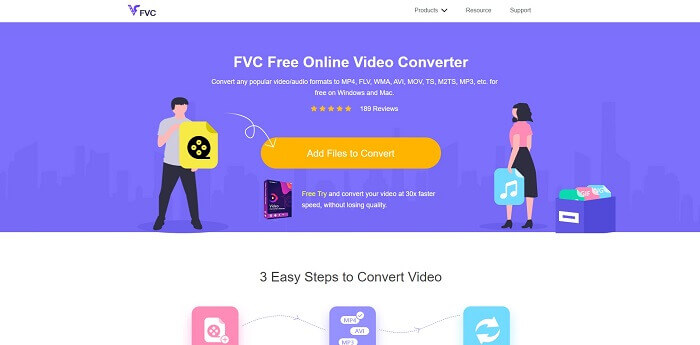
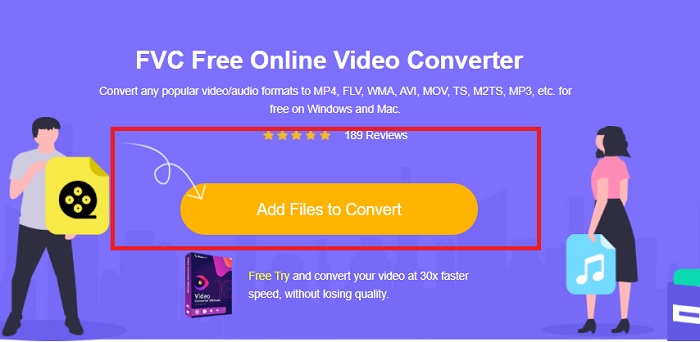
Krok 2. Jakmile se stránka načte, klikněte na Add Files to Convert. Najděte soubor, který chcete převést, a poté klikněte na Open.
Krok 3. Video se poté nahraje do nástroje; změňte jeho formát na MP4 tak, že z možností označíte kolečko vedle MP4.
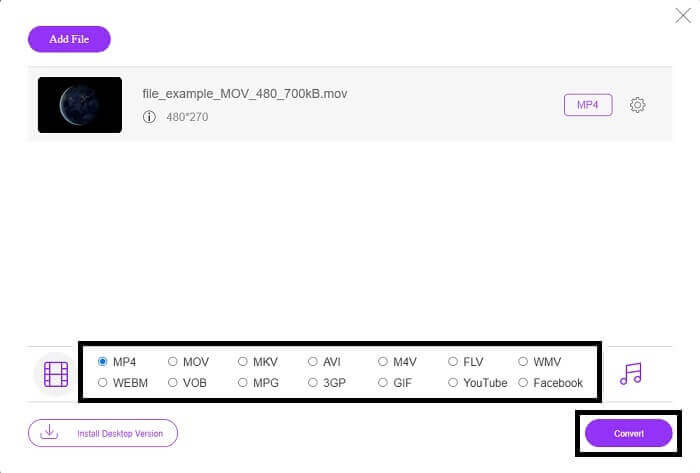
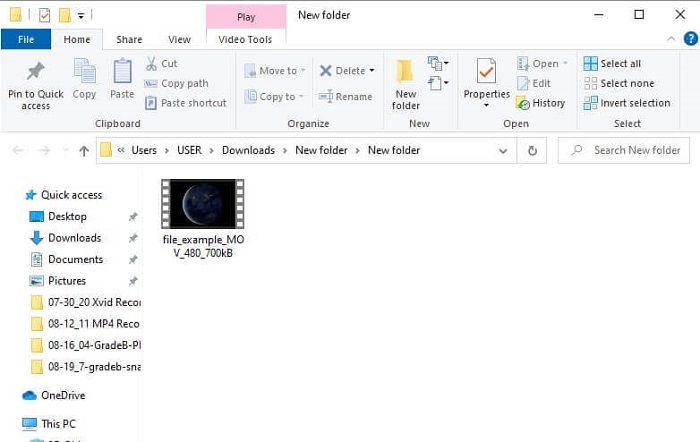
Krok 4. Nakonec klikněte na Convert a zvolte složku, kam se má soubor uložit. Počkejte na dokončení převodu. Jakmile je hotovo, automaticky se otevře složka, ve které je video uloženo. Kliknutím na video si můžete nový soubor přehrát a zkontrolovat.
Profesionální způsob - Video Converter Ultimate
Profesionální převod videí můžete provádět pomocí programu Video Converter Ultimate od Aiseesoftu. Jde o komplexní nástroj, který funguje na počítačích Mac i Windows. Nemusíte se pak obávat žádného formátu videa, který vám na Xbox One S nepřehraje, protože Video Converter Ultimate si s tím poradí. Převodník využívá špičkovou technologii kódování videa, díky níž je výsledná kvalita co nejlepší. Navíc obsahuje funkci pro vylepšení videa, kterou lze použít ke zvýšení jeho kvality. Důležité je i to, že podporuje více formátů než bezplatné nástroje. Jeho výhodou je také samotná kvalita videa – můžete převádět až do rozlišení 4K, přičemž nejnižší doporučené je 1080p. Převod videí ve formátu MKV je s Video Converter Ultimate úplná hračka.
Krok 1. Stáhněte si aplikaci do počítače a nainstalujte ji.
Zdarma ke staženíPro Windows 7 nebo novějšíBezpečné stažení
Zdarma ke staženíPro MacOS 10.7 nebo novějšíBezpečné stažení
Krok 2. Poté nahrajte soubor kliknutím na tlačítko Add Files nebo soubor jednoduše přetáhněte do hlavního okna programu.

Krok 3. Nyní změňte formát souboru kliknutím na možnost označenou MP4 v pravém horním rohu rozhraní.
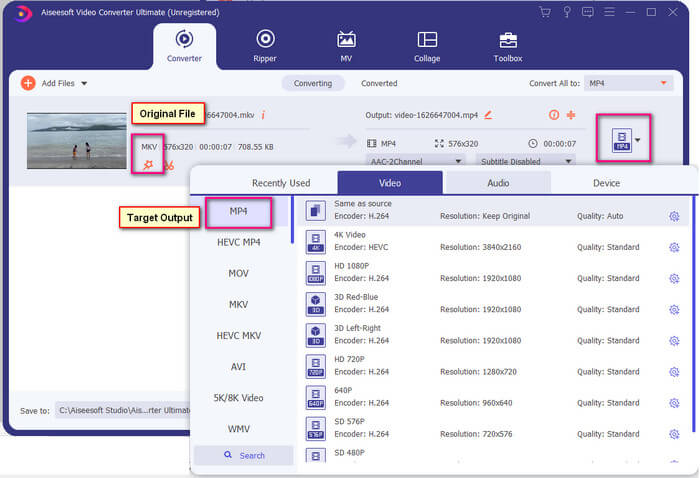
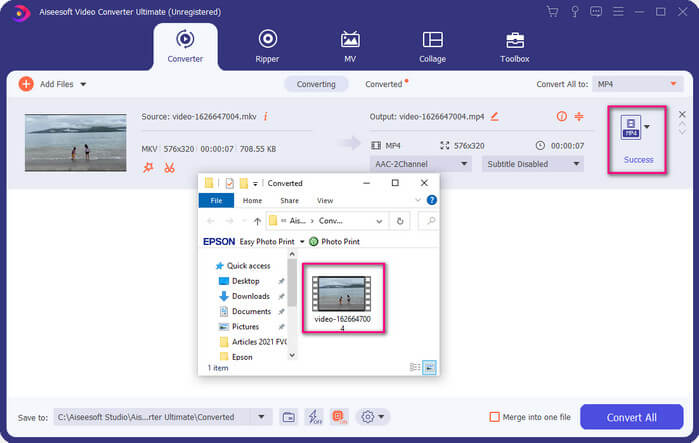
Krok 4. Nakonec klikněte na tlačítko Convert pro zpracování souboru. Jakmile je převod dokončen, automaticky se otevře složka, do které byl soubor uložen.
Část 2. Jak streamovat a přehrávat soubory MKV na Xbox One
Technicky nemůžete přehrávat videa MKV na Xbox One, protože samotný vestavěný přehrávač to nepodporuje. Před přehráváním tedy musíte video nejprve převést. Při převodu souboru před přehráváním se řiďte výše uvedenými řešeními. Mezitím je zde několik způsobů, jak přehrávat videa na Xbox One.
Jak přehrávat soubory MKV na Xbox One přes USB flash disk
Xbox One S podporuje tři porty pro USB. Pro přehrávání na Xbox One S je však vyžadován USB disk. Disk musí být ve FAT16, FAT32, NTFS nebo exFAT. Chcete-li vědět, zda bude jednotka USB fungovat, zkuste ji otevřít na počítači Mac nebo Windows PC. Pokud by to fungovalo, šance, že si to přečte Xbox, budou vysoké. Po ověření můžete nyní soubor zkopírovat do počítače a uložit jej na disk. Vysuňte jej a připojte jej k jednomu z portů na přední nebo zadní straně konzoly. Dvě jsou vzadu a jedna vepředu. Jakmile je připojen, uvidíte, že se váš disk objeví jako jedna z možností. Odtud otevřete přehrávač médií a začněte jej přehrávat.
Jak přehrávat soubory MKV na Xbox One pomocí Casting
V systému Windows 10 je zabudovaná funkce, která vám umožní přenášet obraz z vašeho zařízení na jakýkoli kompatibilní přijímač, například Xbox One S. Je to obdoba funkce Play To na Xboxu. Tento proces je závislý na DLNA, což znamená, že ke správnému fungování potřebujete Wi‑Fi. Stačí přejít do nabídky Settings na konzoli Xbox, zvolit předvolby (Preferences) a v sekci Game DVR povolit možnost Allow Play to Streaming. Poté přejděte k počítači s Windows a klikněte na Cast to Device. Následně klikněte pravým tlačítkem myši na soubor, který chcete přehrát, a vyberte XboxOne. Video se poté začne přehrávat na konzoli.
Související
● Jak přehrávat hudbu na Xbox One
Část 3. Často kladené otázky o přehrávání souborů MKV na Xbox One
Závada v Xbox One S, jak ji opravit?
Nejprve konzoli restartujte. Na ovladači stiskněte a podržte tlačítko Xbox a vyberte Turn console off (Vypnout konzoli) nebo Restart Console (Restartovat konzoli). Pokud to nepomůže, vypněte konzoli přímo na přístroji. A pokud nefunguje ani jedna z těchto možností, můžete nakonec provést úplný reset do továrního nastavení.
Mohu hrát na svém Xboxu One S bez internetu?
Pro první nastavení potřebujete připojení k internetu. Po nastavení můžete přejít do režimu offline a používat jej. Než jej budete moci používat offline, nezapomeňte jej nejprve nastavit. Když jste offline, zde jsou některé z věcí, které můžete dělat, sledovat televizi, hrát hry, ukládat klipy nebo snímky obrazovky a získávat úspěchy, ale s omezeními.
Jaká je nevýhoda Xbox One S série?
Přes všechny skvělé funkce, které herní konzole nabízí, je jedna věc, kterou na takovém multitaskingovém zařízení jistě najdete. Pravděpodobně hledejte disketovou jednotku. Bohužel to není podporováno. To znamená, že používání ostatních her, které máte se starou konzolí, zde nebude fungovat.
Závěr
Ačkoli neexistuje žádný přímý způsob, jak přímo přehrávat soubory MKV na konzole Xbox One, vždy můžete video převést maximalizací výše uvedeného seznamu převodníků. Všechny podporují všechny formáty, které můžete využít v přehrávači médií Xbox One S. Pokud chcete vědět, jak vyřešit některé problémy s Xbox One S, můžete si přečíst uvedené nejčastější dotazy.
-
 Jak plynule převést soubory MKV pro přehrávání na PS3 [Vyřešeno]
 Chcete přehrávat MKV videa na vašem PS3? PS3 však neumí přímo přehrávat soubory MKV. Tento článek vám ukáže způsoby, jak převést videa MKV na video formáty podporované PS3, abyste je mohli přehrávat na PS3 bez jakýchkoli potíží.
-
 5 nejlepších alternativ Windows Media Player pro mobilní zařízení Android
 Protože si nemůžete stáhnout Windows Media Player pro Android, měli byste si přečíst tento článek a dozvědět se o 5 nejlepších alternativách k Windows Media Playeru.
-
 Top 5 nejlepších přehrávačů videa pro iPhone, které byste si v roce 2025 neměli nechat ujít
 Chcete -li na svém iPhone přehrávat videa ve všech formátech a mít lepší zážitek ze sledování, měli byste si přečíst tento článek a seznámit se s nejlepšími 5 přehrávači videa pro iPhone 12/11/X/8/7/6.
