


 Video Converter Ultimate
 Screen Recorder
 Oprava videa
 Bezpečné stažení
4 Užitečné tipy pro opravu VLC Player nebude hrát MKV
MKV (soubor Matroska Video) je bezplatný a otevřený multimediální formát souborů. Mnoho často používaných přehrávačů ho však nepodporuje, včetně Windows Media Player a QuickTime Player. Proto se pro přehrávání MKV můžete obrátit na populární VLC Media Player. Mnoho uživatelů se však setkalo s problémem, kdy VLC přehrávač nepřehrává MKV.

Problémy s přehráváním MKV mohou být různé, například zpožděná zvuková stopa při přehrávání MKV souboru, trhané přehrávání, rozmazaný obraz, chyby rozhraní a podobně. V tomto příspěvku s vámi chceme sdílet 4 užitečné tipy, jak vyřešit problém, kdy MKV soubory nejdou ve VLC přehrát.
Část 1. Nastavení předvoleb na opravu VLC Player nebude hrát MKV
VLC je velmi populární nástroj pro přehrávání mediálních souborů, který podporuje většinu digitálních video a zvukových formátů včetně MKV, MP4, AVI, FLV, MP3, AAC, M4A, FLAC atd. A VCD, audio CD a DVD.
VLC Media Player přitahuje miliony uživatelů, protože dokáže přehrávat všechny mediální soubory, které máte. Přehrávač VLC však nebude přehrávat soubory MKV. Čas od času se vyskytne problém. Pokud přehrávač VLC přeskočí váš soubor MKV nebo HD MKV, můžete jej upravit pomocí vlastních předvoleb.
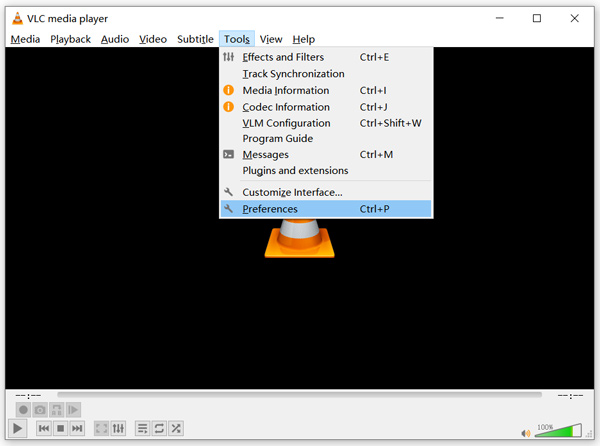
Krok 1. Otevřete VLC Media Player a zvolte nabídku Nástroje. Z rozbalovacího seznamu vyberte možnost Předvolby.
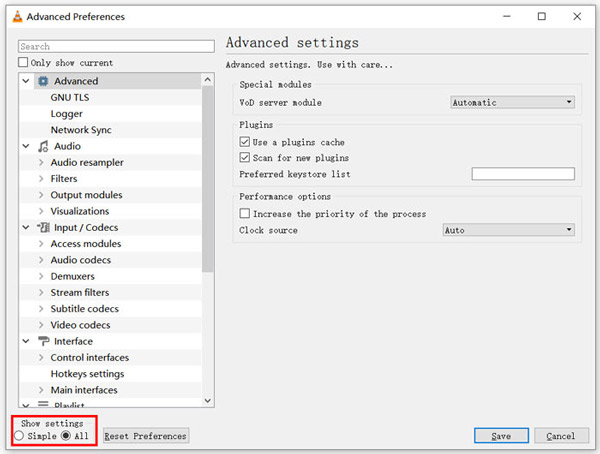
Krok 2. Zaškrtněte možnost Vše v části Zobrazit nastavení vlevo dole v dialogovém okně. Tím se zobrazí okno Pokročilé předvolby.
Krok 3. Na levé straně zvolte sekci Vstup/kodeky a poté na pravé straně vyhledejte možnost Přednačtení souboru (ms). Možná budete muset sjet níže, abyste ji našli.
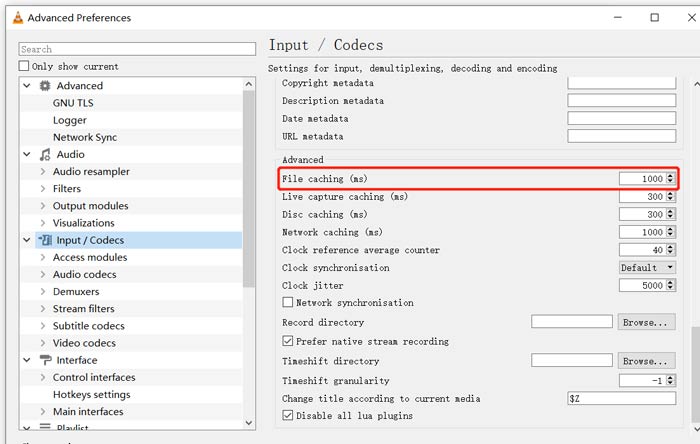
Krok 4. Nastavte Přednačtení souboru na hodnotu 1000 a pak klikněte na tlačítko Uložit pro potvrzení operace. Poté můžete VLC restartovat a svůj MKV soubor přehrát znovu.
Část 2. Aktualizujte nebo znovu nainstalujte VLC a opravte přehrávač Nehraje MKV
Pokud přehrávač VLC nepřehraje Problém s MKV stále existuje, můžete si vybrat upgrade na nejnovější verzi. Měli byste vědět, že nová verze vždy opraví mnoho chyb starých verzí. Při aktualizaci přehrávače VLC Media Player můžete postupovat podle následujících pokynů.
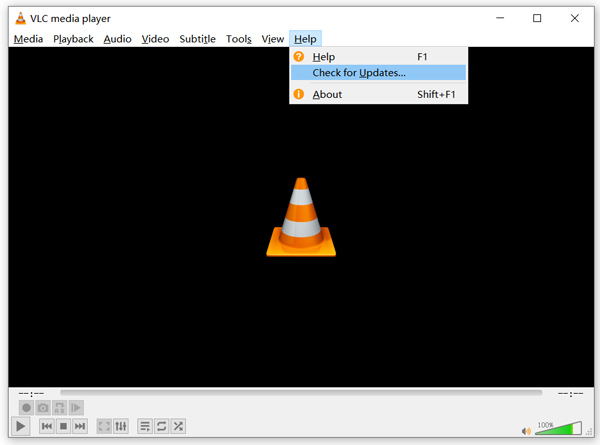
Otevřete VLC a klikněte na nabídku Nápověda. Z rozbalovacího seznamu vyberte možnost Zkontrolovat aktualizace. VLC začne ověřovat, zda je k dispozici nová verze. Pak můžete podle pokynů VLC aktualizovat na nejnovější verzi.
Můžete také VLC z počítače přímo odstranit a poté přejít na jeho oficiální stránky VideoLAN a nainstalovat správnou verzi. Jakmile budete mít nově nainstalovaný VLC Media Player, můžete přehrát svůj MKV soubor a zkontrolovat, zda funguje normálně.
Část 3. Povolte zvuk a opravte VLC Player Žádný zvuk při přehrávání MKV
Pokud váš přehrávač VLC Media Player dokáže přehrávat soubory MKV, ale žádný zvuk, měli byste zkontrolovat, zda jsou jeho nastavení zvuku správná.
Krok 1. V liště menu VLC zvolte možnost Nástroje. Z rozbalovacích nabídek vyberte Předvolby. Poté budete přesměrováni do okna Jednoduché předvolby.
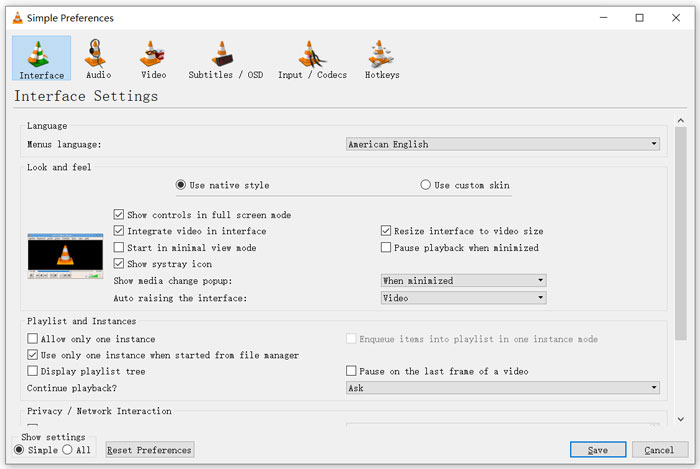
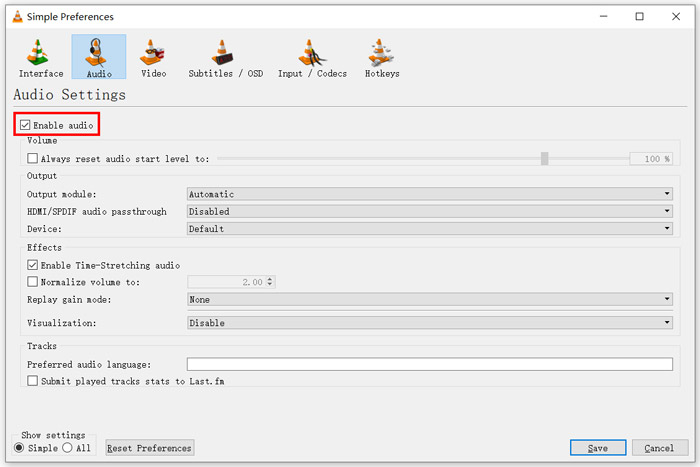
Krok 2. Klikněte na kartu Zvuk a poté zaškrtněte možnost Povolit zvuk. V tomto kroku si můžete také upravit Výstupní modul, HDMI/SPDIF průchod zvuku a Zařízení podle svých potřeb. Kliknutím na tlačítko Uložit změny uložíte.
Nyní se vrátíte do hlavního rozhraní VLC, kde můžete kliknout na Média a poté na Otevřít soubor pro přehrání MKV souboru.
Část 4. Vyberte alternativu přehrávače VLC k přehrávání souborů MKV
Pokud chcete sledovat filmy v MKV, můžete si vybrat i jiný přehrávač místo VLC. Můžete vyzkoušet populární Free Online Video Player. Ať už používáte počítač s Windows 10/8/7 nebo Mac, můžete se na něj spolehnout při přehrávání jakýchkoli MKV souborů ve vysoké kvalitě.
Tento bezplatný online přehrávač je schopen plynule přehrávat videa v rozlišení 4K, 1080p / 720p HD, SD, 3D videa a zvukové soubory. Kromě MKV podporuje také mnoho dalších formátů včetně MP4, MOV, FLV, AVI, MPEG, WMV, WMA, AAC, MP3 a dalších.
Krok 1. Když chcete zobrazit MKV soubory, můžete přejít na stránku Free Online Video Player. Je kompatibilní s jakýmkoli webovým prohlížečem, jako je Chrome, IE, Firefox a Safari. Klikněte na tlačítko Přehrát nyní, abyste rychle nainstalovali malý spouštěč pro přehrávání MKV.
Krok 2. Jakmile je instalace dokončena, tento bezplatný online přehrávač MKV souborů se automaticky spustí. Klikněte na tlačítko Otevřít soubor a importujte svůj MKV soubor. Zde můžete také kliknout na Otevřít disk a sledovat DVD film.
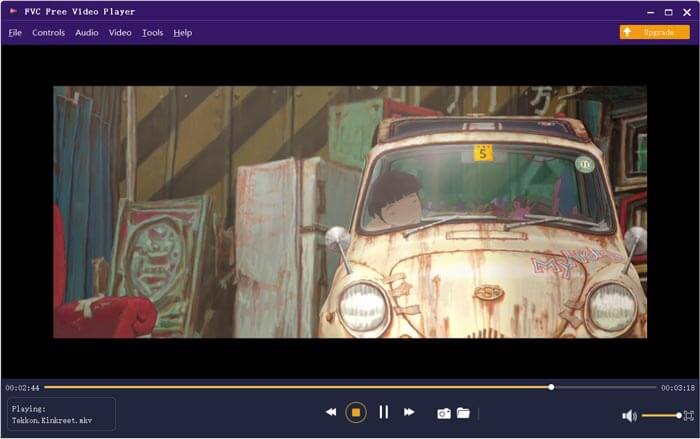
Vaše MKV video se poté přehraje automaticky. Máte plnou kontrolu nad přehráváním MKV. Ve srovnání s VLC Media Player nabízí jednodušší způsob, jak si vychutnat MKV soubory. Tento bezplatný online MKV přehrávač podporuje jak DTS-HD, tak Dolby TrueHD, aby vám zajistil skvělý zvukový zážitek.
Část 5. Časté dotazy týkající se přehrávače VLC Player nebudou hrát MKV
Hraje inteligentní televize soubory MKV?
Ano. Mnoho inteligentních televizorů, jako jsou Sony a Samsung, které mohou podporovat soubory MKV. MKV můžete přehrávat prostřednictvím externího pevného disku nebo zařízení UBS
Jak přehrávat DVD s VLC Media Player?
Chcete-li přehrávat film DVD pomocí VLC, měli byste nejprve vložit disk DVD do diskové jednotky počítače. Otevřete VLC, na panelu nabídek klikněte na Média a poté zvolte Otevřít disk. Procházejte a načítejte tento DVD film do VLC a přehrávejte jej.
Jak zakázat dekódování hardwarové akcelerace na VLC?
Chcete-li deaktivovat dekódování hardwarové akcelerace na přehrávači VLC Media Player, přejděte do nabídky Předvolby z nabídky Nástroje. Vyberte kategorii Vstup / Kodeky a poté Kodeky. Vyhledejte možnost hardwarově akcelerovaného dekódování a tam ji deaktivujte.
Závěr
Když narazíte na problém, že VLC přehrávač nepřehrává MKV, můžete své MKV soubory přímo přehrát v jiném přehrávači, například v doporučeném Free Online Video Player. Také můžete zvolit aktualizaci VLC Media Player nebo úpravu různých nastavení, abyste problém vyřešili.
-
 Zdarma a profesionální způsoby převodu MKV na MOV
 Jak převést MKV na MOV na Macu? Může iMovie číst MKV? Co znamená formát MOV? Tento příspěvek popisuje 2 jednoduché způsoby, jak vám pomoci převést MKV na MOV s bezplatnými online a profesionálními převaděči videa.
-
 Jak převést M2TS na MKV bez ztráty kvality
 Chcete převést M2TS na MKV při zachování původní kvality? Tento příspěvek ukazuje bezplatné a online metody, jak bezztrátově změnit M2TS na MKV.
-
 VLC Media Player - krátká recenze Video Player a nejlepší alternativy pro Windows a Mac
 Proč nefunguje zvuk na VLC Media Player? Pokud se chcete dozvědět více o populárním přehrávači médií, můžete se dozvědět více o recenzi a nejlepších alternativách z článku.
