


 Video Converter Ultimate
 Screen Recorder
 Oprava videa
 Bezpečné stažení
Co můžeme dělat, když zvukový kodek není podporován: 4 způsoby, jak to opravit
Když se pokusím přehrát stažený film v jednom přehrávači, zobrazí se oznámení Audio kodek není podporován.
Pokud se s tím setkáváte poprvé, můžete se cítit zahlceni. Mezi běžné důvody může patřit nekompatibilita zvuku, zastaralý přehrávač, poškozené soubory atd.
V tomto článku vás vezmeme na cestu za prozkoumáním spouštěčů a představíme vám 4 nejrychleji fungující řešení. Vše zde je navrženo tak, aby vám pomohlo tuto překážku překonat a užít si plynulý poslech.

Část 1. Možné důvody, proč zvukový kodek není podporován
V dnešní době je k dispozici mnoho běžných zvukových kodeků. Každý z nich může odpovídat jinému nepodporovanému důvodu. Proto začneme tím, že vám je představíme v tabulce. Můžete je rychle najít podle typu vašeho zvukového souboru.
| Audio kodek | Možné důvody |
| AAC | Není podporováno staršími zařízeními nebo zastaralým softwarem |
| AC3 | Může vyžadovat licenci; ne všechny bezplatné přehrávače ji podporují. |
| DTS | Často není podporováno na mobilních zařízeních nebo v základních přehrávačích médií |
| MP3 | Některé starší systémy nebo hráči s regionálními omezeními mohou mít problémy. |
| FLAC | Není podporováno prohlížeči ani některými vestavěnými mobilními přehrávači médií |
| ALAC | Obvykle není podporováno mimo ekosystém Apple, pokud nejsou přidány kodeky |
| EAC3 | Nemusí fungovat na zařízeních bez certifikace Dolby |
| Opus | Omezená podpora na starších zařízeních nebo přehrávačích, které nejsou aktualizovány na moderní standardy |
Nyní si rozeberme možné důvody, proč není zvukový kodek podporován:
• Formát vašeho zvukového souboru není kompatibilní s přehrávačem, který používáte.
Některá zařízení podporují MP3 nebo AAC, ale ne FLAC nebo OGG.
• Chybí potřebné balíčky kodeků.
Vaše zařízení nebo systém může postrádat potřebné kodeky pro dekódování zvukových souborů.
• Přehrávač, který používáte, není kompatibilní se zvukovým kodekem.
Mnoho přehrávačů má omezenou kompatibilitu. Nedokážou dekódovat zvukové soubory mimo rozsah podpory.
• Zvukový soubor je poškozený.
Váš zvuk mohl být během exportu nebo přenosu poškozen. V takovém případě jej žádné zařízení ani přehrávač nebude moci správně otevřít.
Nyní, když dobře rozumíte tomu, proč není audio kodek podporován, je dalším krokem použití řešení.
Část 2. Jak opravit nepodporovaný zvukový kodek
Metoda 1. Převod zvukových souborů do kompatibilních formátů
Pokud zjistíte, že přehrávač, který používáte, nepodporuje aktuální formát vašich zvukových souborů, nejjednodušším řešením je převést formát těchto souborů na kompatibilnější, například pomocí FVC Video Converter Ultimate, nejprofesionálnějšího převodníku formátů, který podporuje více než 1 000 formátů a umožňuje vám libovolně zvolit výstupní soubor. Tento špičkový převodník formátů podporuje více než 1000 formátů a umožňuje vám volně zvolit kvalitu výstupního souboru. Na této platformě také najdete nejkomplexnější nástroje pro úpravu zvuku, včetně ořezávačů, regulátorů hlasitosti, odstraňovačů šumu a mnoha dalších.
FVC Video Converter Ultimate v současné době převádí až 30krát rychleji a také podporuje funkce dávkové konverze. S jeho pomocí bude váš proces konverze rychlejší a snazší.
Stáhnout zdarmaPro Windows 7 nebo novějšíBezpečné stažení
Stáhnout zdarmaPro MacOS 10.7 nebo novějšíBezpečné stažení
Zde je návod, jak opravit zvukový kodek, který není podporován převodem zvukového formátu.
Krok 1. Stáhněte a nainstalujte FVC Video Converter Ultimate do počítače. Spusťte jej. Klikněte na Add Files a nahrajte zvuk, který chcete převést.

Krok 2. Přejděte na Convert All to. Rozbalte nabídku a zvolte Audio > MP3.

Krok 3. Nakonec klikněte na Convert All a spusťte proces převodu.

Metoda 2. Získejte chybějící balíček kodeků
Nelze přehrát zvuk, audio kodek není podporován? Pokud vaše aktuální zařízení nemá potřebné kodeky pro přístup k audio souborům, můžete si chybějící kodek nainstalovat. Poté zkuste zvuk znovu přehrát a vše bude v pořádku.
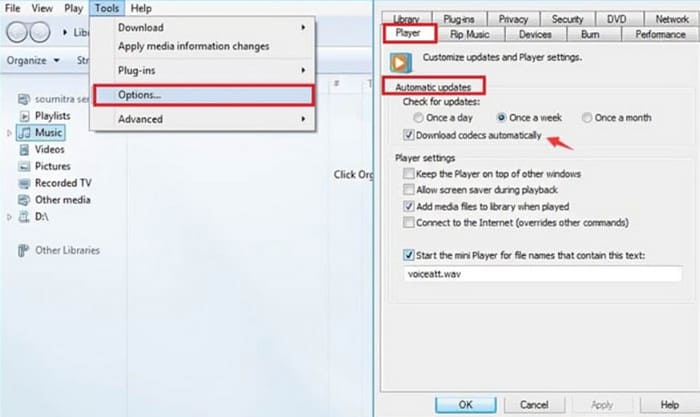
Tato část vám ukáže, jak nainstalovat chybějící balíček kodeků, a to na příkladu programu Windows Media Player.
Krok 1. Otevřete ve svém počítači Windows Media Player.
Krok 2. Zvolte Tools > Options.
Krok 3. Po otevření okna Možnosti přejděte na kartu Player. V části Automatic updates zaškrtněte Once a day nebo Once a week.
Krok 4. Kliknutím na OK změnu uložte.
Krok 5. Nyní zkuste znovu přehrát zvukový soubor, který jste právě přehrávali. Pokud váš přehrávač nemá nainstalovaný potřebný kodek, Windows Media Player vás vyzve k jeho stažení.
Jakmile je instalace dokončena, můžete zvukový soubor normálně přehrávat.
Metoda 3. Použijte přehrávač s širší kompatibilitou
Pokud multimediální přehrávač, který aktuálně používáte, není kompatibilní s vašimi zvukovými soubory, možná budete chtít přejít na přehrávač s širšími možnostmi adaptace. Mnoho přehrávačů na trhu je kompatibilních s téměř všemi běžně používanými video nebo audio kodeky, aniž byste museli instalovat další pluginy.
VLC Media Player a jeho nejlepší alternativy, 5K Player a KMPlayer, jsou dobrými zástupci takových produktů. VLC Media Player je dokonce úplně zdarma a zvládne i jednoduché úkoly převodu formátů.

Metoda 4. Oprava poškozeného zvukového souboru
Prohlédl jsem si to a zjistil jsem, že se zvukovými soubory v mém videu nevyskytuje žádný problém s kompatibilitou formátu ani kodéru. Co v tomto okamžiku znamená, že zvukový kodek není podporován?
V tomto bodě byste měli zkontrolovat, zda zvukový soubor není poškozený nebo neúplný. Může k tomu dojít kvůli přerušeným přenosům, nevhodnému ukládání atd. Ale nezoufejte, máme pro vás řešení: nejpokročilejší nástroj na opravu zvuku a videa – FVC Video Repair.
FVC Video Repair dokáže opravit video a zvuk poškozené v důsledku poruch zařízení, havárií systému, virových útoků a dalších problémů. Řešení nepodporovaných audio kodérů pro něj nepředstavuje velký problém. Jeho míra úspěšnosti a efektivita oprav je špičková a před oficiálním exportem opravy si můžete prohlédnout náhled, abyste zkontrolovali, zda je problém vyřešen.
Free DownloadPro Windows 7 nebo novějšíBezpečné stažení
Free DownloadPro MacOS 10.7 nebo novějšíBezpečné stažení
Zde je návod, jak opravit poškozený soubor pomocí nástroje FVC Video Repair.
Krok 1. Získejte FVC Video Repair do svého zařízení. Otevřete jej a kliknutím na červené tlačítko + nahrajte poškozený soubor. Poté klikněte na fialové tlačítko + a přidejte ukázkový soubor.
Je důležité si uvědomit, že vzorový soubor musí být ve stejném formátu jako poškozený soubor a ideálně by měl pocházet ze stejného zařízení nebo platformy.

Krok 2. Po načtení obou souborů klikněte na Repair.

Krok 3. Po dokončení opravy klikněte na Preview a zkontrolujte výsledek. Pokud je v pořádku, klikněte na Save.

Máte-li problémy s nesynchronním zvukem a obrazem, můžete je také svěřit FVC Video Repair. Dokáže opravit zpoždění zvuku nebo chyby, kdy je zvuk naopak příliš rychlý.
Část 3. Nejčastější dotazy k nepodporovaným zvukovým kodekům
Jak opravit zvukové kodeky, které nejsou podporovány na telefonech Samsung?
Můžete začít tím, že zkontrolujete, zda je formát souboru kompatibilní s vaším telefonem Samsung nebo přehrávačem, který používáte. Poté zkontrolujte, zda je kodek přizpůsobený. Pokud ne, doporučuje se použít profesionální převodník pro zpracování zvukových souborů. Pokud je samotný zvuk vadný, musíte jej nejprve opravit.
Jak najdu svůj zvukový kodek?
Soubor můžete otevřít v multimediálním přehrávači a zkontrolovat jeho vlastnosti. V části Vlastnosti se obvykle nachází možnost zobrazit podrobné informace. Tam najdete informace o zvukovém kodeku.
Který zvukový kodek je nejlepší pro Android?
AAC je pravděpodobně nejlepší zvukový kodek na zařízeních s Androidem. Nachází velmi dobrou rovnováhu mezi kvalitou zvuku a velikostí souboru. Díky tomu je AAC ideální pro streamování a přehrávání z mobilních zařízení. Pokud hledáte bezztrátovou kvalitu zvuku, vyzkoušejte FLAC.
Závěr
Audio codec not supported není velký problém, jakmile odhalíte příčinu. Můžete zkusit převést zvuk do rozšířenějšího formátu pomocí FVC Video Converter Ultimate nebo do zařízení nainstalovat potřebné kodeky. Pokud přehrávač s aktuálním souborem nefunguje, klidně jej vyměňte za jiný. Pokud zjistíte, že je zvukový soubor poškozený, můžete zkusit i náš doporučený nástroj na opravu.
Nedovolte, aby problémy s přehráváním videa zkazily váš zážitek ze sledování videa. Opravte je hned!
-
 Jak přidat zvuk a hudbu do videa zdarma na počítači / telefonu
 Tento článek ukazuje 4 snadné způsoby, jak přidat zvuk do videa zdarma. Bez ohledu na to, kterou zvukovou stopu chcete do videa přidat, můžete zde získat uspokojivé výsledky.
-
 Nestranný zvukový záznamník Cinch Review a nejlepší alternativa
 Cinch Audio Recorder je nejlepší způsob stahování hudby. Stačí se z článku dozvědět více o nezaujaté recenzi a nejlepší alternativě.
-
 Jak nahrávat zvuk pomocí VLC Media Player: Kompletní průvodce
 V tomto příspěvku se dozvíte, jak nahrávat zvuk pomocí VLC Media Player. Tento článek obsahuje podrobné kroky a doporučí jednu z nejlepších alternativ k VLC.
